NVIDIA zaznaczyła swoją nazwę w świecie procesorów graficznych. Tak, ma kilku konkurentów, ale wciąż produkuje lepsze GPU. Przez lata NVIDIA służyła projektantom graficznym, animatorom, edytorom wideo i graczom, oferując wysokiej jakości chipsety graficzne w przystępnych cenach.
NVIDIA jest również znana z odpowiedniej dostępności sterowników i obsługi klienta. Mówimy o karcie graficznej NVIDIA, ponieważ wielu użytkowników otrzymało ostatnio nietypowy komunikat o błędzie podczas aktualizacji lub instalacji sterownika karty graficznej NVIDIA.
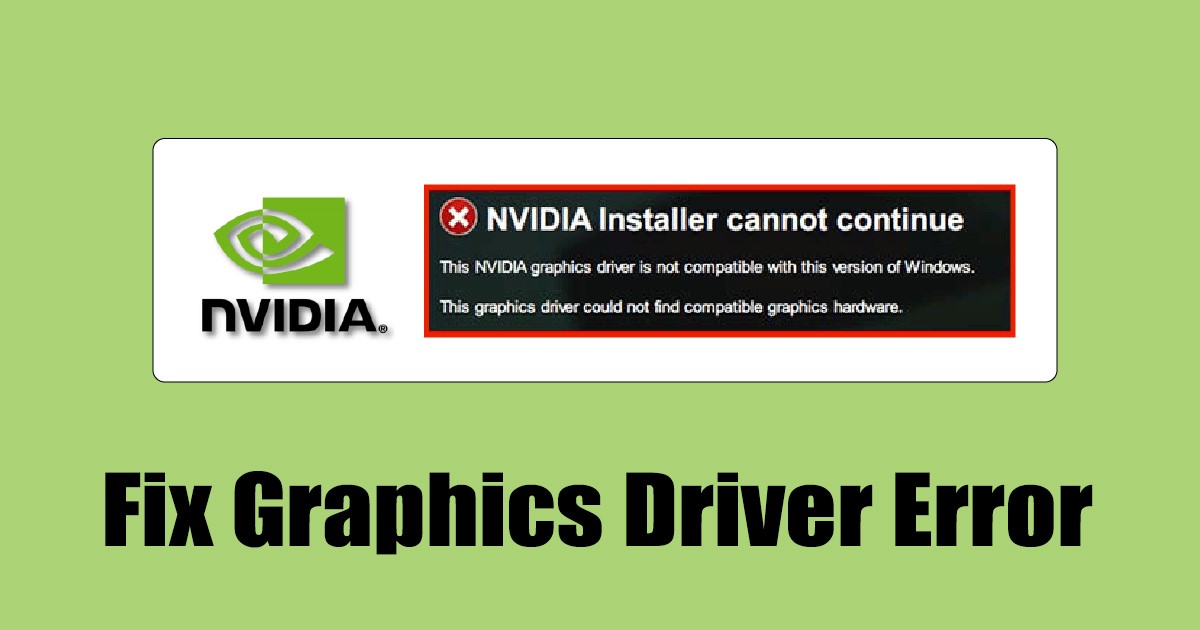
Użytkownicy otrzymują komunikat o błędzie „Sterownik graficzny NVIDIA nie jest zgodny z tą wersją systemu Windows”. Nie panikuj, jeśli zainstalowałeś kartę NVIDIA i otrzymałeś ten komunikat o błędzie podczas instalacji sterowników, nie panikuj.
W tym artykule omówimy „Sterownik graficzny NVIDIA nie jest zgodny z tą wersją systemu Windows’ Komunikat o błędzie. Udostępnimy również kilka najlepszych metod rozwiązania komunikatu o błędzie w prostych krokach.
Co oznacza błąd „Sterownik graficzny NVIDIA nie jest zgodny z tą wersją systemu Windows”?
Komunikat o błędzie sterownika karty graficznej NVIDIA nie jest zgodny z tą wersją systemu Windows podczas aktualizacji lub instalacji sterownika karty graficznej.
Jeśli uważnie przeczytasz komunikat o błędzie, okaże się, że sterownik karty graficznej, który próbujesz zainstalować, jest niezgodny z wersją systemu Windows. Oznacza to, że próbujesz zainstalować plik niezgodny sterownik dla twojej karty graficznej.
Jeśli chodzi o „kompatybilność” sterowników, może to być wiele rzeczy. Na przykład możesz napotkać ten błąd, ponieważ instalujesz plik 32-bitowy sterownik w 64-bitowym systemie operacyjnym.
Niezgodność może również oznaczać kompilację systemu Windows. Być może próbujesz zainstalować sterownik w niekompatybilnej kompilacji systemu Windows. Innym powodem tego błędu jest awaria sprzętu. Jeśli twoja karta graficzna nie jest prawidłowo podłączona, sterowniki Nvidii mogą jej nie wykryć. Upewnij się więc, że karta graficzna jest prawidłowo zainstalowana.
Napraw sterownik graficzny NVIDIA nie jest zgodny z tą wersją systemu Windows
Teraz, gdy znasz główne przyczyny komunikatu o błędzie, powinieneś go rozwiązać. Oto kilka prostych metod rozwiązania problemu niezgodności sterownika graficznego NVIDIA z tą wersją komunikatu o błędzie systemu Windows.
1) Upewnij się, że Twój komputer ma kartę graficzną NVIDIA
Cóż, jeśli twój komputer ma procesor graficzny AMD i próbujesz zainstalować na nim sterownik graficzny NVIDIA, pojawi się ten komunikat o błędzie.
To rozwiązanie może wyglądać dziwnie, ale zdarzają się błędy. Najlepszym sposobem sprawdzenia, czy masz procesor graficzny NVIDIA, jest sprawdzenie raportu DirectX. Oto, co musisz zrobić.
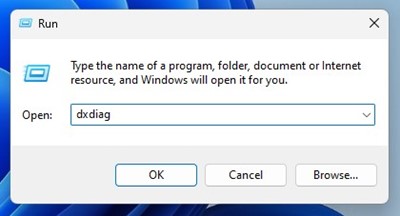
1. Naciśnij Klawisz Windows + R przycisk na klawiaturze. Spowoduje to otwarcie okna dialogowego URUCHOM. W oknie dialogowym URUCHOM wpisz dxdiag i naciśnij przycisk Enter.
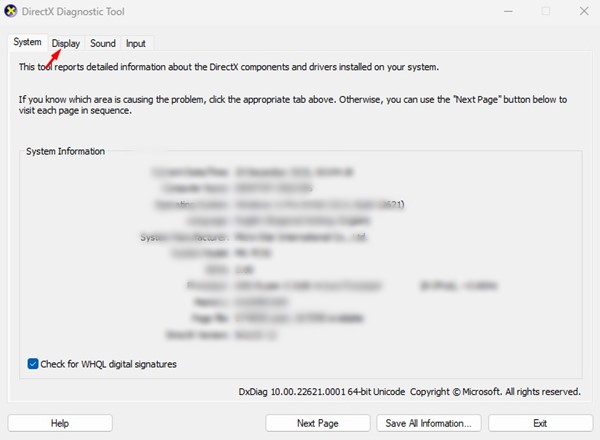
2. Następnie przejdź do Wyświetlacz w narzędziu diagnostycznym DirectX.
3. Na karcie Wyświetlacz zaznacz Producent. Jeśli pokazuje Nvidię, masz procesor graficzny NVIDIA. Jeśli pokazuje AMD, próbujesz zainstalować niewłaściwy sterownik.
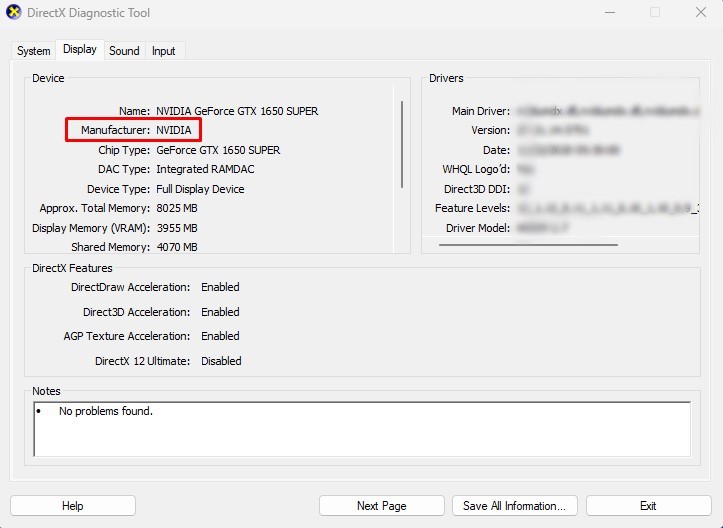
Otóż to! W ten sposób możesz potwierdzić, że Twój komputer ma procesor graficzny NVIDIA.
2) Ponownie zainstaluj sterownik karty graficznej NVIDIA
Jeśli otrzymujesz sterownik graficzny NVIDIA, który nie jest zgodny z tą wersją komunikatu o błędzie systemu Windows podczas instalowania najnowszych sterowników graficznych, musisz ponownie zainstalować istniejące sterowniki graficzne NVIDIA. Oto jak ponownie zainstalować sterowniki graficzne NVIDIA.
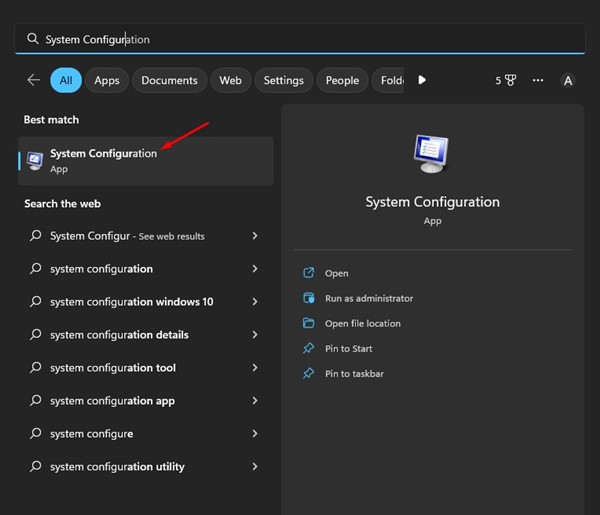
1. Przede wszystkim otwórz wyszukiwanie w systemie Windows i wpisz Konfiguracja systemu. Następnie otwórz aplikację Konfiguracja systemu z listy.
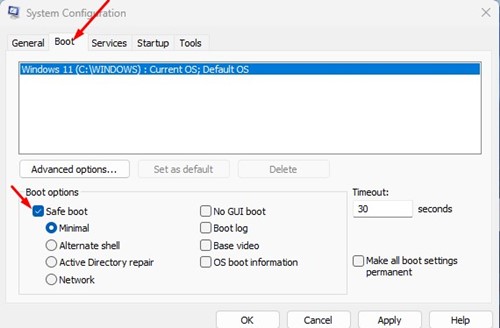
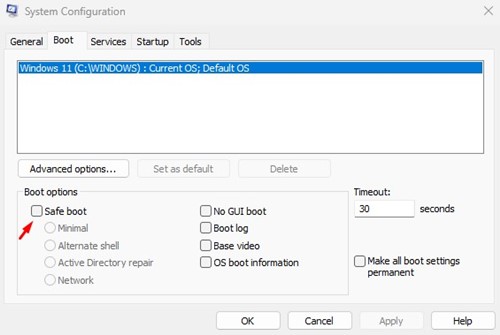
2. Przełącz na Bagażnik zakładka i sprawdzać ’Bezpieczny rozruch’ opcja. Po zakończeniu kliknij przycisk Zastosuj i uruchom ponownie komputer.
3. Po ponownym uruchomieniu przejdź do Dysk lokalny C > Pliki programów > Pliki programów (x86) i usunąć Firma NVIDIA teczka.
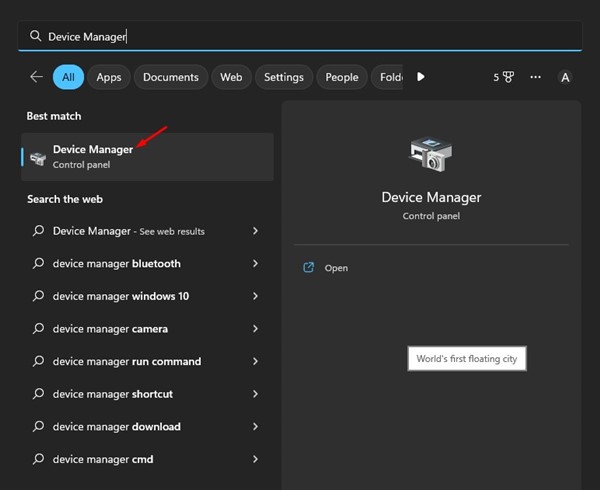
4. Teraz otwórz wyszukiwanie w systemie Windows i wpisz Menedżer urządzeń. Dalej, otwórz Menadżer urządzeń z listy opcji.
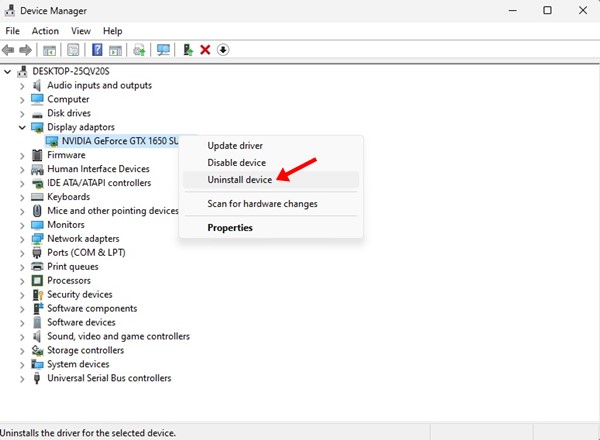
5. W menedżerze urządzeń kliknij prawym przyciskiem myszy kartę NVIDIA Display i wybierz „Odinstaluj urządzenie’.
6. Po odinstalowaniu otwórz ponownie Konfigurację systemu i wyłącz Bezpieczny rozruch opcja. Zostaniesz poproszony o ponowne uruchomienie komputera.
7. Teraz otwórz Oficjalna strona NVIDIA i pobierz najnowszy sterownik karty graficznej dla swojego komputera.
8. Po pobraniu zainstaluj go na swoim urządzeniu.
Otóż to! W ten sposób możesz ponownie zainstalować sterownik graficzny NVIDIA w systemie operacyjnym Windows.
3) Użyj NVIDIA GeForce Experience
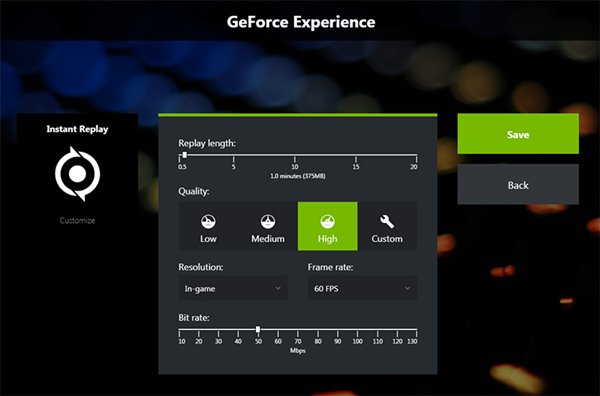
NVIDIA GeForce Experience firmy NVIDIA to bardzo popularny pakiet oprogramowania zaprojektowany w celu zwiększenia wydajności komputera w grach.
Możesz go użyć do pobrania lub aktualizacji istniejącego sterownika karty graficznej NVIDIA. Możesz więc użyć NVIDIA GeForce Experience, aby pobrać najbardziej kompatybilną wersję sterownika graficznego dla swojego komputera.
- Przede wszystkim pobierz plik NVIDIA GeForce Experience na twoim komputerze.
- Uruchom NVIDIA GeForce Experience i przejdź do karty Sterownik.
- Jeśli Twój komputer nie ma sterownika karty graficznej, NVIDIA GeForce Experience wyświetli przycisk Instaluj.
- Kliknij przycisk Instaluj, aby zainstalować zgodny sterownik graficzny NVIDIA na swoim komputerze.
Otóż to! W ten sposób można rozwiązać komunikat o błędzie „Sterownik graficzny NVIDIA nie jest zgodny z tą wersją systemu Windows” za pomocą NVIDIA GeForce Experience.
4) Zaktualizuj system operacyjny Windows
Musisz zainstalować oczekujące aktualizacje systemu Windows, jeśli nic nie działa. Zarówno Windows 10, jak i Windows 11 są zaprojektowane tak, aby automatycznie instalować bardzo potrzebne sterowniki.
Jeśli nie chcesz przechodzić przez cały bałagan, najlepiej zaktualizuj system operacyjny Windows. Aktualizacja systemu Windows automatycznie znajdzie i zainstaluje najbardziej odpowiedni sterownik karty graficznej.
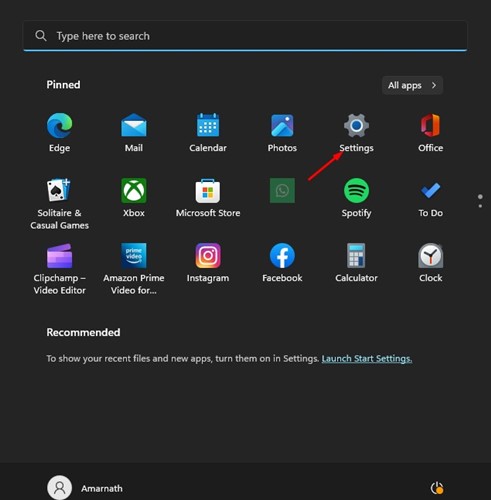
1. Najpierw otwórz Windows Search i kliknij Ustawienia.
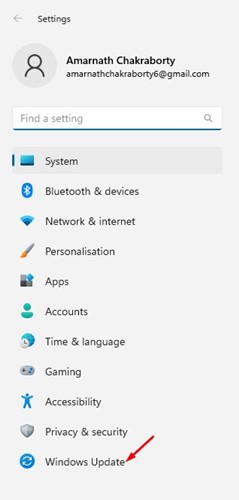
2. W Ustawieniach przełącz na Aktualizacja systemu Windows.
3. Następnie po prawej stronie kliknij na Sprawdź aktualizacje przycisk.
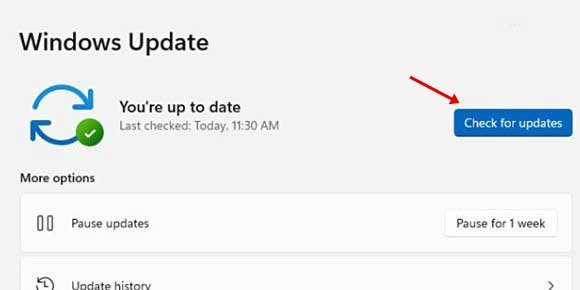
Otóż to! Teraz system Windows automatycznie znajdzie i zainstaluje najbardziej odpowiedni sterownik karty graficznej na komputerze/laptopie.
Przeczytaj także: Pobierz instalator offline NVIDIA GeForce Experience
Tak więc ten przewodnik dotyczy rozwiązania problemu z komunikatem o błędzie „Sterownik graficzny NVIDIA nie jest zgodny z tą wersją systemu Windows”. Udostępniliśmy wszystkie metody pracy, aby rozwiązać błąd sterownika. Jeśli potrzebujesz dodatkowej pomocy w naprawieniu błędu sterownika karty graficznej NVIDIA, daj nam znać w komentarzach poniżej.