YouTube to jedna z takich platform, do której nigdy nie będziesz żałować. Jeśli masz talenty kreatywne, jest to platforma, która może przyspieszyć Twoją karierę.
Jeśli wolisz oglądać nałogowo, możesz go używać do oglądania niekończących się godzin filmów za darmo. Wszystko, czego potrzebujesz, aby zacząć korzystać z YouTube, to aktywne konto Google.
Będąc własnością Google, YouTube wymaga konta Google do działania. Czasami użytkownicy mogą chcieć zmienić adres e-mail powiązany z kontem YouTube, ponieważ posiadanie prawidłowego adresu e-mail sprawia, że twórcy czują się bardziej profesjonalni.
Czy mogę zmienić mój adres e-mail YouTube?
Technicznie nie możesz zmień swój adres e-mail w YouTube. Dzieje się tak, ponieważ Twój adres e-mail w YouTube jest adresem e-mail Twojego konta Google.
Jeśli więc chcesz zmienić swój adres e-mail w YouTube, musisz zmienić adres e-mail swojego konta Google.
Teraz, jeśli chodzi o zmianę adresu e-mail konta Google, możesz go zmienić tylko w niektórych przypadkach. Jeśli twoje konto adres e-mail kończy się na @gmail.comnie możesz tego zmienić.
Jeśli jednak używasz konta Google za pośrednictwem służbowego, szkolnego lub innego grupowego adresu e-mail, możesz go łatwo zmienić.
Jak zmienić adres e-mail YouTube?
Jeśli Twój adres e-mail w YouTube to nie Gmail, możesz go łatwo zmienić. Oto jak zmienić adres e-mail YouTube ze strony internetowej.
1. Przede wszystkim otwórz przeglądarkę internetową i odwiedź YouTube.com.
2. Po otwarciu witryny YouTube kliknij swój Zdjęcie profilowe w prawym górnym rogu.
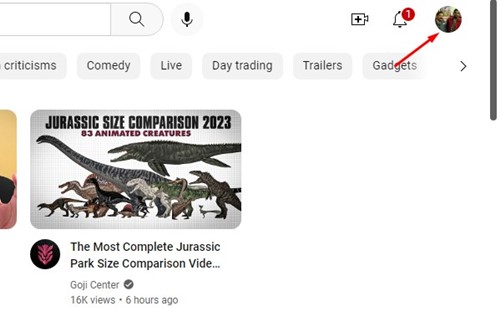
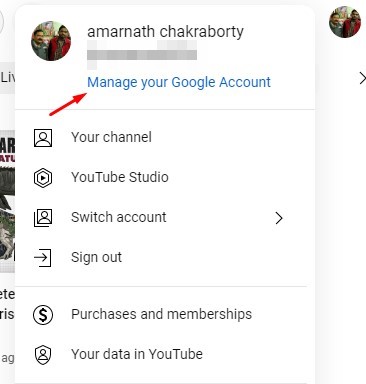
3. Na liście opcji kliknij „Zarządzaj swoim kontem Googlepołączyć.
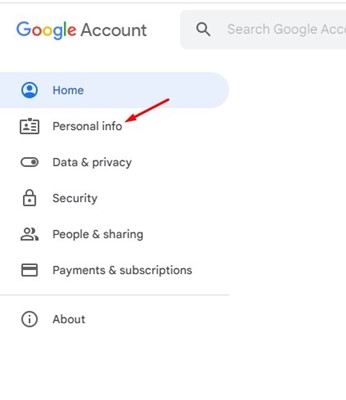
4. Na stronie Zarządzanie kontem przejdź do Dane osobiste zakładka po lewej stronie.
5. Następnie przewiń w dół do Informacje kontaktowe sekcję i kliknij na E-mail.
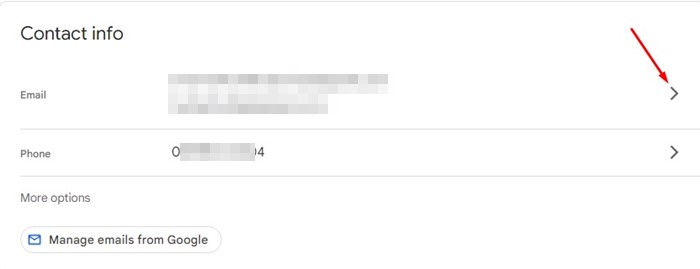
6. Jeśli na ekranie E-mail nie możesz otworzyć ustawień e-mail, zmiana adresu e-mail może nie być możliwa. Możesz jednak wprowadzić adres e-mail, którego chcesz użyć, jeśli pojawi się opcja edycji.
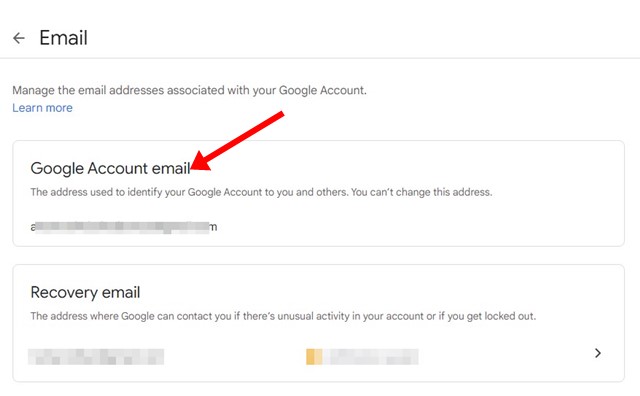
7. Po dokonaniu zmian kliknij przycisk ratować przycisk, aby zaktualizować nowy adres e-mail.
Otóż to! Powyższa metoda zadziała tylko wtedy, gdy Twój adres e-mail nie kończy się na @gmail.com. Po zmianie adresu e-mail możesz używać nowego adresu e-mail do logowania się w witrynie YouTube.com.
Skonfiguruj alternatywny adres e-mail na swoim koncie Google
Chociaż nie możesz zmienić adresu e-mail YouTube, jeśli istniejący kończy się na @gmail.com, możesz dodać nowe konto jako konto alternatywne.
Alternatywny adres e-mail umożliwia dodanie innych adresów e-mail do logowania się na konto. Po dodaniu dodatkowego adresu e-mail możesz używać go do logowania się we wszystkich usługach Google, w tym w YouTube. Oto, co musisz zrobić.
1. Przede wszystkim otwórz przeglądarkę internetową i odwiedź witrynę YouTube.com.
2. Po otwarciu witryny YouTube kliknij swój Zdjęcie profilowe w prawym górnym rogu.
3. Na liście opcji kliknij „Zarządzaj swoim kontem Googlepołączyć.
4. Na stronie Zarządzanie kontem przejdź do Dane osobiste zakładka po lewej stronie.
5. Na następnym ekranie przewiń w dół do Informacje kontaktowe i kliknij na E-mail.
6. Na ekranie e-mail przewiń w dół do Alternatywne e-maile sekcję i kliknij „Dodaj alternatywny adres e-mail’.
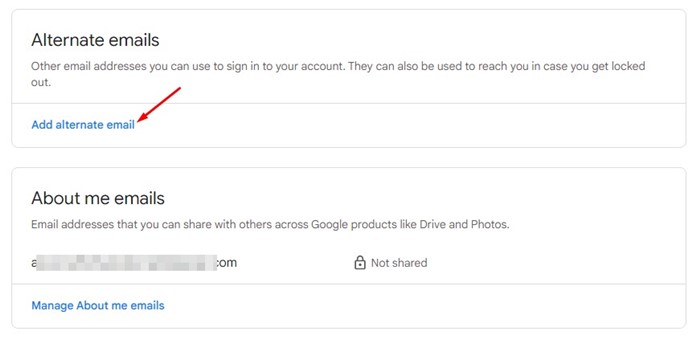
7. Zostaniesz poproszony o zalogowanie się na swój adres e-mail. Możesz także utworzyć nowe konto Google z tej samej strony.
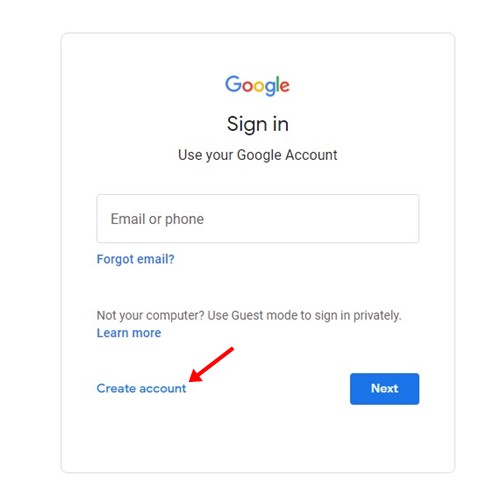
Otóż to! W ten sposób możesz dodać alternatywny adres e-mail do swojego konta Google. Po dodaniu nowego adresu e-mail możesz używać go do logowania się w YouTube. W ten sposób będziesz używać nowego adresu e-mail w YouTube.
Przeczytaj także: Jak zapisywać filmy z YouTube’a w rolce z aparatu
Oto dwa najlepsze sposoby zmień adres e-mail YouTube przez Twoje konto Google. Jeśli potrzebujesz dodatkowej pomocy przy zmianie adresu e-mail YouTube, daj nam znać w komentarzach. Ponadto, jeśli artykuł Ci pomógł, podziel się nim ze znajomymi.