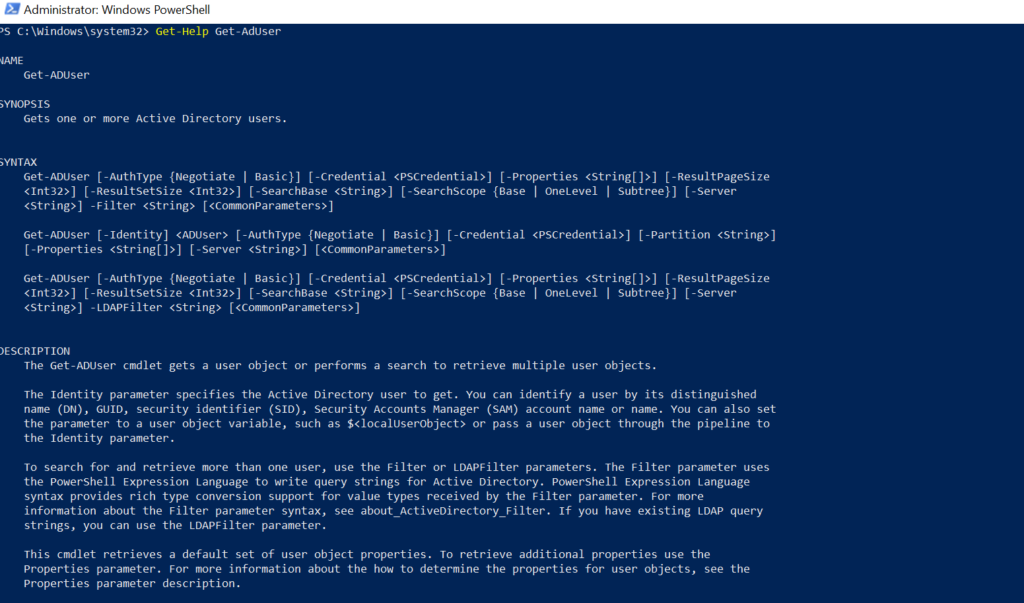
Polecenie cmdlet Get-AdUser w programie PowerShell służy do pobierania jednego lub większej liczby użytkowników Active Directory. Active Directory Get-AdUser pobiera domyślny zestaw właściwości użytkownika. Za pomocą parametru Tożsamość można określić użytkownika usługi Active Directory, aby uzyskać jego właściwości.
The Pobierz AdUser to potężne polecenie cmdlet do get-aduser wszystkie właściwościpobierz użytkownika za pomocą samaccountname i użyj parametru filtrującego get-aduser, aby uzyskać określone obiekty użytkownika.
Korzystanie z Get-AdUser Tożsamość parametru, możesz przeprowadzić wyszukiwanie, aby uzyskać określonych użytkowników reklam.
W tym artykule wyjaśnię polecenie cmdlet Get-ADUser umożliwiające uzyskanie obiektów użytkownika Active Directory z różnymi przykładami.
Uwaga: aby móc korzystać z polecenia cmdlet Get-ADUser programu PowerShell, wymagane jest zainstalowanie modułu dodatkowego Active Directory.
Przyjrzyjmy się cmdletowi PowerShell Get-AdUser ze składnią i przykładami.
Składnia Get-AdUser
Składnia Get-AdUser usługi Active Directory
Get-ADUser [-AuthType <ADAuthType>] [-Credential <PSCredential>] -Filter <String> [-Properties <String[]>] [-ResultPageSize <Int32>] [-ResultSetSize <Int32>] [-SearchBase <String>] [-SearchScope <ADSearchScope>] [-Server <String>] [<CommonParameters>]
Get-ADUser [-AuthType <ADAuthType>] [-Credential <PSCredential>] [-Identity] <ADUser> [-Partition <String>] [-Properties <String[]>] [-Server <String>] [<CommonParameters>]
Get-ADUser [-AuthType <ADAuthType>] [-Credential <PSCredential>] -LDAPFilter <String> [-Properties <String[]>] [-ResultPageSize <Int32>] [-ResultSetSize <Int32>] [-SearchBase <String>] [-SearchScope <ADSearchScope>] [-Server <String>] [<CommonParameters>]
Przyjrzyjmy się używaniu PowerShell Get-AdUser z różnymi przykładami.
Przykłady Get-AdUser
The Pobierz AdUser polecenie cmdlet pobiera informacje o użytkowniku usługi Active Directory. To polecenie cmdlet służy do pobierania wszystkich właściwości aduser, pobierania aduser przy użyciu userprincipalname, uzyskiwania raportu o szczegółach logowania do Active Directory i tak dalej.
Jak uzyskać wszystkie właściwości AdUser
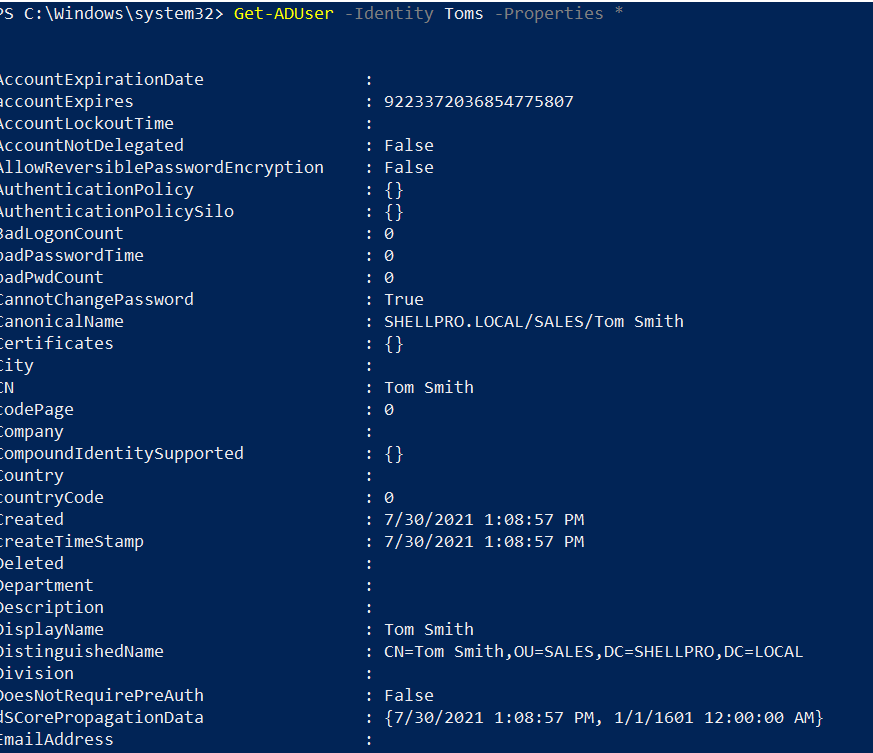
Aby uzyskać wszystkie właściwości aduser, użyj metody Get-AdUser cmdlet w programie PowerShell wraz z plikiem Nieruchomości * parametr.
Get-ADUser -Identity Toms -Properties *
W powyższym przykładzie użytkownika pobierz plik Pobierz AdUser pobiera wszystkie właściwości SAMAccountName użytkownik określony przez Identity parametr.
Dane wyjściowe powyższego skryptu PowerShell wyświetlają właściwości użytkownika Active Directory.
Uzyskaj domyślne i rozszerzone właściwości AdUser
The Get-AdUser polecenie cmdlet pobiera domyślny zestaw właściwości konta użytkownika.
Za pomocą polecenia cmdlet Get-Member można uzyskać listę domyślnych zestawów właściwości obiektu Get-AdUser.
Get-AdUser <user> | Get-Member
The Uzyskaj członkostwo polecenie cmdlet pobiera elementy, właściwości i metody obiektu konta użytkownika reklam.
Możesz uzyskać najczęściej używane Właściwości Get-AdUser.
Get-AdUser <user> -Properties Extended | Get-Member
Używając Rozszerzony parametr, możesz uzyskaj rozszerzone właściwości aduser.
Aby uzyskać wszystkie właściwości aduser w PowerShell, użyj metody Get-Aduser polecenie cmdlet wraz z Properties * parametr, który pobiera wszystkie właściwości użytkownika określone przez parametr Identity, w tym przypadku „tomy„.
Get-AdUser Toms -Properties *
Pobierz-AdUser przy użyciu SAMAccountName
Używając Filtr Get-Aduser parametr, możesz uzyskać użytkownika reklamowego za pomocą SAMAccountName.
Get-ADUser -Filter "samaccountname -like 'Toms'"
W powyższym PowerShell pobierz skrypt użytkownika, plik Get-AdUser polecenie cmdlet pobiera tę samą nazwę konta użytkownika, jak tomy używając Filter parametr, w którym sprawdza warunek „ta sama nazwa konta – jak „Toms””.
Zwraca właściwości użytkownika, takie jak Name, SID i UserPrincipalName.
DistinguishedName : CN=Tom Smith,OU=SALES,DC=SHELLPRO,DC=LOCAL
Enabled : True
GivenName : Tom
Name : Tom Smith
ObjectClass : user
ObjectGUID : 1f3a2572-2621-4e47-9bdf-81d1f8172f69
SamAccountName : toms
SID : S-1-5-21-1326752099-4012446882-462961959-1103
Surname : Smith
UserPrincipalName : [email protected]
Get-AdUser w określonej jednostce organizacyjnej (jednostce organizacyjnej)
Możesz uzyskać listę wszystkich użytkowników w określonej jednostce organizacyjnej (jednostce organizacyjnej), korzystając z PowerShell Pobierz AdUser Baza wyszukiwania parametr.
Get-ADUser -SearchBase "OU=HR,DC=SHELLPRO,DC=LOCAL" -Filter * -Properties Name
W powyższym skrypcie bazy wyszukiwania PowerShell get-aduser pobiera listę wszystkich użytkowników w określonej jednostce organizacyjnej określonej przez Get-AdUser SearchBase parametr i parametr filtra.
Dane wyjściowe powyższych użytkowników aduser w określonej jednostce organizacyjnej.
DistinguishedName : CN=Erick Jones,OU=HR,DC=SHELLPRO,DC=LOCAL
Enabled : True
GivenName : Erick
Name : Erick Jones
ObjectClass : user
ObjectGUID : 43551543-0214-4656-bd18-9f2dec5f8076
SamAccountName : ErickJ
SID : S-1-5-21-1326752099-4012446882-462961959-1105
Surname : Jones
UserPrincipalName : [email protected]
DistinguishedName : CN=Gary Willy,OU=HR,DC=SHELLPRO,DC=LOCAL
Enabled : True
GivenName : Gary
Name : Gary Willy
ObjectClass : user
ObjectGUID : a65bc140-d8dc-43b9-988d-2c0afa163be1
SamAccountName : garyw
SID : S-1-5-21-1326752099-4012446882-462961959-2601
Surname : Willy
UserPrincipalName : [email protected]
Eksportuj użytkowników reklam do pliku CSV
Aby wyeksportować użytkowników reklam do pliku CSV, użyj Get-AdUser, aby wyświetlić listę wszystkich właściwości użytkownika, i użyj polecenia cmdlet Export-CSV, aby wyeksportować użytkowników reklam do pliku CSV w określonej ścieżce.
Get-ADUser -SearchBase "OU=HR,DC=SHELLPRO,DC=LOCAL" -Filter * -Properties Name | Select-Object Name, DistinguishedName,Enabled,UserPrincipalName,SamAccountName| Export-Csv -Path C:get-adusers.csv -NoTypeInformation
W powyższym PowerShell pobierz skrypt użytkownika reklamy,
Pobierz AdUser pobiera listę wszystkich użytkowników w określonej jednostce organizacyjnej przy użyciu parametru Get-AdUser SearchBase i przekazuje dane wyjściowe do drugiego polecenia.
Drugie polecenie używa Select-Object cmdlet, aby uzyskać nazwę, nazwę wyróżniającą, włączone, nazwę użytkownika i tę samą nazwę konta oraz przekazać dane wyjściowe do trzeciego polecenia.
Trzecie polecenie korzysta z programu PowerShell Eksport-Csv cmdlet, aby wyeksportować listę użytkowników do pliku CSV w określonej ścieżce.
Dane wyjściowe eksportu użytkowników reklam do pliku CSV jak poniżej w formacie CSV
"Name","DistinguishedName","Enabled","UserPrincipalName","SamAccountName"
"Erick Jones","CN=Erick Jones,OU=HR,DC=SHELLPRO,DC=LOCAL","True","[email protected]","ErickJ"
"Gary Willy","CN=Gary Willy,OU=HR,DC=SHELLPRO,DC=LOCAL","True","[email protected]","garyw"
Hasło Get-AdUser Ostatnie ustawione starsze niż X dni
Możesz uzyskać listę ostatnio ustawionych haseł użytkowników starszych niż określone dni.
Get-ADUser -Filter 'Enabled -eq $True' -Properties PasswordLastSet | Where-Object {$_.PasswordLastSet -lt (Get-Date).adddays(-90)} | select Name,SamAccountName,PasswordLastSetW powyższym skrypcie PowerShell polecenie cmdlet Get-AdUser pobiera listę użytkowników reklam, którzy aktywnie z nich korzystają Włączony Nieruchomość.
Włączona właściwość używana do pobierania użytkownika aduser jest aktywna lub wyłączona w Active Directory.
Drugie polecenie używa Gdzie-obiekt aby sprawdzić atrybut PassWordLastSet krócej niż 90 dni za pomocą polecenia cmdlet Get-Date i przekazuje dane wyjściowe do trzeciego polecenia.
Trzecie polecenie wybiera w konsoli właściwości name, samaccountname i hasłolastset.
Dane wyjściowe powyższego skryptu PowerShell umożliwiającego uzyskanie ostatniego ustawionego hasła użytkownika starszego niż 90 dni są następujące
Name SamAccountName PasswordLastSet
---- -------------- ---------------
Gary Willy garyw 4/25/2021 6:55:50 PM
John Smith johns 4/20/2021 1:08:57 PM
Uzyskaj nazwę menedżera użytkowników AdUser
Aby uzyskać nazwę menedżera użytkowników w aktywnym katalogu, uruchom następującą komendę
get-aduser -Identity chrisd -Properties * | select SAMAccountname, @{Name="Manager";Expression={(Get-ADUser ($_.Manager)).SAMAccountname}}W powyższym skrypcie PowerShell Get-AdUser pobiera właściwości użytkownika za pomocą parametru tożsamości i przekazuje dane wyjściowe do drugiego polecenia.
Drugie polecenie wybiera nazwę konta SAMA danego użytkownika Active Directory i używa wyrażenia, aby uzyskać nazwę menedżera Manager atrybut.
Dane wyjściowe powyższej nazwy Get-AdUser Manager znajdują się poniżej.
SAMAccountname Manager
-------------- -------
chrisd toms
Get-Aduser AccountExpirationDate
Możesz użyć AccountExpirationDate, aby uzyskać datę wygaśnięcia konta użytkownika.
Get-ADUser -filter * -properties AccountExpirationDate | sort Name | ft Name,AccountExpirationDate
W powyższym skrypcie PowerShell Pobierz AdUser pobiera listę wszystkich użytkowników.
Pobiera właściwość AccountExpirationDate i przekazuje dane wyjściowe do drugiego polecenia.
Drugie polecenie sortuje użytkownika według nazwy i wyświetla ją na konsoli.
Name AccountExpirationDate
---- ---------------------
Chris Dore 8/1/2021 12:00:00 AM
Erick Jones
Gary Willy
Inni użytkownicy aduser nie mają ustawionej daty wygaśnięcia konta, dlatego mają pustą wartość.
Fajna wskazówka: Jak używać narzędzia usuwania aduser do usuwania użytkownika aduser w PowerShell!
Pobierz AdUser BadPwdCount
Często użytkownik próbuje zalogować się do systemu przy użyciu starego hasła, co skutkuje blokadą konta.
Konto użytkownika Active Directory ma atrybut badpwdcount, który przechowuje liczbę błędnych prób wprowadzenia hasła.
Domyślnie ma wartość 0. wartość przyrostu atrybutu badpwdcount, gdy użytkownik spróbuje podać nieprawidłowe hasło.
Wartość badpwdcount zostaje zresetowana do 0 po pomyślnym zalogowaniu.
Aby uzyskać aduser badpwdcount, użyj skryptu PowerShell
Get-ADUser -Identity Toms -Properties * | Select-Object badpwdcount
Pobiera użytkownika określonego za pomocą parametru tożsamości i zwraca konto użytkownika badpwdcount
Pobierz AdUser Manager SamAccountName
Korzystając z Get-AdUser, możesz uzyskać nazwę samakonta menedżera aduser.
Użytkownik ma menedżer atrybut zawierający nazwę wyróżniającą menedżera.
Aby uzyskać tę samą nazwę konta menedżera aduser dla użytkownika, uruchom następujący skrypt.
$user = "garyw"
$Manager = get-aduser $user -properties * | Select -ExpandProperty Manager
get-aduser $Manager -properties * | Select SamAccountName,DisplayName
W powyższym skrypcie PowerShell, aby uzyskać plik aduser garyw menedżer ta sama nazwa konta,
$user zmienna przechowuje nazwę użytkownika.
Drugie polecenie używa polecenia Get-AdUser, aby pobrać wszystkie właściwości aduser. Wybiera menedżera i przechowuje go w nim $Manager zmiennie
Trzecie polecenie ponownie używa Get-AdUser, aby uzyskać nazwę samakonta menedżera aduser i nazwę wyświetlaną menedżera.
Parametry Get-AdUser
Pobierz AdUser służy do uzyskania jednego lub większej liczby obiektów Active Directory lub przeprowadzenia wyszukiwania w celu uzyskania określonych użytkowników.
Parametry
–Typ uwierzytelniania – metoda uwierzytelniania do użycia w oparciu o Podstawowy (lub 1) lub Negocjowany (lub 0).
Do korzystania z metody uwierzytelniania podstawowego wymagane jest połączenie SSL (Secure Socket Layer).
–Poświadczenie PSCredential – określa poświadczenia użytkownika wymagane do wykonania polecenia cmdlet get-aduser. Domyślnie akceptuje poświadczenia zalogowanych użytkowników.
Aby użyć parametru Credential, użyj nazwy użytkownika jako Użytkownik1 lub domenaUżytkownik1 lub możesz utworzyć i używać PSCredential obiekt za pomocą Get-Credential polecenie cmdlet.
-Tożsamość – Określa użytkownika reklamy za pomocą wartości właściwości
- Wytworne imię
- Nazwa konta SAMA
- Identyfikator bezpieczeństwa
- GUID
Identyfikator podany w nawiasie to nazwa wyświetlana LDAP.
-Przegroda – Określa nazwę wyróżniającą partycji Active Directory.
–Filtr – Określa ciąg zapytania (składnia języka wyrażeń PowerShell) w celu pobrania obiektów Active Directory. Symbole wieloznaczne programu PowerShell inne niż * nie są obsługiwane przez filter składnia.
– Filtr LDAP – Ciąg zapytania LDAPFilter służy do filtrowania obiektów Active Directory.
Polecenie cmdlet Get-AdUser zwraca domyślny zestaw właściwości. Jeśli jednak chcesz uzyskać wszystkie właściwości, użyj parametru Właściwości.
Wniosek
Mam nadzieję, że powyższy przewodnik dalej Polecenie cmdlet Get-ADUser programu PowerShell w aktywnym katalogu jest pomocny podczas korzystania z niego w codziennych zadaniach, aby uzyskać użytkowników Active Directory, uzyskać wszystkie właściwości użytkownika i wiele więcej.
Możesz uzyskać domyślny zestaw właściwości użytkownika. Aby uzyskać dodatkowe właściwości, użyj opcji Nieruchomość parametr.
Możesz użyć parametru filter lub Ldapfilter, aby wyszukać jednego lub więcej użytkowników reklam w aktywnym katalogu przy użyciu języka wyrażeń PowerShell.
Więcej tematów na temat poleceń PowerShell Active Directory i podstaw PowerShell można znaleźć na stronie głównej ShellGeek.
Polecana treść
Uzyskaj wszystkie właściwości użytkownika AdUser — pobierz wszystkie właściwości użytkownika aduser w PowerShell.
Włącz AdUsers – Włącz AdUsers w Active Directory.
Adres e-mail Get-AdUser
Uzyskaj filtr LDAP AdUser – pozyskuj użytkowników Active Directory za pomocą filtra LDAP
Pobierz AdUsers Exclude OU — pobierz AdUsers i wyklucz określoną jednostkę organizacyjną.
Uzyskaj opis użytkownika AdUser – pobierz opis użytkownika AdUser z aktywnego katalogu.
Get AdUser DistinguishedName – Pobierz nazwę wyróżniającą AdUser z aktywnego katalogu.
Konwertuj identyfikator SID na nazwę użytkownika — uzyskaj nazwę użytkownika z identyfikatora SID za pomocą programu PowerShell i wiersza poleceń
Uzyskaj wielu użytkowników AdUser — uzyskaj właściwości wielu użytkowników w Active Directory
Pobierz tabelę formatu AdUser – sformatuj listę użytkowników aduser w wynikach tabeli.
Uzyskaj filtr AdUser z wieloma atrybutami — uzyskaj listę filtrów Aduser z wieloma atrybutami.
Pobierz opcję AdUser Sortuj według nazwy konta SAMA
Pobierz potok AdUser do Add-AdGroupMember – pobierz użytkownika aduser i dodaj użytkownika do grupy reklam jako członka.
Uzyskaj liczbę użytkowników AdUser – uzyskaj liczbę użytkowników Active Directory, liczbę aktywnych użytkowników, liczbę włączonych użytkowników