Od dłuższego czasu większość aplikacji Google na telefony z Androidem jest dostępna na iOS, ale nie odwrotnie. Jednak aktualizacja iOS 14 przyniosła pewne złagodzenie zamkniętemu ekosystemowi Apple. Możesz teraz używać Google Chrome i Gmaila jako domyślnych aplikacji, czego nie można było zrobić z niższymi wersjami iOS. Chociaż aktualizacja Apple jest obiecująca dla przyszłości integracji międzyplatformowych, nadal nie można korzystać z kilku aplikacji. Jeśli potrzebujesz podpowiedzi, Mapy Google są jedną z nich.
Mapy Google są pełne funkcji, których Apple Maps nie ma, takich jak funkcja krok po kroku, która spowodowała rozłam między Google i Apple w 2012 roku. Wciąż jest nadzieja, jeśli wolisz używać jej jako aplikacji typu „idź do” dla kierunki. W tym poście pokazujemy główne obejścia, dzięki którym Mapy Google będą domyślną aplikacją mapową na iPhone’a.
Jaka jest domyślna aplikacja mapowa na iPhonie i dlaczego nie możesz jej zmienić?
Mapy Apple to domyślna aplikacja mapowa na iPhone’a i pozostała taka od czasu wydania iOS 6, kiedy Apple zastąpił ją Mapami Google. Decyzja firmy była następstwem odmowy Google w 2012 roku, gdy Google odmówił jej praw do głosowej nawigacji krok po kroku. Wcześniej użytkownicy iPhone’a polegali na Mapach Google w celu uzyskania wskazówek.
Dzisiaj, jeśli pobierzesz Mapy Google i spróbujesz użyć ich jako domyślnej aplikacji, nie zadziała, ponieważ urządzenia Apple ich nie obsługują. W przeciwieństwie do otwartego systemu operacyjnego Android firmy Google, w którym każdy może wprowadzać modyfikacje, Apple korzysta z zamkniętego ekosystemu oprogramowania i ma pełną kontrolę nad tym, jakie aplikacje można instalować. Większość produktów innych firm jest niekompatybilna z ich systemem operacyjnym.
Od czasu sporu Apple-Google aktualizacja iOS 14 jest najbliższa Apple, która umożliwia korzystanie z programów Google. Aktualizacja umożliwia zmianę domyślnej przeglądarki i klienta poczty na odpowiednik Google. Będziesz musiał jailbreakować swój telefon, jeśli chcesz korzystać z aplikacji spoza tych dwóch. Jailbreaking to procedura, której nie zalecamy, ponieważ jest sprzeczna z polityką Apple i unieważnia gwarancję. W najgorszym przypadku możesz zepsuć telefon.
Jak zmienić domyślną aplikację do nawigacji na Mapy Google na iPhonie lub iPadzie
Najbliższą metodą ustawienia Map Google jako domyślnej aplikacji do nawigacji jest zainstalowanie przeglądarki Google Chrome lub Gmail, a następnie ustawienie jednej z nich jako domyślnej aplikacji poczty i przeglądarki. Ponieważ wszystkie aplikacje Google integrują i udostępniają dane, możesz otwierać linki do map w Mapach Google za pośrednictwem dowolnej z tych dwóch aplikacji. Posiadanie konta Google jest niezbędne do korzystania z dowolnej aplikacji. Nie możesz się zalogować i uzyskać dostępu do wszystkich funkcji, jeśli ich nie masz.
Czynności użyte w tej procedurze zostały wykonane na iPhonie z systemem iOS 16. Możesz powtórzyć tę procedurę w ten sam sposób na urządzeniach z systemem iOS lub iPadOS 14 i 15. W przypadku niższych wersji systemu operacyjnego może być konieczna aktualizacja oprogramowania.
Zmień domyślną aplikację pocztową iPhone’a na Gmail
- Pobierz i zainstaluj Gmaila ze sklepu Apple App Store, jeśli jeszcze tego nie zrobiłeś.
- W menu aplikacji telefonu stuknij Ustawienia aplikacja.
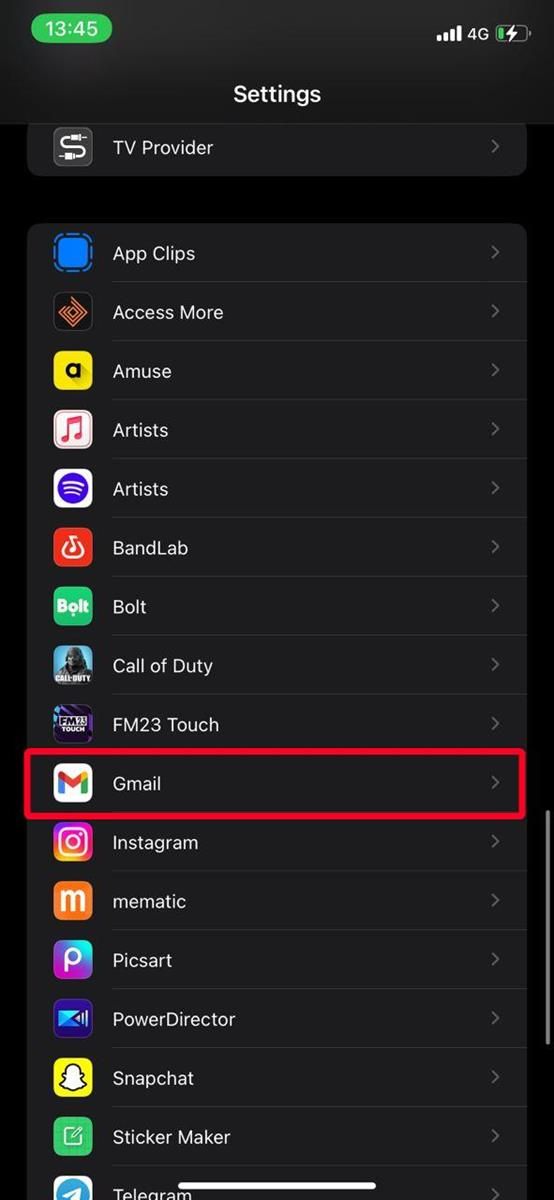
- Przewiń w górę i dotknij Gmail.
- Uzyskiwać Domyślna aplikacja pocztowa.
- Wybierać Gmail.


- W menu aplikacji telefonu otwórz Gmaila. Musisz się zalogować, jeśli korzystasz z aplikacji po raz pierwszy.
- Stuknij w menu ikonę w prawym górnym rogu.
- Wybierać Ustawienia.
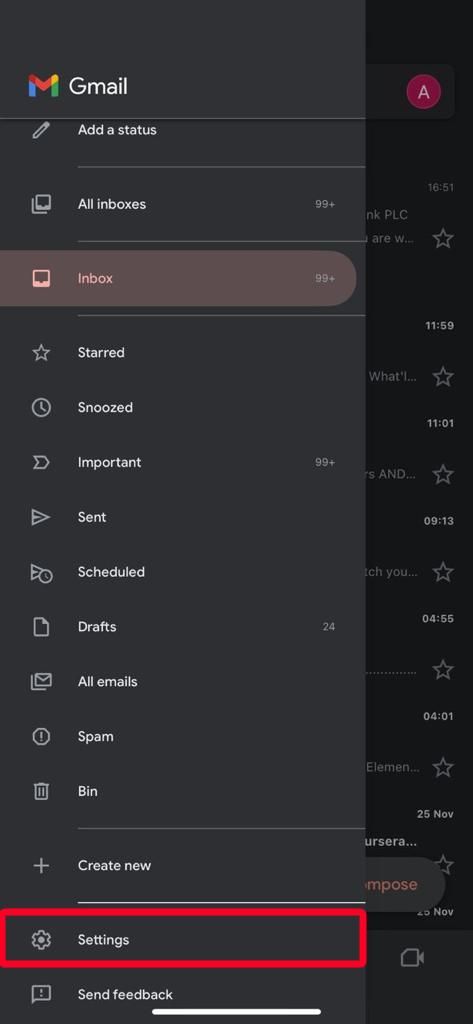
- Uzyskiwać Domyślne aplikacje.
- Pod Nawiguj ze swojej lokalizacji oraz Poruszaj się między sekcjami lokalizacjiwybierać mapy Google. Następnie, gdy klikniesz link do mapy w Gmailu, otworzy się on automatycznie w Mapach Google.
- Stuknij pole wyboru obok niego Za każdym razem pytaj mnie, której aplikacji użyć aby wybierać między Mapami Apple a Mapami Google po dotknięciu łączy do map.


Zmień domyślną przeglądarkę internetową iPhone’a na Chrome
Gdy ustawisz Chrome jako domyślną przeglądarkę w menu Ustawienia telefonu, każdy link do mapy, który klikniesz w przeglądarce, otworzy się automatycznie w Mapach Google.
- Pobierz i zainstaluj Chrome ze sklepu Apple App Store, jeśli jeszcze tego nie zrobiłeś.
- otwarty Ustawienia.
- Przewiń w górę i dotknij Chrom.
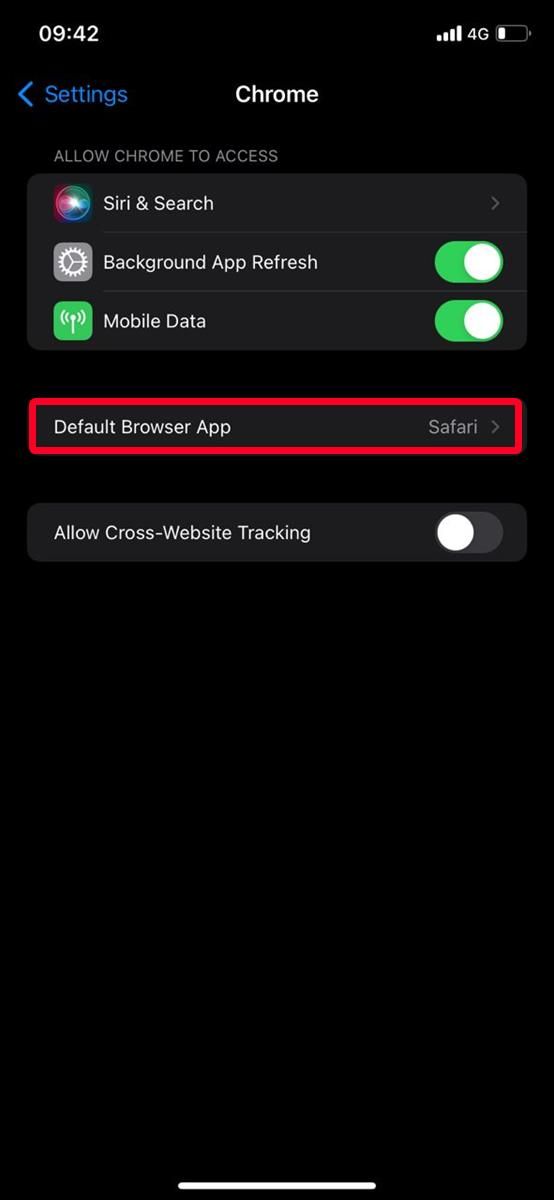
- Uzyskiwać Domyślna aplikacja przeglądarki.
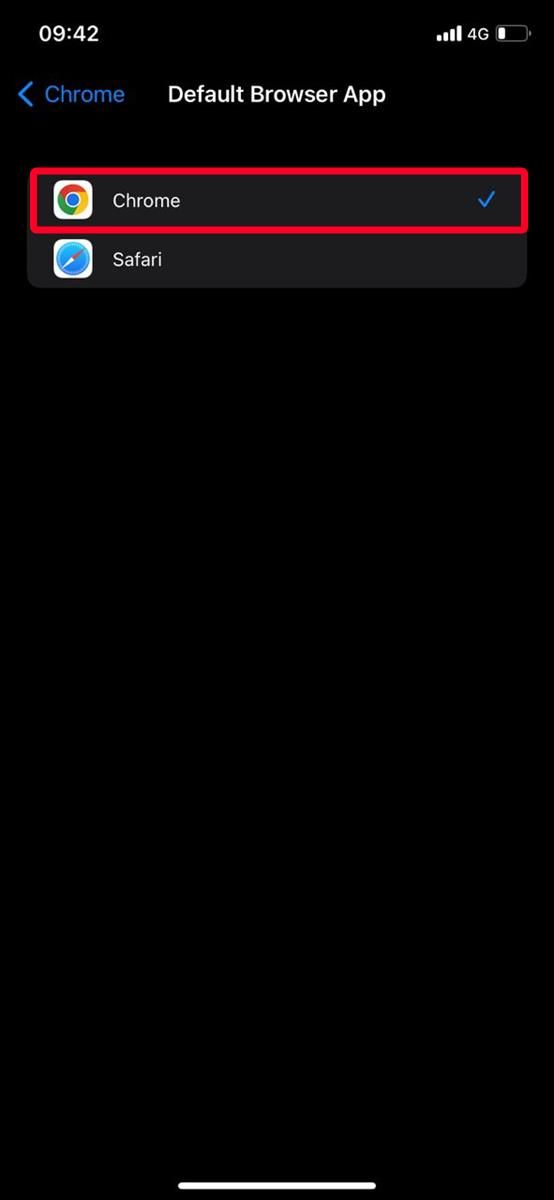
- Wybierać Chrom. Następnie, gdy stukniesz łącze w telefonie, otworzy się ono automatycznie w Chrome zamiast w Safari.


Jak korzystać z Map Google przez CarPlay na iPhonie
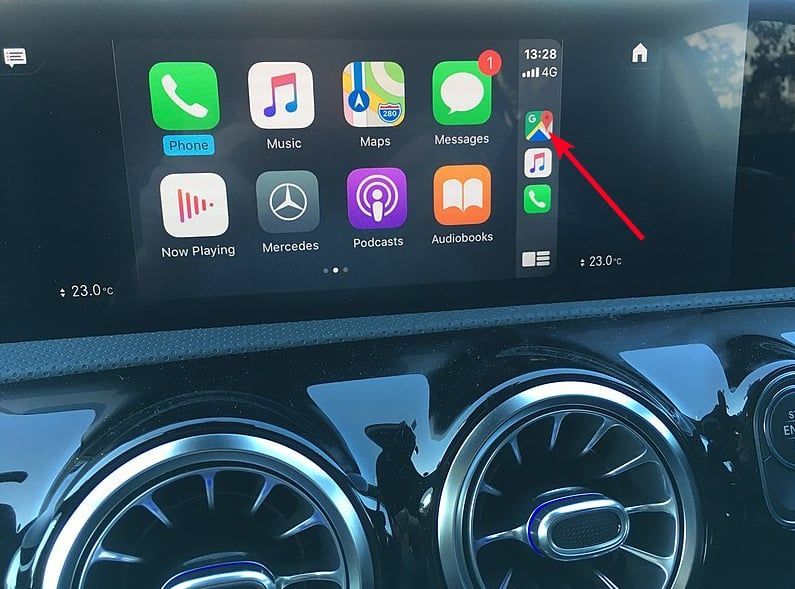
CarPlay to opracowany przez Apple system integracji, który umożliwia sterowanie kluczowymi funkcjami telefonu iPhone z wbudowanego wyświetlacza samochodu. Możesz uruchomić samochód, korzystać z mapy, odbierać i wykonywać połączenia oraz dyktować wiadomości. CarPlay obsługuje Mapy Google, ale nie jako domyślną usługę map. Jeśli poprosisz Siri o wskazówki, asystent głosowy zawsze otworzy Mapy Apple. Musisz uruchomić Mapy Google, gdy chcesz z nich korzystać w samochodzie.
Pobieranie CarPlay nie jest konieczne, ponieważ ta funkcja jest dostępna w obsługiwanych wersjach systemu iOS. Aby jednak z niego korzystać, musisz podłączyć telefon do obsługiwanego pojazdu. W zależności od modelu możesz połączyć się z CarPlay za pomocą przewodu USB lub połączenia bezprzewodowego.
CarPlay obsługuje iPhone’y z systemem iOS 12 lub nowszym oraz Mapy Google od wersji 5.24 lub nowszej. System współpracuje również z wybierz modele samochodów.
- Pobierz i zainstaluj Mapy Google na swoim telefonie, jeśli ich nie masz.
- Uruchom samochód.
- Podłącz telefon do samochodu.
- Jeśli Twój samochód obsługuje przewodowe połączenie CarPlay, podłącz kabel USB Apple Lightning do portu CarPlay. Port powinien mieć mały biały symbol smartfona obok tego.
- Pojawia się monit z trzy opcje: Włącz, wyłącz lub zawsze włączaj CarPlay, gdy telefon jest podłączony do samochodu przez USB.
- Po włączeniu CarPlay automatycznie uruchamia się na wbudowanym wyświetlaczu samochodu. Twój wyświetlacz odzwierciedla obsługiwane aplikacje CarPlay na Twoim iPhonie, w tym Telefon, Wiadomości, Muzyka i aplikacje innych firm, takie jak iHeartRadio, Spotify i Mapy Google.
- Uzyskiwać mapy Google otworzyć i używać.

Zaplanuj swoją podróż i ciesz się jazdą
Mapy Google oferują zaawansowane funkcje umożliwiające szybsze dotarcie do celu i zapewnienie, że nigdy się nie zgubisz. Możesz udostępniać swój ETA znajomym i rodzinie, korzystać z map offline, gdy jesteś daleko od cywilizacji i zapisywać miejsca parkingowe. Mapy Google pozwalają także korzystać z jednej funkcji, która pojawia się w Mapach Apple dopiero teraz po dekadzie: wiele przystanków. Możesz zaplanować trasę z więcej niż jednym miejscem docelowym, jeśli musisz odbyć nieoczekiwaną podróż lub masz wiele spraw do załatwienia. Ale to nie wszystko. Istnieje ponad 10 wskazówek i sztuczek, które musisz wypróbować w Mapach Google, aby transport był dziecinnie prosty.