Nic nie jest idealne, a technologia nie jest wyjątkiem. Jednak w większości przypadków najlepszym lekarstwem na problemy z technologią jest wszechmocna praktyka polegająca na wyłączaniu i ponownym włączaniu nieprawidłowo działającego urządzenia. Ta sprawdzona metoda może rozwiązać nawet najgorsze problemy, bez względu na to, jak złe mogą się wydawać. A jeśli inteligentne światła Philips Hue działają, możesz zrobić to samo.
Philips Hue produkuje jedne z najlepszych inteligentnych żarówek na rynku, ponieważ są równie niezawodne, co łatwe w użyciu. Mimo to wszyscy napotykamy sporadyczne problemy, a te wysokiej jakości inteligentne światła nie różnią się od nich. Jeśli tak się stanie, masz szczęście, ponieważ możliwość zresetowania tych urządzeń jest prawie tak łatwa, jak ich instalacja.
Proces resetowania różni się w zależności od tego, czy korzystasz z aplikacji Hue, czy wirtualnego asystenta, takiego jak Alexa lub Asystent Google, ale po wykonaniu tych czynności resetowanie żarówek Philips Hue zajmuje kilka minut. Podążaj za nimi, a w mgnieniu oka będziesz głosowo sterować inteligentnymi światłami.
Jak zresetować inteligentne oświetlenie Philips Hue w aplikacji Hue (Android i iOS)
Jeśli używasz Philips Hue Bridge do konfiguracji inteligentnego domu, będziesz chciał zresetować inteligentne żarówki w aplikacji Hue. Resetowanie światła lub żarówki Philips Hue obejmuje usunięcie i ponowne zainstalowanie. Proces resetowania nie jest resetem do ustawień fabrycznych, jak w przypadku wielu innych produktów inteligentnego domu.
Usuń lampę lub żarówkę Philips Hue
Jeśli chodzi o proces, po pobraniu aplikacji Hue i skonfigurowaniu inteligentnego domu otwórz aplikację, aby rozpocząć. Gdy już tam będziesz, wykonaj następujące czynności:
- Otworzyć huh aplikacja.
- Idź do Zakładka Ustawienia u dołu ekranu.
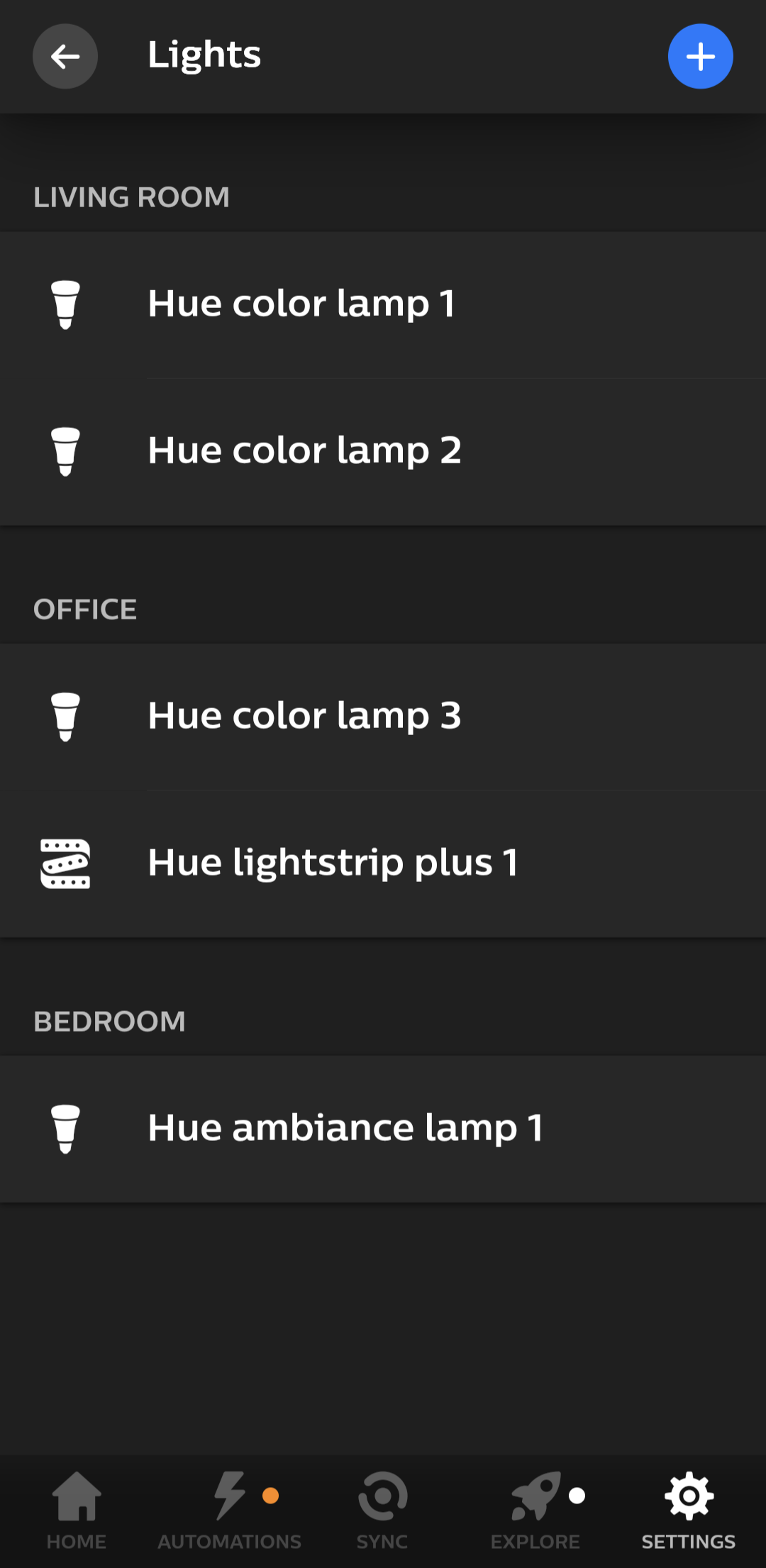
- Wybierz Światła aby pokazać dostępne żarówki.
- Wybierać które światło chcesz zresetować.
- Przewiń w dół do tego ekranu i dotknij Usuwać.

- Potwierdzać że chcesz usunąć światło.


Zainstaluj ponownie lampę lub żarówkę Philips Hue
Teraz, gdy światło zostało zresetowane i odłączone od systemu, możesz je ponownie podłączyć w wolnym czasie. Oto jak to zrobić:
- Otworzyć huh aplikacja.
- Idź do Zakładka Ustawienia u dołu ekranu.
- Wybierz Światła ponownie, aby wyświetlić dostępne żarówki.
- Wciśnij niebieski + ikonę w prawym górnym rogu.
- Wybierz Szukaj aby podłączyć żarówkę. Możesz także wybrać Użyj numeru seryjnego dodać żarówkę.
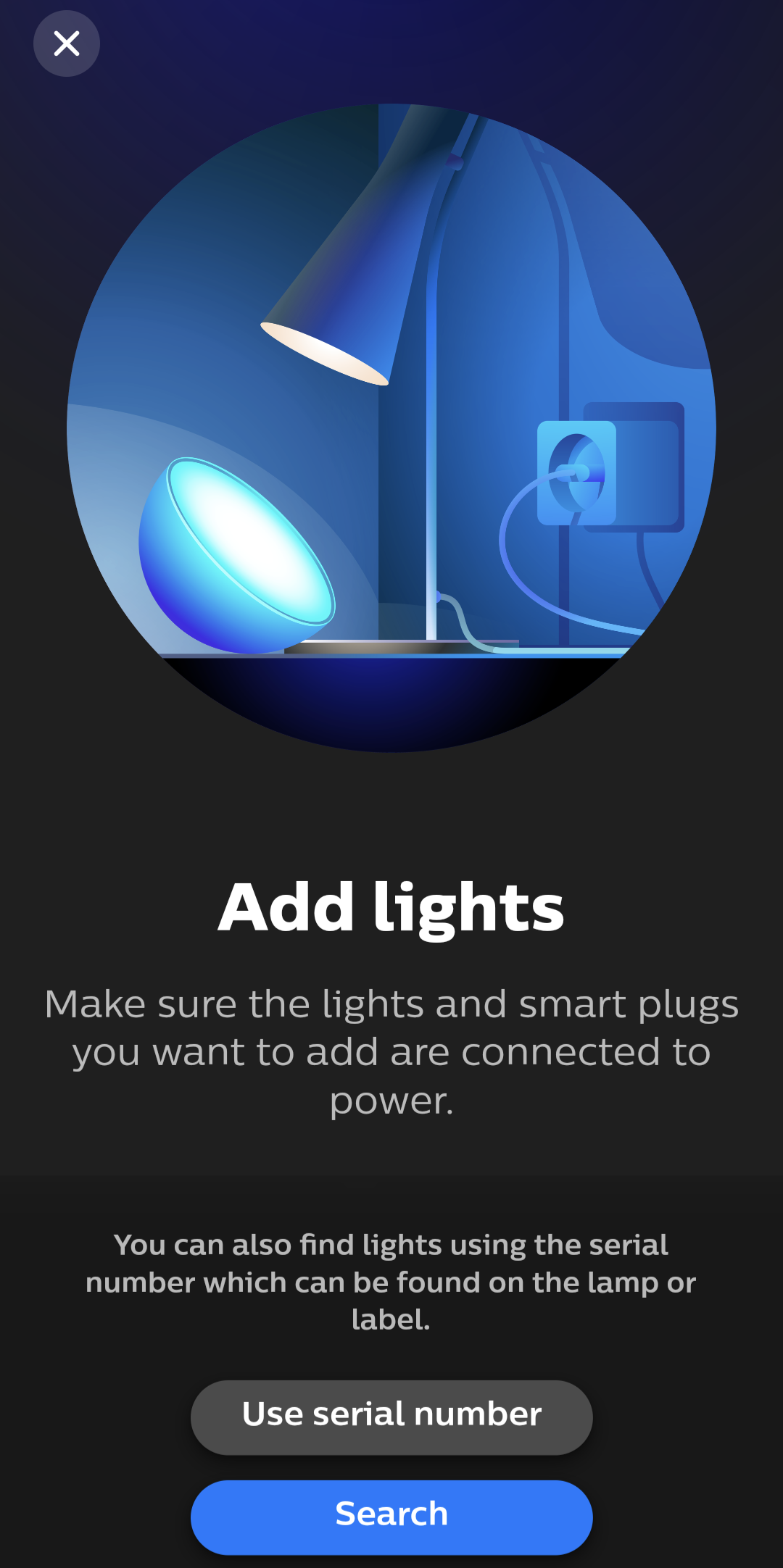
- Poczekaj, aż aplikacja połączy się z nieprzypisaną żarówką.
- Wybierz Rozpocznij konfigurację gdy twoje światło zostanie znalezione.


Jak zresetować światła Philips Hue za pomocą Alexy lub Asystenta Google
W większości przypadków użytkownicy łączą wirtualnych asystentów z inteligentnymi żarówkami, aby mogli powiedzieć takie rzeczy, jak „włącz salon” lub „niech stanie się światło”, aby oświetlić swoje domy. Gdy używasz Alexy lub Asystenta Google do skonfigurowania inteligentnych świateł, istnieją inne sposoby resetowania żarówek i świateł Philips Hue.
Korzystanie z Alexy
Proces dla użytkowników Alexa jest podobny do procesu aplikacji Hue pod względem doświadczenia użytkownika i projektu.
- Otworzyć Alexa aplikacja.
- Idź do Urządzenia stół
- Wybierz lampę lub żarówkę, którą chcesz zresetować.
- Kliknij kosz na śmieci ikonę w prawym górnym rogu.


- Potwierdzać że chcesz usunąć światło ze swojego systemu.


Korzystanie z Asystenta Google
Proces ten jest nieco bardziej skomplikowany w przypadku Asystenta Google i nie ma tego samego projektu. Ponadto nie ma możliwości zresetowania pojedynczego światła. Możesz jednak odłączyć Philips Hue od swojego konta Google, co umożliwia ponowne podłączenie całej konfiguracji, jeśli chcesz zacząć od nowa. Oto jak:
- Uzyskać dostęp do Strona główna Google aplikacja.
- Zaloguj się na właściwe konto Google, co możesz potwierdzić, patrząc na ikonę twarzy w prawym górnym rogu.
- Potwierdź, że jesteś we właściwym domu, który jest wyświetlany u góry aplikacji.
- Wybierz światło lub żarówkę, którą chcesz zresetować (może być konieczne przewinięcie w dół, biorąc pod uwagę większe ikony).
- Kliknij Ustawienie ikona w prawym górnym rogu.

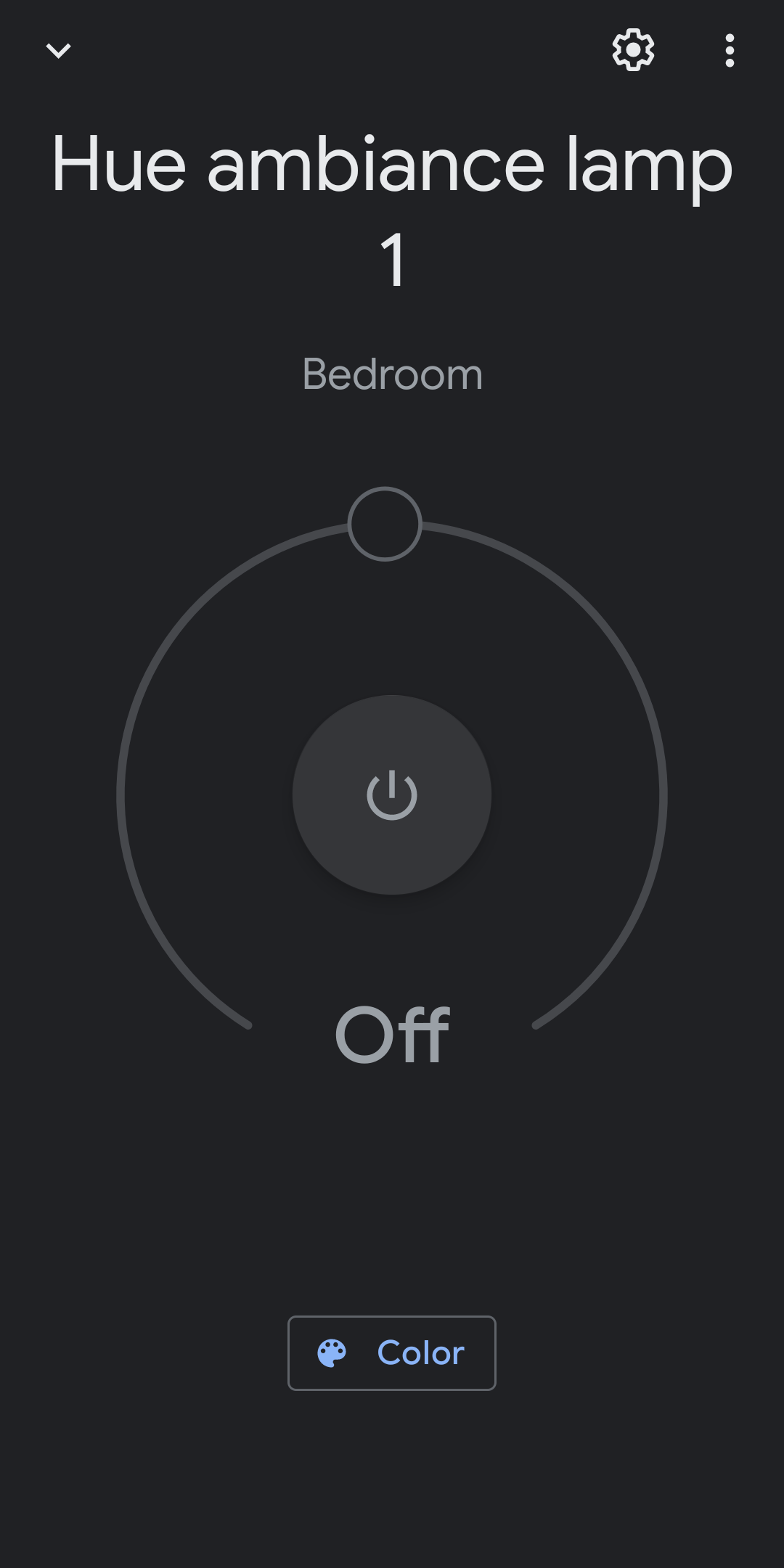
- Wybierz Odłącz Philips Hue z menu, które się pojawi.
- Potwierdzać Odczepić aby zakończyć proces.


- Wybierz Philips Hue z listy aplikacji.

- Potwierdź, że chcesz odłączyć konto.


Rozświetl swój dom inteligentnym systemem oświetlenia
Światła i żarówki Philips Hue to jedne z najlepszych, najbardziej intuicyjnych inteligentnych świateł, więc nie powinieneś napotkać wielu problemów, które wymagają zresetowania. Tak, niektóre z bardziej zaawansowanych urządzeń, takie jak Hue Gradient Lightstrip lub Hue Sync Box, mogą wymagać zresetowania w celu zarządzania oczekiwaniami sieciowymi, ale ogólnie proces jest na tyle łatwy, że nie zrujnuje Ci dnia, jeśli będziesz musiał spróbować .
Podczas gdy sprzęt inteligentnego domu jest obecnie fragmentaryczny i zagmatwany, sytuacja ma się poprawić. Nadchodzący standard inteligentnego domu Matter sprawi, że wiele obecnych platform będzie bezproblemowo ze sobą współpracować.