
Tryb uśpienia to funkcja oszczędzania energii w systemie Windows 11, która pomaga przechowywać bieżącą sesję komputera w pamięci RAM i wyłącza wszystko inne. To nie tylko skraca czas uruchamiania, ale także pozwala kontynuować pracę od miejsca, w którym ją przerwano. Możesz poruszyć myszą lub nacisnąć dowolny klawisz na klawiaturze, aby wybudzić komputer lub monitor ze stanu uśpienia. Ale czasami możesz doświadczyć, laptop z systemem Windows 11 nie wybudza się ze stanu uśpienianaciskając dowolny klawisz na klawiaturze, laptop pozostaje w trybie uśpienia nawet po naciśnięciu klawisza zasilania.
Kilku użytkowników zgłasza, że laptop z systemem Windows 11 nie wybudza się z trybu uśpienia. Ten problem występuje, gdy przestawiają system w tryb uśpienia na ponad 20-30 minut, a później Wymuszone ponowne uruchomienie jest jedynym sposobem wybudzenia urządzenia z tryb uśpienia.
Dlaczego mój laptop nie włącza się po uśpieniu?
Istnieje wiele przyczyn, które mogą powodować, że komputery z systemem Windows 11 nie mogą wybudzić się z trybu uśpienia. Mogą one być związane z zasilaniem komputera. Przestarzałe sterowniki, nieprawidłowe ustawienia zasilania lub problematyczne aplikacje innych firm to niektóre z powszechnych przyczyn. Ponownie starsze wersje systemu Windows lub funkcja szybkiego uruchamiania (która pomaga przyspieszyć proces ponownego uruchamiania) lub konflikty w tle systemu Windows są również powodem, dla którego system Windows 11 nie włącza się po uśpieniu.
Uruchomienie narzędzia do rozwiązywania problemów z zasilaniem pomaga znaleźć i naprawić takie drobne problemy w systemie Windows 11. Również zmiana ustawień planu zasilania, aktualizacja sterownika karty graficznej lub wyłączenie funkcji szybkiego uruchamiania jest pomocne w rozwiązaniu problemu, gdy komputer nie może wybudzić się z trybu uśpienia.
Laptop nie wybudza się ze stanu uśpienia systemu Windows 11
Jeśli masz podobny problem, oto co zrobić, jeśli ekran laptopa nie włącza się po uśpieniu.
- wciśnij przycisk zasilania
- Naciśnij dowolny klawisz na klawiaturze
- Przesuń mysz
- Kliknij przycisk myszy
- Otwórz pokrywę (w przypadku laptopa)
Wymuszone ponowne uruchomienie to najprostsze krótkoterminowe rozwiązanie, gdy laptop nie chce się obudzić przy użyciu zwykłej metody.
- Naciśnij i przytrzymaj przycisk zasilania komputera stacjonarnego lub laptopa, aż usłyszysz, że urządzenie całkowicie się wyłącza.
- Poczekaj kilka sekund i ponownie naciśnij przycisk zasilania.
Gdy system Windows uruchamia się normalnie, zastosuj poniższe rozwiązania, aby naprawić komputer z systemem Windows 11, który nie budzi się ze stanu uśpienia.
Uruchom narzędzie do rozwiązywania problemów z zasilaniem systemu Windows
Ilekroć wystąpią takie problemy związane z powolnym uruchamianiem lub zamykaniem systemu Windows 11 lub laptop nie budzi się po uśpieniu, pierwszą rzeczą, którą musisz zrobić, to uruchomić wbudowane narzędzie do rozwiązywania problemów z zasilaniem systemu Windows. To automatycznie wykryje i naprawi problemy lub poprawi ustawienia lub konfiguracje planu zasilania, które mogą uniemożliwić wybudzenie systemu Windows 11 po uśpieniu.
- Naciśnij klawisz Windows + X i wybierz ustawienia,
- Przejdź do systemu, kliknij rozwiązywanie problemów, a następnie inne narzędzia do rozwiązywania problemów,
- Spowoduje to wyświetlenie listy dostępnych narzędzi do rozwiązywania problemów, przewinięcie w dół, aby zlokalizować zasilanie i kliknięcie Uruchom

- Zostanie otwarte narzędzie do rozwiązywania problemów, które przeprowadzi skanowanie w poszukiwaniu problemów z konfiguracją zasilania iw razie potrzeby zastosuje poprawki.
- Jeśli narzędzie do rozwiązywania problemów nie rozwiąże problemu samodzielnie, na wyświetlaczu pojawi się informacja o konieczności ręcznego rozwiązania problemu.
Upewnij się, że klawiatura i mysz mogą obudzić komputer
- Naciśnij klawisz Windows + X i wybierz menedżera urządzeń,
- Spowoduje to wyświetlenie listy urządzeń i urządzeń peryferyjnych podłączonych do komputera,
- Zlokalizuj i rozwiń klawiatury, kliknij prawym przyciskiem myszy sterownik klawiatury, wybierz właściwości,
- przejdź do karty Zarządzanie energią u góry i zaznacz pole wyboru Zezwalaj temu urządzeniu na wybudzanie komputera.

Uwaga – jeśli opcja jest już zaznaczona, odznacz ją i kliknij OK, Ponownie otwórz właściwości urządzenia klawiatury i ponownie włącz Zezwól temu urządzeniu na wybudzenie komputera.
Uruchom ponownie komputer, aby dokładnie sprawdzić, teraz przetestuj swój laptop w trybie uśpienia.
zmień ustawienia planu zasilania
- Naciśnij klawisz Windows + R, wpisz powercfg.cpl i kliknij ok, aby otworzyć okno opcji zasilania,
- Kliknij Zmień ustawienia planu obok bieżącego planu zasilania, a następnie kliknij Zmień zaawansowane ustawienia zasilania.

- Otworzy się wyskakujące okno opcji zasilania, zlokalizuje i rozwinie sekcję uśpienia, a następnie zezwoli na tryb uśpienia hybrydowego,
- Tutaj zmień tryb uśpienia hybrydowego na wyłączony, gdy komputer działa na baterii i jest również podłączony.

- Teraz rozwiń Zezwól na zegary budzenia i ustaw Zasilanie bateryjne i Podłączony do Wyłącz, korzystając z odpowiednich menu rozwijanych.

Spróbuj ponownie użyć trybu uśpienia na komputerze. Jeśli hybrydowe zegary uśpienia i budzenia uniemożliwiały wybudzenie komputera, problem powinien zostać rozwiązany w systemie.
Wyłącz Szybkie uruchamianie
Funkcja szybkiego uruchamiania systemu Windows została wprowadzona w celu przyspieszenia procesu ponownego uruchamiania, ale czasami zakłóca zachowanie laptopa podczas uśpienia z powodu zarządzania energią niektórych komponentów sprzętowych. Wyłączmy tę opcję i sprawdźmy, czy to pomoże rozwiązać problem.
- Naciśnij klawisz Windows + R, wpisz powercfg.cpl i kliknij OK, aby otworzyć opcje zasilania,
- Kliknij Wybierz działanie przycisków zasilania po lewej stronie. następnie kliknij Zmień ustawienia, które są obecnie niedostępne u góry.
- Teraz odznacz pole Włącz szybkie uruchamianie (zalecane) i kliknij Zapisz zmiany.
- Uruchom ponownie komputer teraz i spróbuj ponownie użyć trybu uśpienia po uruchomieniu.

Zainstaluj najnowsze aktualizacje systemu Windows
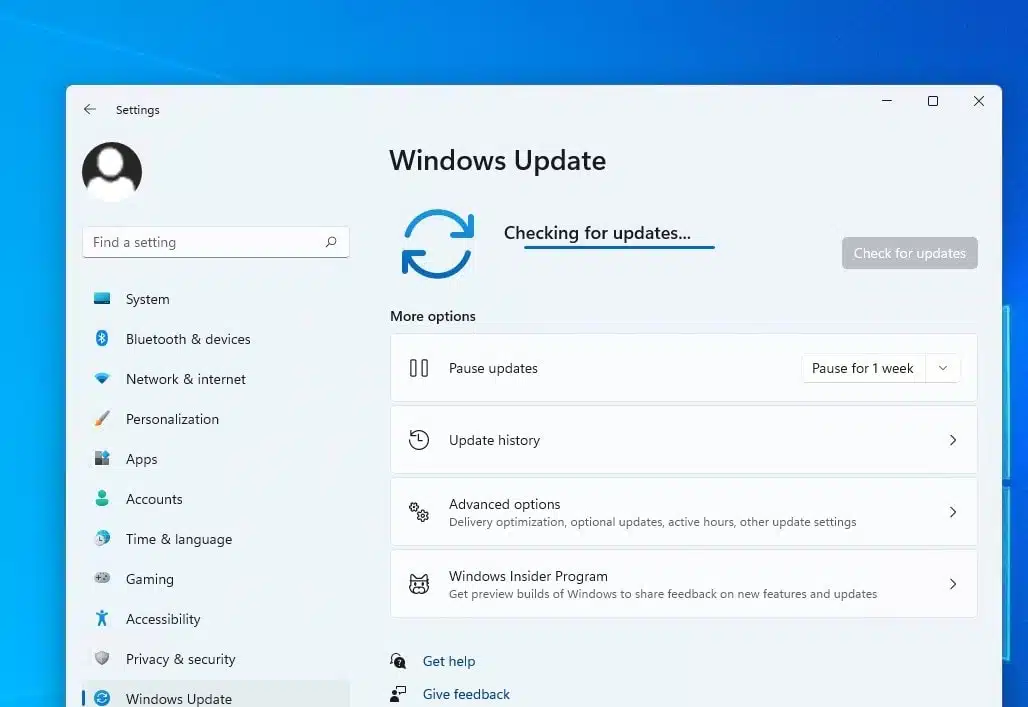
Aktualizacje systemu Windows są niezbędne do funkcjonowania komputera. Instalowanie najnowszych aktualizacji nie tylko przynosi ulepszenia w zakresie bezpieczeństwa i zwiększa wydajność systemu, ale także rozwiązuje wcześniejsze problemy
- Naciśnij klawisz Windows + X i wybierz ustawienia
- Przejdź do aktualizacji systemu Windows i naciśnij przycisk Sprawdź aktualizacje,
- Jeśli są tam oczekujące aktualizacje, pozwól im pobrać i zainstalować na swoim komputerze,
- Po zakończeniu uruchom ponownie komputer, aby je zastosować.
aktualizacja sterownika karty graficznej
Sterowniki urządzeń to kluczowe elementy, które należy sprawdzić w przypadku wystąpienia takich problemów, zwłaszcza sterownik ekranu. Spróbujmy zaktualizować lub ponownie zainstalować sterownik karty graficznej, który prawdopodobnie rozwiązuje problemy z wybudzaniem komputera z trybu uśpienia.
Jeśli masz problem z czarnym ekranem po uśpieniu w systemie Windows 11, musisz zaktualizować sterownik karty graficznej.
- Naciśnij klawisz Windows + X i wybierz menedżera urządzeń,
- Rozwiń Karty graficzne, kliknij prawym przyciskiem myszy zainstalowaną kartę graficzną, wybierz aktualizację sterownika,
- Kliknij automatyczne wyszukiwanie sterownika i postępuj zgodnie z instrukcjami wyświetlanymi na ekranie, aby zainstalować najnowszą aktualizację sterownika.
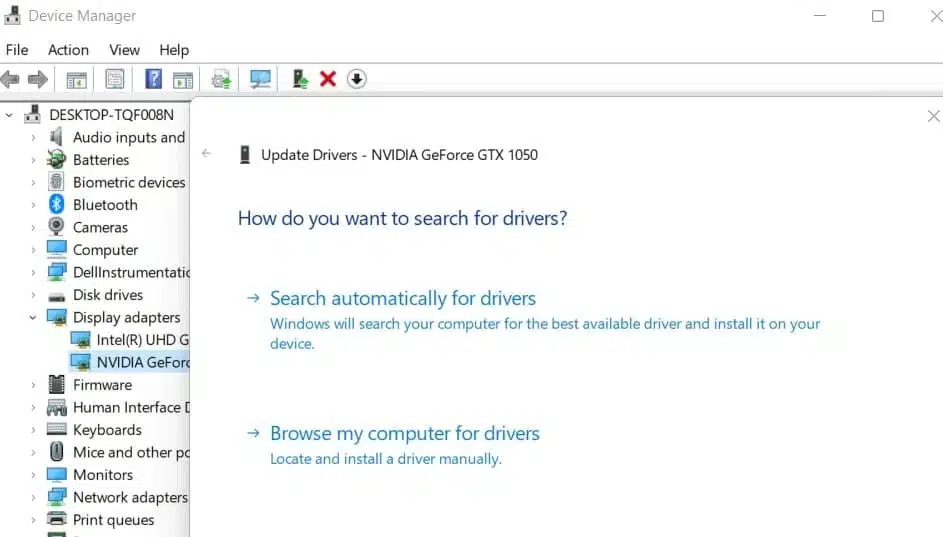
- Podobnie zaktualizuj również sterownik klawiatury.
- Po zakończeniu uruchom ponownie komputer i sprawdź, czy problem z trybem uśpienia został rozwiązany.
Dodatkowo, Wyczyść okna rozruchowe 11 pomaga określić, czy program działający w tle przeszkadza i zapobiega wybudzaniu laptopa ze stanu uśpienia.
Czasami uszkodzone pliki systemowe są również powodem, dla którego laptop nie włącza się po uśpieniu. Zalecamy uruchomienie A polecenie chkdsk sprawdzić błędy dysku oraz SFC /skanuj teraz polecenie w systemie, aby przeskanować i zastąpić uszkodzone pliki systemowe i naprawić to samo.
Niewielu użytkowników zgłasza utworzyć nowego użytkownika konto pomaga im również rozwiązać problem.
Przeczytaj także:
 zgłoś tę reklamę