新しいネットワークに接続するとき、Windows はそのネットワーク プロファイルの種類 (ネットワークの場所) を選択するように求めます: パブリックまたはプライベート。 Windows ネットワーク プロファイルは セキュリティが強化された Windows Defender ファイアウォール また、コンピューターが接続されているネットワークの種類に応じて、さまざまなファイアウォール ルールを適用できます。 ネットワーク接続に使用されているプロファイルに応じて、他のコンピューターがネットワーク上のコンピューターを認識できる場合と認識できない場合があり、共有ネットワーク フォルダーとプリンター (ネットワーク検出設定) を使用します。
この記事では、Windows の設定、PowerShell、レジストリ、およびセキュリティ ポリシーを使用して、Windows (および Windows Server) でネットワーク プロファイルの種類を「パブリック」から「プライベート」に、またはその逆に変更する方法について説明します。
Windows のネットワークの場所 (プロファイル) とは何ですか?
Windows のネットワーク接続 (イーサネットまたは Wi-Fi) には、3 つのネットワーク プロファイルのいずれかを割り当てることができます。
- プライベート またはホーム ネットワーク – 信頼できるネットワーク (ホームまたはオフィス ネットワーク) のプロファイル。 このようなネットワークでは、コンピュータを他のデバイスから検出できるようになり、ファイルとプリンタを共有できます。
- 公衆 ネットワーク (ゲスト/オープン) – 信頼されていないネットワーク (地下鉄、カフェ、または空港の公衆 Wi-Fi ネットワーク) のプロファイル。 そのようなネットワーク上の他のデバイスを信頼しないと、コンピューターは他のネットワーク デバイスから隠され、誰もあなたのコンピューターの共有フォルダーやプリンターにアクセスできなくなります。
- ドメイン ネットワーク – Active Directory ドメインに参加しているコンピューターのプロファイル。 Windows デバイスを AD ドメインに参加させた後、自動的に適用されます。 このプロファイルにドメイン ファイアウォール ポリシーを適用できます。
Network Location Awareness (NLA) サービスは、ネットワーク接続がパブリック、プライベート、またはドメイン ネットワーク上にあるかどうかを判断するために Windows で使用されます。
ネットワークの種類に応じて、異なる Windows ファイアウォール規則がネットワーク インターフェイスに適用されます。
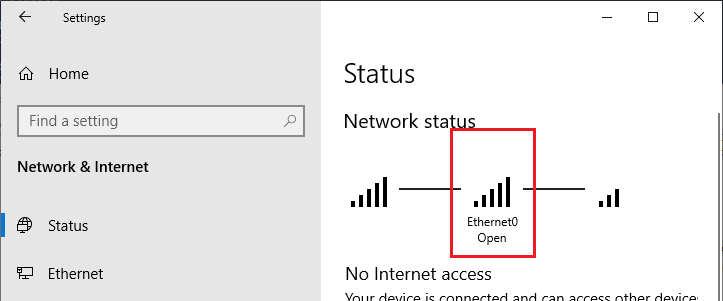
Windows 10 および 11 では、[設定]->[ネットワークとインターネット]->[ステータス](クイック アクセス コマンド) で、ネットワーク接続に割り当てられている現在のプロファイル (場所) を確認できます ms-settings:network )。 この例の Ethernet0 ネットワーク インターフェイスには、Public (Open) プロファイルが割り当てられています。
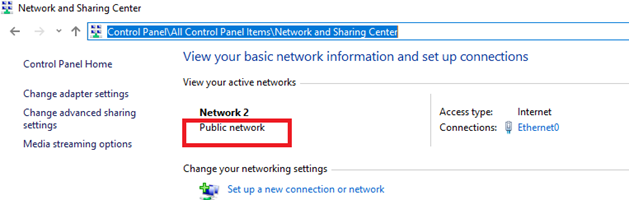
従来のコントロール パネル (すべてのコントロール パネル項目ネットワークと共有センター) を使用して、Windows 10 でアクティブなネットワーク接続のネットワーク タイプを確認できます。
Windows 10 のネットワーク プロファイルは、デバイスが初めて新しいネットワークに接続されたときに、ユーザーによって選択されます。 プロンプトが表示されます:
Network 2
Do you want to allow your PC to be discoverable by other PCs and devices on this network?
We recommend allowing this on your home and work networks, but not public ones.
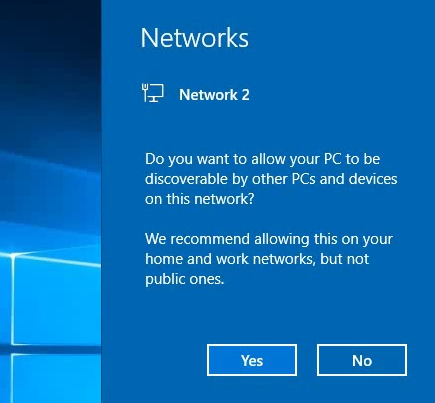
「はい」を選択すると、 プライベート プロファイルがネットワークに割り当てられるか、 公衆 「いいえ」を選択した場合次に同じ LAN または WiFi ネットワークに接続すると、以前に選択したプロファイルが自動的に割り当てられます。
reg add "HKLMSYSTEMCurrentControlSetControlNetworkNewNetworkWindowOff" /f
Windows に保存されているすべてのネットワーク接続のすべての設定とプロファイルをリセットするには、[設定]->[ネットワークとインターネット]->[ステータス]-> を選択します。 ネットワークのリセット. 次に、コンピューターを再起動します。
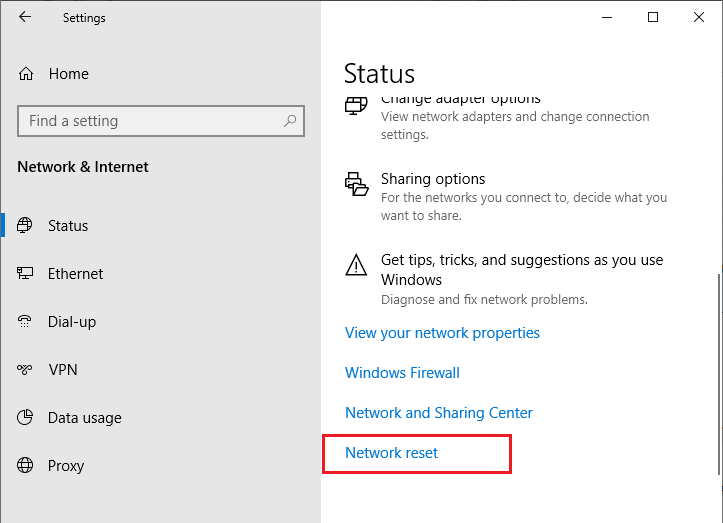
ネットワークに接続すると、ネットワーク検出要求が再び表示されます。
Windows でネットワーク プロファイル (場所) をパブリックからプライベートに変更する方法
最新の設定アプリを使用して、Windows 10/11 でネットワーク プロファイルの種類を変更できます。 「ネットワークとインターネット」->「ステータス」に移動し、ネットワーク接続設定を開きます。
ここで、ネットワーク ロケーション プロファイルを切り替えることができます。 公衆 に プライベート およびその逆。
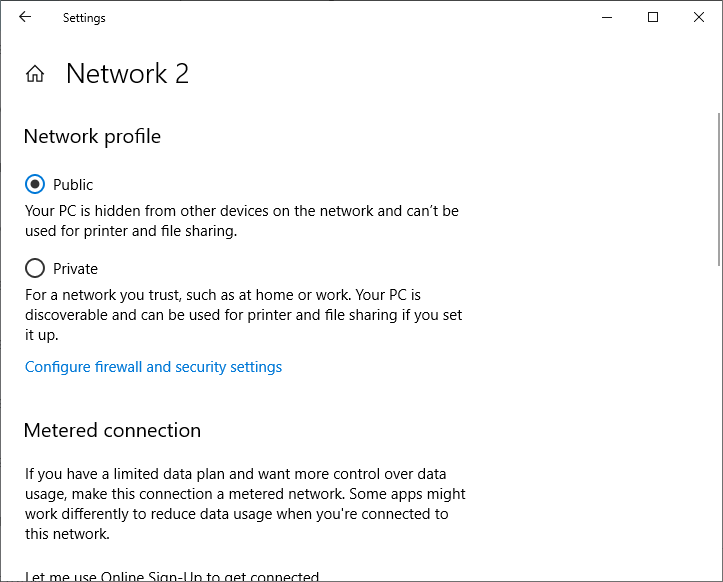
Windows Server 2022/2019 では、[ステータス]タブに[プロパティ]オプションがありません。 そのため、[ネットワークとインターネット]セクション (または Windows Server でワイヤレス ネットワークが有効になっている場合は[Wi-Fi]セクション) の[イーサネット]セクションを選択します。 ネットワーク接続を選択します。
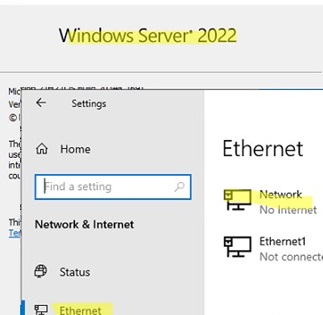
Windows の従来のコントロール パネルからネットワーク接続プロファイルの種類を変更することはできません。
サーバーまたはコンピューターが AD ドメインに参加している場合、ドメイン ネットワーク接続のネットワーク タイプを変更することはできません。 再起動後、自動的にドメイン ネットワーク プロファイルに戻ります。
PowerShell を使用してネットワークの場所をパブリックまたはプライベートに変更する
Windows 10/11 および Windows Server 2022/2019/2016 では、PowerShell からネットワーク接続の場所を管理できます。 管理者特権の PowerShell コンソールを開きます。 Windows ネットワーク インターフェイスとそれらに適用されるネットワーク プロファイルを一覧表示します。
Get-NetConnectionProfile
この例では、物理ネットワーク アダプター (Ethernet0) が 1 つのコンピューター上に 1 つしかありません。 公衆 ネットワークの場所 (NetworkCategory 値では、次の種類のネットワーク プロファイルを確認できます。 Public、 Private また DomainAuthenticated)。
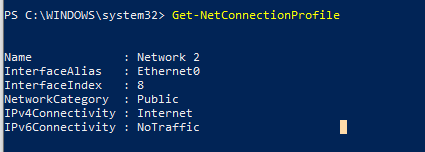
NIC に割り当てられたネットワーク プロファイルを変更してみましょう。 このネットワーク アダプタに割り当てられたインデックスを取得する必要があります。 この例では、InterfaceIndex = 8.
Name : Network 2
InterfaceAlias : Ethernet0
InterfaceIndex : 8
NetworkCategory : Public
IPv4Connectivity : Internet
IPv6Connectivity : NoTraffic
インデックス 8 のネットワーク アダプタのネットワークをプライベートに変更するには、次のコマンドを実行します。
Set-NetConnectionProfile -InterfaceIndex 8 -NetworkCategory Private
ネットワーク プロファイルが変更されたことを確認します。
Get-NetConnectionProfile -InterfaceIndex 8

Windows Defender ファイアウォールは、再起動せずに、割り当てられたネットワーク プロファイルに従って、ネットワーク接続にファイアウォール ルールを自動的に適用します。
同様に、ネットワークの場所をパブリックに変更できます。
Set-NetConnectionProfile -InterfaceIndex 8 -NetworkCategory Public
またはドメイン:
Set-NetConnectionProfile -InterfaceIndex 8 -NetworkCategory DomainAuthenticated
コンピューターのすべてのネットワーク アダプターのネットワーク プロファイルを一度に変更することもできます。
Get-NetConnectionProfile | Set-NetConnectionProfile -NetworkCategory Private
ドメインに参加しているコンピューターで、ネットワーク接続プロファイルをドメインからプライベートまたはパブリックに変更することはできません。 コンピューターが AD ドメインに参加していることを確認します。
Get-CimInstance -ClassName Win32_ComputerSystem).PartOfDomain
ネットワークの場所を変更してみてください。
Set-NetConnectionProfile -InterfaceIndex 8 -NetworkCategory Public –Verbose
エラーが表示されます:
Set-NetConnectionProfile : Unable to set the NetworkCategory due to one of the following possible reasons: not running PowerShell elevated; the NetworkCategory cannot be changed from 'DomainAuthenticated'; user initiated changes to NetworkCategory are being prevented due to the Group Policy setting 'Network List Manager Policies'.

Windows レジストリを使用してネットワークの場所を設定する方法
レジストリ エディターを使用して、ネットワークの場所を変更できます。 開く regedit.exe そしてに行きます HKEY_LOCAL_MACHINESOFTWAREMicrosoftWindows NTCurrentVersionNetworkListProfiles. このレジストリ セクションには、コンピュータ上のすべてのネットワーク接続のリストが含まれています。 ネットワーク接続ごとに個別のレジストリ キーがあり、名前は GUID 形式 ({xxxxxx-xxxxx-……..})。
必要なネットワークを見つけるには、すべてのレジストリ キーを調べて、パラメータを含むキーを見つけます。 プロファイル名 ネットワークと共有センター (または Get-NetConnectionProfile コマンドの Name 値) から必要なネットワークを使用します。 私たちの場合、コンピューターはに接続されています ネットワーク 4.
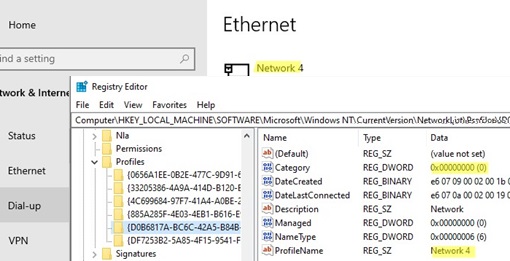
でネットワーク名を確認してください プロファイル名 レジストリ文字列値。 ネットワーク タイプは カテゴリー パラメータ。 次の値を使用できます。
- 0 – 公共のネットワーク
- 1 — プライベート ネットワーク
- 2 — ドメイン ネットワーク
ネットワークの種類を変更するには、パラメーター値を必要なものに設定し、コンピューターを再起動します。
ローカル セキュリティ ポリシーを使用してネットワーク タイプを変更する
ネットワーク接続の種類を変更するもう 1 つの方法は、ローカル セキュリティ ポリシー エディターを使用することです。
実行します secpol.msc スナップインしてセクションに移動 ネットワーク リスト マネージャー ポリシー. 右側で、ネットワークと共有センターに表示される名前でネットワークを見つけます。 ネットワークのプロパティを開き、 ネットワークの場所 タブで、ネットワーク タイプを 未構成 に プライベート 変更を保存します。 ユーザーがネットワーク ロケーション プロファイルを変更できないようにするには、オプション「ユーザーは場所を変更できません」。
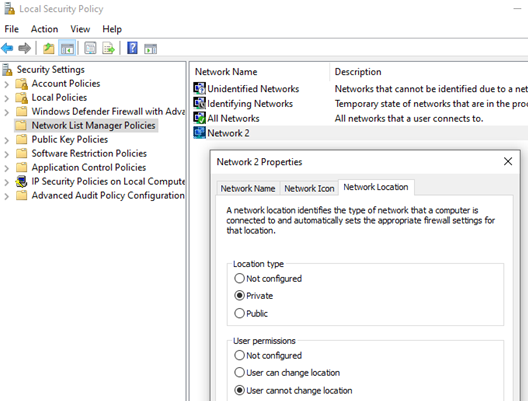
Windows Server のドメインではなくプライベート ネットワーク
Windows Server 2022/2019 の新しいバージョンでは、ドメイン サーバー (またはドメイン コントローラーや RODC) 自体がネットワークの種類をドメインからプライベートに変更するというバグを何度か見てきました。
この問題を解決するには、Network Location Awareness サービスを再起動します ( services.msc console) または PowerShell コマンドを使用します。
Get-Service NlaSvc| Restart-Service -Force (SYSTEM アカウントとして実行)
Windows Server でこの問題を解決するには、Network Location Awareness サービスの遅延開始タイプを構成する必要があります。 これを行うには、 自動(遅延開始) オプションを選択して、変更を保存します。
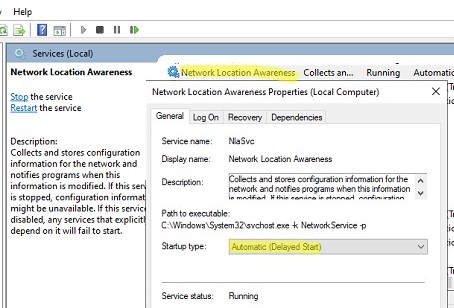
再起動後、Windows Server のネットワークの種類が常にドメイン (プライベートではなく) として定義されていることを確認してください。
Active Directory ドメイン コントローラーで問題が発生した場合は、DNS サーバー サービスの後に開始されるように、NlaSvc サービスの依存関係を変更する必要があります。
sc config nlasvc depend=DNS
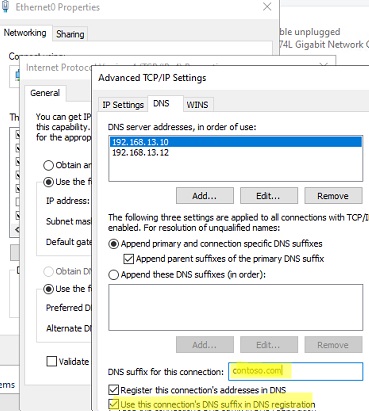
また、場合によっては、ネットワーク アダプター設定でドメインの DNS サフィックスを強制的に設定すると役立つ場合があります (ネットワーク アダプター -> TCP / IPv4 -> 詳細設定 -> DNS、「この接続の DNS サフィックス」でドメイン名を指定します)。 」を選択し、「DNS 登録でこの接続のサフィックスを使用する」オプションをオンにします。