この記事では、グループ ポリシーを使用して、Windows でレガシ バージョンのトランスポート レイヤー セキュリティ プロトコルを無効にする方法を示します。 TLS 1.0 および 1.1 バージョンは安全ではなくなったため、すべてのサービスでデフォルトで無効にする必要があります。 すべてのサービスを TLS 1.2 または TLS 1.3 に移行した場合は、GPO を使用して、Windows クライアントとサーバーでレガシー プロトコルのサポートを無効にすることができます。
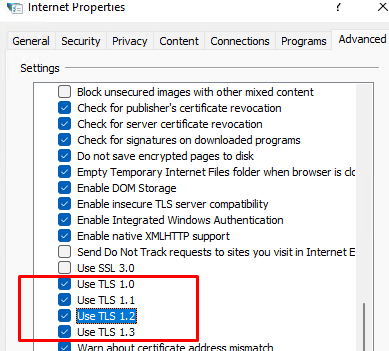
Windows クライアントでは、ブラウザで有効になっている TLS プロトコル バージョンのリストを インターネット設定 (inetcpl.cpl)。 このスクリーンショットは、TLS 1.0、TLS 1.1、TLS 1.2、および TLS 1.3 が有効になっていることを示しています。 サーバーへの接続を確立するとき、クライアントとサーバーの両方でサポートされている最も高い TLS バージョンが暗号化のために選択されます。
古い TLS バージョンのサポートを無効にすると、ユーザーはレガシー サービスに接続できなくなります。 したがって、コンピューターとサーバーのパイロット グループで新しい設定を事前にテストすることをお勧めします。
クライアントの[インターネット オプション]タブで有効にする TLS/SSL プロトコルのリストを設定するには、 暗号化サポートをオフにする [コンピューターの構成]->[管理用テンプレート]->[Windows コンポーネント]->[Internet Explorer]->[Internet Explorer コントロール パネル]->[詳細ページ]の GPO オプション。
ポリシーを有効にして、ユーザーが使用できる TLS/SSL バージョンを選択します。 安全なプロトコルの組み合わせ ドロップダウンリスト。
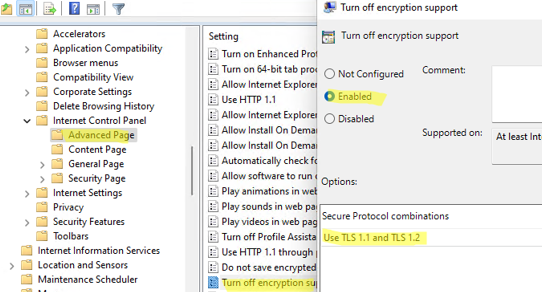
この GPO 設定は、 セキュアプロトコル HKEY_LOCAL_MACHINESOFTWAREMicrosoftWindowsCurrentVersionInternet Settings キーのレジストリ パラメーター。
新しい GPO 設定を適用するには、コンピュータを再起動する必要があります。インターネット オプションを再度開き、GPO で許可した TLS バージョンのみが利用可能であることを確認してください。 ユーザーはこれらの設定を変更できません (注: 一部の設定は、システム管理者メッセージによって管理されています)。
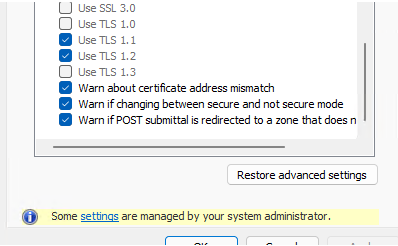
残念ながら、GPO にはそのようなオプションがないため、ここで TLS 1.3 と TLS 1.2 だけを有効のままにしておくことはできません。 また、Windows サーバー側 (IIS や Exchange など) で TLS 1.0 および TLS 1.1 のサポートが無効になることもありません。
そのため、レジストリから直接レガシー TLS バージョンを無効にすることをお勧めします。 GPO を使用して、ドメイン コンピューターに必要なレジストリ パラメーターを展開できます。
Windows でクライアントとサーバーの両方に対して TLS 1.0 を無効にするには、次のオプションをレジストリに追加します。
[HKEY_LOCAL_MACHINESYSTEMCurrentControlSetControlSecurityProvidersSCHANNELProtocolsTLS 1.0Client]
"DisabledByDefault"=dword:00000001
"Enabled"=dword:00000000
[HKEY_LOCAL_MACHINESYSTEMCurrentControlSetControlSecurityProvidersSCHANNELProtocolsTLS 1.0Server]
"DisabledByDefault"=dword:00000001
"Enabled"=dword:00000000
同じ方法で、他のプロトコルを無効にすることができます。 レジストリで強調表示されているパスを SSL 2.0、SSL 3.0、TLS 1.1 などに置き換えるだけで十分です。
TLS 1.2 を強制的に有効にするには、以下のレジストリ エントリを追加します。
[HKEY_LOCAL_MACHINESYSTEMCurrentControlSetControlSecurityProvidersSCHANNELProtocolsTLS 1.2Client]
"DisabledByDefault"=dword:00000000"Enabled"=dword:00000001[HKEY_LOCAL_MACHINESYSTEMCurrentControlSetControlSecurityProvidersSCHANNELProtocolsTLS 1.2Server]
"DisabledByDefault"=dword:00000000"Enabled"=dword:00000001
したがって。 GPO の[コンピューターの構成]->[設定]->[Windows の設定]->[レジストリ]セクションに次のように表示されます。
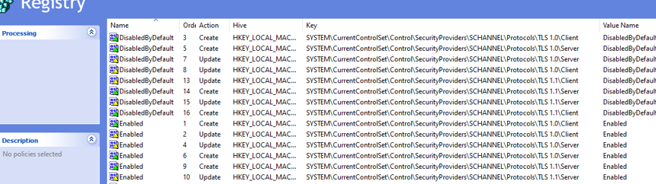
Windows を再起動して設定を適用します。
レジストリで使用可能な TLS バージョンの設定を変更するだけでなく、NET 3.5 および 4.x アプリと WinHTTP で TLS 1.2 を使用できるようにする必要があります。 たとえば、Outlook は WinHTTP の暗号化設定を使用しています (詳細については、この記事を参照してください)。
.Net 3.5 および 2.0 のシステム暗号化プロトコルを有効にするには:
[HKEY_LOCAL_MACHINESOFTWAREMicrosoft.NETFrameworkv2.0.50727]
"SystemDefaultTlsVersions"=dword:00000001
[HKEY_LOCAL_MACHINESOFTWAREWow6432NodeMicrosoft.NETFrameworkv2.0.50727]
"SystemDefaultTlsVersions"=dword:00000001
[HKEY_LOCAL_MACHINESOFTWAREMicrosoft.NETFrameworkv2.0.50727]
"SchUseStrongCrypto"=dword:00000001
[HKEY_LOCAL_MACHINESOFTWAREWow6432NodeMicrosoft.NETFrameworkv2.0.50727]
"SchUseStrongCrypto"=dword:00000001
.Net 4.х の場合:
[HKEY_LOCAL_MACHINESOFTWAREMicrosoft.NETFrameworkv4.0.30319]
"SystemDefaultTlsVersions"=dword:00000001
[HKEY_LOCAL_MACHINESOFTWAREWow6432NodeMicrosoft.NETFrameworkv4.0.30319]
"SystemDefaultTlsVersions"=dword:00000001
WinHTTP で TLS 1.2 を使用できるようにするには:
[HKEY_LOCAL_MACHINESOFTWAREMicrosoftWindowsCurrentVersionInternet SettingsWinHttp]
"DefaultSecureProtocols"=dword:00000800
[HKEY_LOCAL_MACHINESOFTWAREWow6432NodeMicrosoftWindowsCurrentVersionInternet SettingsWinHttp]
"DefaultSecureProtocols"=dword:00000800
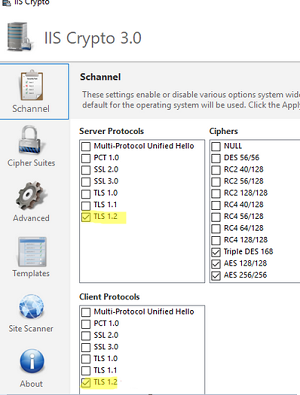
Windows Server では、 ISS クリプト GUI 道具 (https://www.nartac.com/Products/IISCrypto/Download) SCHANNEL 設定を表示および構成します。