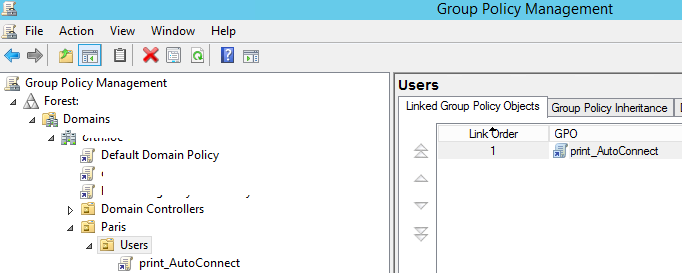
グループ ポリシー (GPO) を使用して、共有プリンターをインストールし、Active Directory ドメイン内の特定のユーザー、コンピューター、およびグループに接続できます。 この記事では、ドメイン ユーザーが Windows コンピューターにログオンするときに共有プリンターを自動的に接続する方法について説明します。
次の構成を検討してください。組織には 3 つの部門があります。 各部門のユーザーは、各自のカラー ネットワーク プリンターでドキュメントを印刷する必要があります。 管理者は、ユーザーの部門に応じて、ユーザーの共有プリンターの自動展開を構成する必要があります。
コンテンツ:
- グループ ポリシーによるドメイン ユーザーへのプリンターの展開
- 管理者以外のユーザーが GPO 経由でプリンター ドライバーをインストールできるようにする
グループ ポリシーによるドメイン ユーザーへのプリンターの展開
AD に 3 つの新しいセキュリティ グループを作成します (SharedPrinter_Sales、 共有プリンター_IT、 SharedPrinter _Managers) 部門のユーザーを追加します (「Active Directory での動的グループの作成」の記事に従って、ドメイン グループにユーザーを自動的に追加できます)。 グループは、Active Directory ユーザーとコンピューター コンソール (dsa.msc、ADUC) または New-ADGroup コマンドレットを使用します。
New-ADGroup "SharedPrinter_Sales" -path 'OU=Groups,OU=Paris,DC=woshub,DC=com' -GroupScope Global –PassThru
- ドメイン グループ ポリシー エディターを実行します (
GPMC.msc)、新しいポリシーを作成します print_AutoConnect ターゲット ユーザーを含む OU にリンクします。ドメイン内に少数の共有ネットワーク プリンター (最大 30 ~ 50 台) がある場合は、1 つの GPO を使用してそれらを構成できます。 AD サイト、組織単位 (OU) を含む複雑なドメイン構造があり、一部の AD 管理タスクを支社の管理者に委任する場合は、複数のプリンター展開ポリシーを作成することをお勧めします。 たとえば、AD サイトまたは組織単位 (OU) ごとに 1 つのポリシー。 - ポリシー編集モードに切り替えて、 ユーザー構成 -> 設定 -> コントロール パネル設定 -> プリンター. を選択して、新しいポリシー項目を作成します。 新規 -> 共有プリンター;
ネットワーク プリンタを IP アドレスで (プリント サーバーを介さずに直接) 接続する場合は、[TCP/IP プリンター.
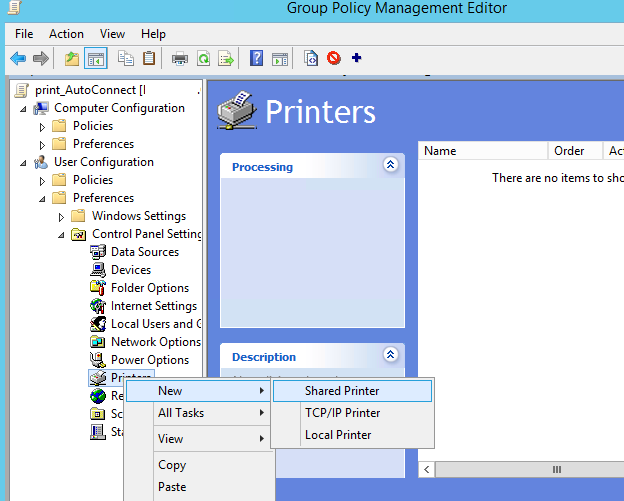
- 特定 アップデート アクションとして。 の中に 共有パス フィールドに、共有プリンターの UNC アドレスを入力します。たとえば、
srv-par-printhpsales(私の場合、すべてのプリンターがプリントサーバーに接続されていますsrv-par-print)。 ここでは、このプリンターをデフォルトのプリンターとして設定するかどうかを指定できます。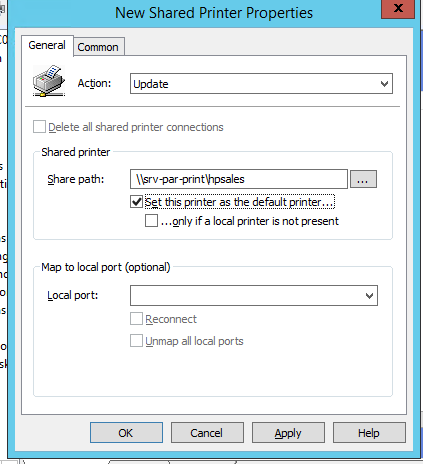 Active Directory で共有プリンターを公開できます。 これを行うには、 ディレクトリにリストする のプリンター設定のオプション 共有 タブ。
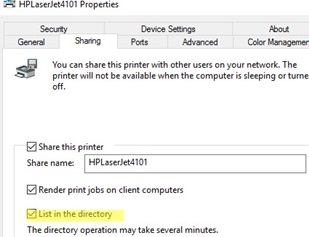 この場合、AD を検索してプリンターを見つけることができます (プリンター名を手動で入力する必要はありません)。 プリンターを選択するときに 3 つのドット ボタンをクリックするだけで、 今すぐ検索 ボタンをクリックして、リストからドットプリンター名を選択します。
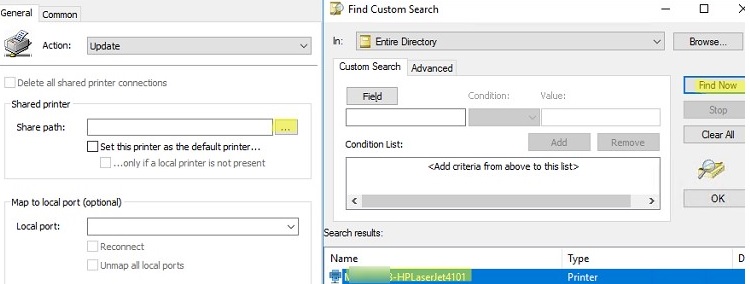
- に行く 一般 タブを開き、プリンターが現在のユーザー コンテキストで接続されている必要があることを指定します (ログオン ユーザーのセキュリティ コンテキストで実行する)。 また、 アイテム レベルのターゲティング オプションをクリックして ターゲティング;
- GPP ターゲティングを使用して、このプリンター接続ポリシーを SharedPrinter_Sales グループ メンバーにのみ適用するように指定する必要があります。 それを行うには、に行きます 新しいアイテム -> セキュリティ グループ そして入ります SharedPrinter_Sales グループ名として;
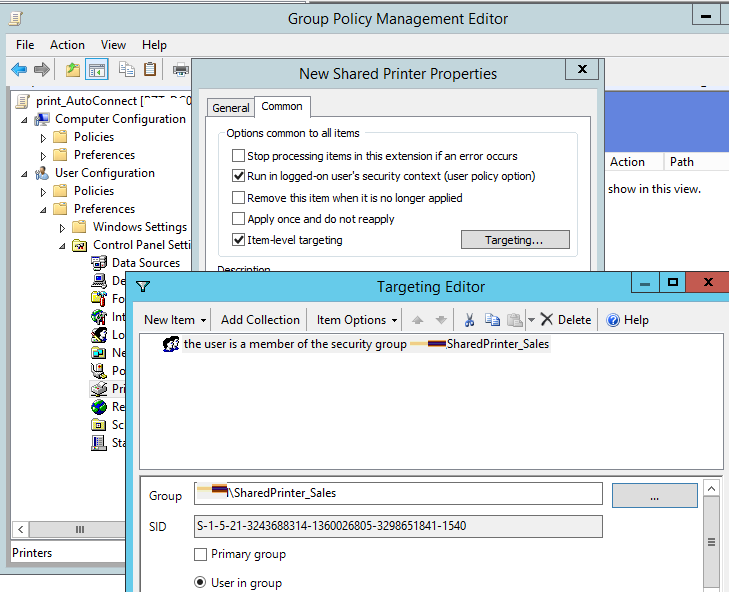
この制限は、ドメイン ユーザーがファイル エクスプローラーを使用してこのプリンターに手動で接続することを妨げるものではないことに注意してください。 プリンターへのアクセスを制限するには、プリント サーバーでプリンターのセキュリティ アクセス許可を変更し、特定のグループに対してのみ印刷を許可する必要があります。
- 同じ方法で、他のユーザー グループのネットワーク プリンター インストール オプションを作成します。
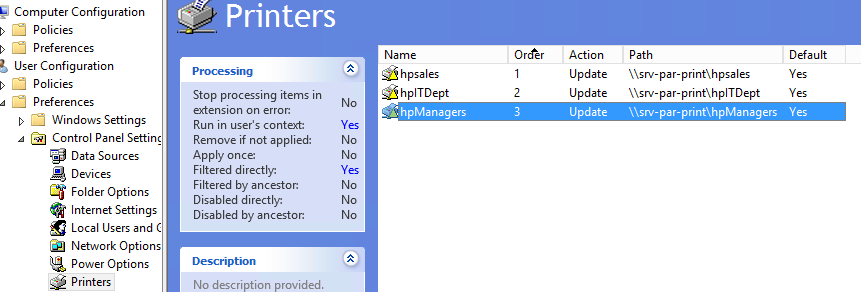
また、プリンターを構成するための古い GPO セクションもあります:[コンピューターの構成]->[ポリシー]->[Windows の設定]->[展開されたプリンター]。 しかし、ユーザーのためにプリンターをインストールするこの方法は、前述の GPP を使用する方法よりも柔軟性が低くなります。
ユーザーがドメインに参加している Windows コンピューターにログインしたときに、共有ネットワーク プリンターが自動的に接続されるようになったことを確認します。
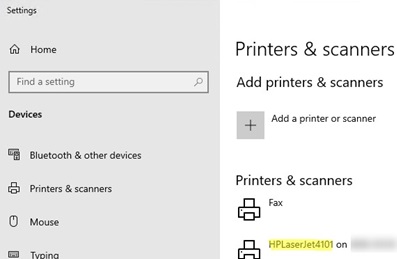
このグループ ポリシーを使用すると、ユーザーのコンピューターに適切なプリンター ドライバーが既にインストールされている場合にのみ、ユーザーに対して新しいプリンターがインストールされます (最初にドライバーを手動でインストールするか、Windows イメージに直接統合する必要があります)。
このプリンター用のドライバーがインストールされていない場合、GPO 経由で割り当てられたプリンターはユーザーに追加されません。 この場合、イベント ID 4096 のイベントがイベント ログ -> アプリケーション ログに表示されます。
Source: Group Policy PrintersThe user 'HPLaserJet400' preference item in the 'prnt_AutoConnect}' Group Policy Object did not apply because it failed with error code '0x800702e4 The requested operation requires elevation.' This error was suppressed.
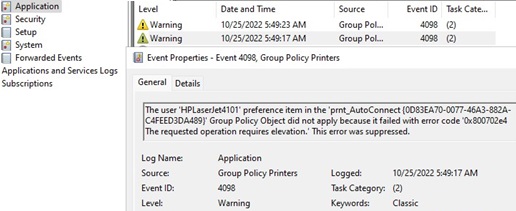
ポイント アンド プリント制限ポリシーが設定されていても、管理者権限を持たない Windows ユーザーはプリンター ドライバーをインストールできません。
管理者以外のユーザーが GPO 経由でプリンター ドライバーをインストールできるようにする
2021 年に、印刷スプーラー サービスに重大な脆弱性が発見されました。これは、Microsoft が印刷ドライバーのインストール時に Windows の既定の動作を変更したことを修正するためのものです (PrintNightmare CVE-2021-34527)。 現在、管理者権限のないユーザーは、ポイント アンド プリント制限 GPO オプションの使用を含め、プリンター ドライバー (KB5005033) をインストールできません。 Windows ドライバー (署名付きおよび未署名) は、管理者のみがインストールする必要があります。
ただし、管理者以外のユーザーがプリンター ドライバーをインストールできるようにする回避策があります。 これを行うには、GPO を変更する必要があります。
- 次の GPO セクション[コンピューターの構成]->[Windows の設定]->[セキュリティの設定]->[ローカル ポリシー]->[セキュリティ オプション]に移動します。 オプションを有効にする デバイス: ユーザーがプリンター ドライバーをインストールできないようにします。
- 次に、[コンピューターの構成]->[ポリシー]->[管理用テンプレート]->[システム]->[ドライバーのインストール]に移動します。 プリンター デバイス クラスの GUID を 非管理者がこれらのデバイス セットアップ クラスのドライバーをインストールできるようにする パラメータ
{4658ee7e-f050-11d1-b6bd-00c04fa372a7}と{4d36e979-e325-11ce-bfc1-08002be10318}. これにより、印刷ドライバーのインストールのみが許可されます。 - 案内する コンピューターの構成 -> ポリシー -> 管理用テンプレート -> プリンター. ポリシーを有効にする ポイント アンド プリントの制限. ここで、プリント サーバーのリストを指定する必要があります (ユーザーはこれらのサーバーのみを指定して印刷できます) から印刷ドライバーをインストールできます。 選択する 警告または昇格プロンプトを表示しない 残りの 2 つのオプション。
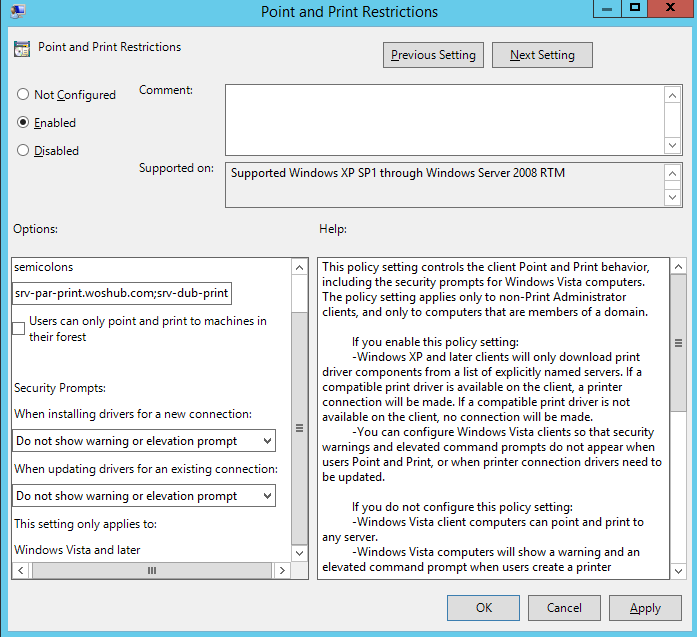
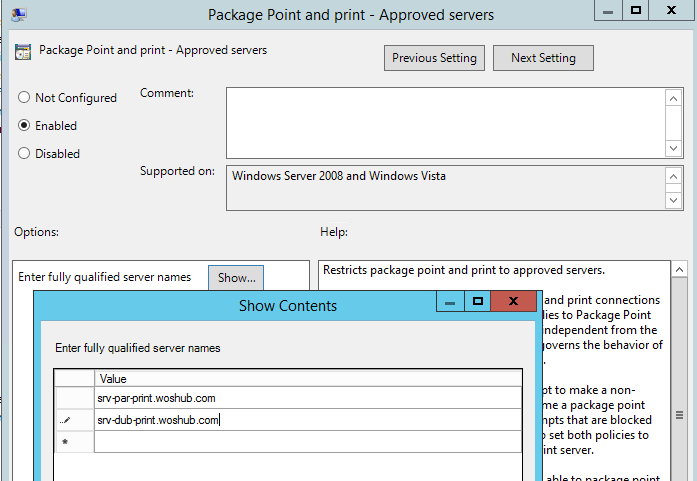
- 信頼できるプリント サーバーのリストをパラメーターに追加します。 パッケージ ポイント アンド プリント — 承認済みサーバー;
- (さて最重要ポイント!!)。 管理者権限なしで (管理者以外のユーザーが) プリンター ドライバーをインストールできるようにするには、一時的に値を変更する必要があります。 RestrictDriverInstallationToAdministrators レジストリ パラメータ 0.
スタンドアロン コンピューターでは、次のコマンドを使用してこのレジストリ パラメーターを変更できます。
reg add "HKEY_LOCAL_MACHINESoftwarePoliciesMicrosoftWindows NTPrintersPointAndPrint" /v RestrictDriverInstallationToAdministrators /t REG_DWORD /d 0 /f
GPO を介してユーザーのコンピューターでこのレジストリ パラメーターを変更するには、新しいグループ ポリシー設定ルールを作成する必要があります。 コンピューターの構成 -> 設定 -> Windows の設定 -> レジストリ. 次の設定でレジストリ パラメータを作成します。
Action: Replace
Hive: HKEY_LOCAL_MACHINE
Key path: SoftwarePoliciesMicrosoftWindows NTPrintersPointAndPrint
Value name: RestrictDriverInstallationToAdministrators
Type: REG_DWORD
Value: 0
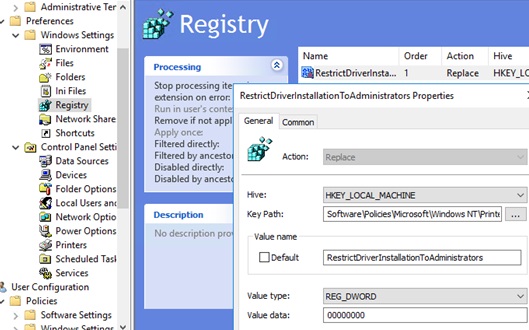
に行く 一般 タブをクリックしてオプションを有効にします 適用されなくなったら、このアイテムを削除します.
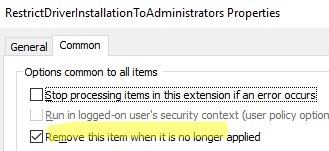
ここで、クライアントの GPO 設定を更新します (再ログインするか、 gpupdate /force コマンド) を実行し、プリント サーバーからのドライバーが自動的にインストールされていることを確認します。 MsiInstaller イベントがアプリケーション ログに表示されます。
EventID 1040
Beginning a Windows Installer transaction: C:Windowssystem32spoolDRIVERSx643CIOUM64.MSI. Client Process Id: 7240.

このような GPO を使用すると、管理者以外のユーザーは、昇格や通知を求められることなく、指定されたプリント サーバーから共有プリンターとドライバーをインストールできます。
この方法でインストールできるのは、署名済みのプリンター ドライバー (パッケージ対応 v3 プリンター ドライバー) のみであることに注意してください ( 運転手 印刷管理コンソールのセクション – printmanagement.msc)。 パッケージ非対応の印刷ドライバーをインストールできないという記事を参照してください。
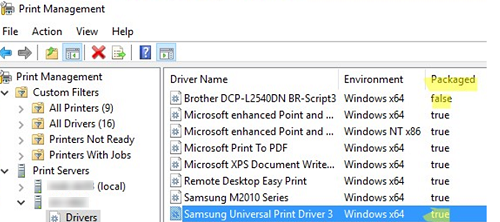
GPO 経由で署名されていないドライバーを使用してプリンターをインストールしようとすると、RestrictDriverInstallationToAdministrators パラメーターに関係なく展開されません。
The user 'HP2500' preference item in the 'prnt_AutoConnect {GUID}' Group Policy Object did not apply because it failed with error code '0x80070bcb The specified printer driver was not found on the system and needs to be downloaded.' This error was suppressed.