
一部の Mac ユーザーは、Mac のシステム設定またはシステム環境設定で「Mac パスワードの確認」メッセージを発見しました。このメッセージはランダムに表示されることがありますが、システム ソフトウェアの更新をインストールするとすぐに表示されることがよくあります。 たとえば、最近 macOS Ventura 13.1 を Mac にインストールしたところ、システム設定に「MacBook Pro パスワードの確認」メッセージが表示された可能性があります。
完全なメッセージは次のようになります 「引き続きiCloudを使用するには、デバイスのパスコードを確認してください。 このパスコードは、iCloud に保存されているデータへのアクセスも保護します。」.
Apple メニュー >[システム設定]内でデバイスのパスコードを確認するように要求するこのメッセージを見つけることは正当なメッセージであり、ほとんどの状況では簡単に解決できます。
システム設定/環境設定の「Mac パスワードの確認」メッセージを修正する方法
- Apple メニューに移動し、[システム設定]または[システム環境設定]を選択します。
- 設定メニューの上部にある「Mac パスワードの確認」メッセージをクリックします。
- [続行]をクリックし、Mac へのログインに使用するパスワードを入力します。
- すぐにパスワードが確認され、メッセージが消えます
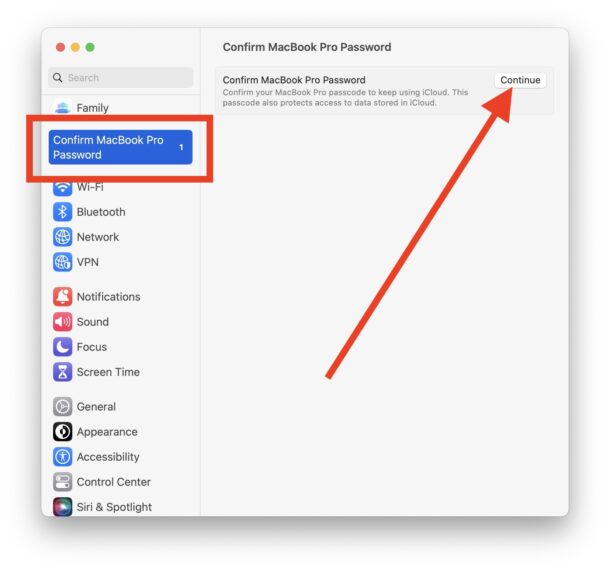
以上で、iCloud と Mac を再び使用できるようになります。
これが求めているパスワードは、Mac へのログインに使用するパスワードであることを忘れないでください。 これは必ずしも iCloud パスワードと同じであるとは限りません (ほとんどのセキュリティ専門家は、すべてに異なるパスワードを使用する必要があると主張していますが、忘れないようにしてください)。
また、iPhone または iPad の[設定]でデバイス パスワードの確認メッセージが表示される場合がありますが、解決方法は同じです。
「Mac パスワードの確認」エラーが引き続き表示され、消えません。どうすればよいですか?
‘
正しい Mac パスワードを入力していることを確認してください。これは、Mac ユーザー アカウントへのログインに使用するパスワードです。 間違ったパスワードを入力することは、ユーザーがエラー メッセージを無効にする際に問題が発生する最も一般的な理由です。
場合によっては、Mac を再起動すると、メッセージが完全に消えることがあります。
まれに、「Mac パスワードの確認」メッセージが表示されないようにするために、iCloud からログアウトして再度ログインする必要がある場合があります。 iCloud からサインアウトすると、Mac 上のファイル、写真、およびデータが消えて (そして再度ログインすると再び表示される) ため、これは不便であり、この問題を解決するための絶対的な最後の手段にする必要があります。
–
適切なパスワードを入力して Mac の「Mac パスワードの確認」メッセージを解決できましたか、またはこの問題に対する別の解決策がありましたか? コメントであなたの経験を教えてください。
関連している
.