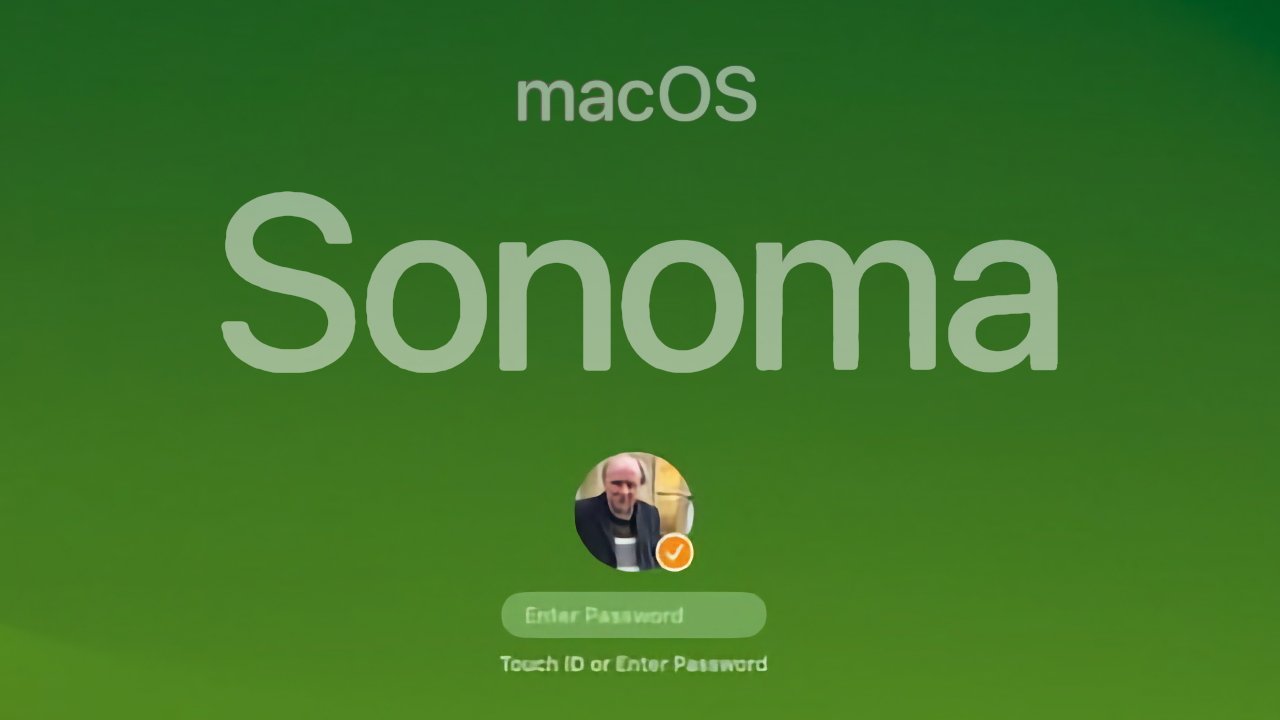
macOS Sonoma のロック画面で、そのユーザーの後ろに他の 2 人のユーザーが隠れています
Mac を共有する必要がある場合、macOS Sonoma はロック画面にエレガントでありながら見落としやすいデザインの選択があるため、混乱を招く可能性があります。 秋の新しいユーザー切り替え機能の使用方法を説明します。
この変更は新しいロック画面に関するもので、macOS Sonoma とその以前のバージョンとの最もすぐにわかる違いです。
具体的にはロック画面の変更です。 メニューバーまたはコントロールセンターからユーザーをすばやく切り替える手順は、macOS Ventura の場合と同様です。
以前のロック画面の様子
あなたが Mac の唯一のユーザーである場合、Mac を起動すると、上部に時計、下部にログイン領域が表示されたロック画面が表示されます。 わざわざ自分の写真を追加した場合は、小さな円の中に自分の写真が表示されます。また、適切な領域にマウスを移動するか、入力を開始すると、パスワード フィールドも表示されます。
現在ログインしていて、別のユーザーに切り替える場合には、多少の違いがあります。 その場合、アップル メニューを選択してから画面のロックを選択すると、通常のログイン画面とユーザーの切り替えボタンが表示されます。
それを押すと ユーザーの切り替え ボタンを押すか、Mac を再起動してログイン画面に来ると、ユーザー名とアイコンの行が表示されます。
機能的には、必要なユーザーを選択する方法は非常に明確です。 しかし、美的には、アイコンは大きすぎるように見えます。それが Apple の変更点です。
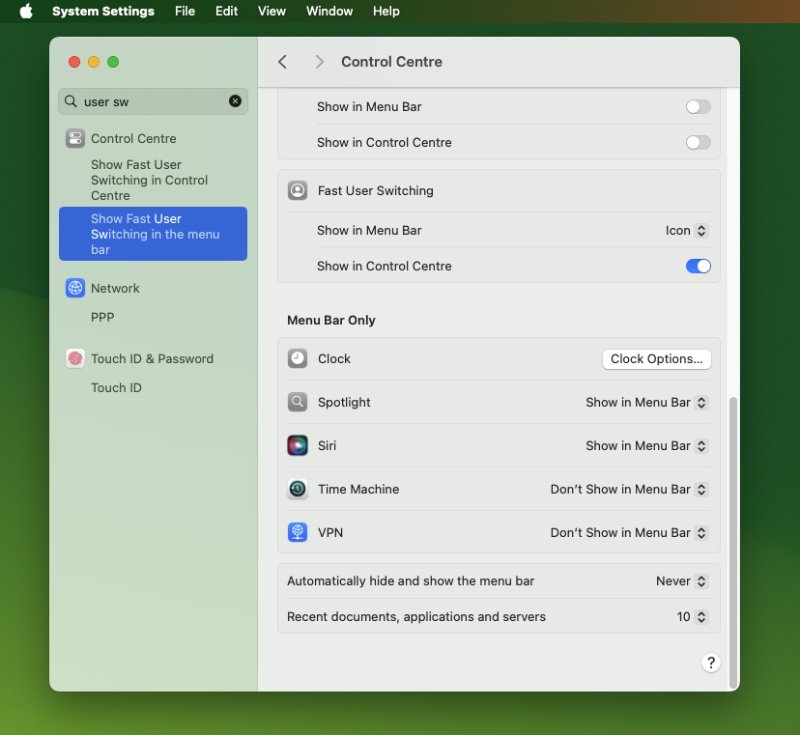
ロック画面のログインは修正されましたが、メニューバーまたはコントロール センターにユーザーの簡易切り替えを配置することは可能です。
小さいながらも重要な変化
これで、ユーザーのログイン ページにアクセスすると、ほとんどの場合、はるかに小さくてすっきりしたユーザーのアイコンが表示されるようになります。 まだ円の中にありますが、その円は画面の下部にあります。
また、他のユーザーがまったくいないように見える場合もあります。
ただし、ログイン画面が起動すると、現在のユーザーの後ろに他のユーザーのアイコンが一時的にポップアップ表示されるのがわかります。 他のユーザーが手を振っているように見えます。その様子は、片側に身を乗り出し、すぐに再び現在のユーザーの後ろに滑り込みます。
見た目も良く、奇妙に幸せそうに見えますが、Mac の起動をよく見ている人でなければ見逃してしまいがちでもあります。
ただし、見逃したかどうかにかかわらず、ここでしなければならないことは、現在のユーザーをクリックすることです。
これを実行すると、ユーザー アイコンが表示に戻り、縦列に配置されます。 一番下は現在のユーザーで、カーソルのすぐ下にあるので最も速くクリックできますが、どのユーザーをクリックしても構いません。
ユーザーをクリックすると、パスワードを入力するか、Touch ID を使用するかを選択できます。