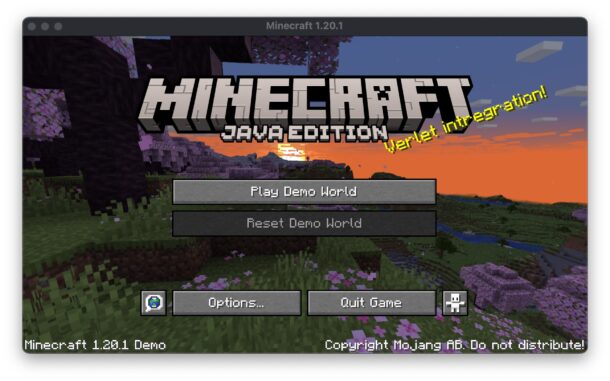
Minecraft は人気のある仮想サンドボックス ビデオ ゲームで、プレイヤーは非常にピクセル化されたブロックで構成される仮想世界を構築、探索、創造し、生き残ることができます。 特定の目標や目的のないオープンエンドのゲームプレイ体験を提供することで、プレイヤーはデジタル サンドボックスを楽しんで自分の作品を探索したり、自分の体験を作り上げたりすることができます。
ある意味、Minecraft はデジタル レゴに似ていると考えることができますが、構造物を構築できるだけでなく、リソースを収集したり、ツールを作成したり、戦闘に参加したり、機構を設定したりすることもできる点が異なります。
Minecraft の世界は手続き的に生成されるため、実質的に無限の数のユニークなプレイ体験が利用可能です。
自分や愛する人が Minecraft を楽しめるかどうかわからない場合は、Minecraft の試用版をプレイして、ゲームの雰囲気を味わうことができます。 そしてもちろん、Mac 用の Minecraft 試用版を無料で入手できますが、それは Minecraft サイトでは必ずしも明らかではありません。
Mac で Minecraft の無料デモをダウンロードしてプレイする方法
デモ版を使用して Mac に Minecraft を無料でダウンロードしてプレイする方法は次のとおりです。
- ここから MineCraft の無料トライアルを入手してください Macの場合(または使用 この直接ダウンロードリンク マイクロソフトより)
- 下にスクロールして「MINECRAFT: JAVA EDITION FOR MACOS」を選択し、大きな緑色の「Download Now」ボタンをクリックします。
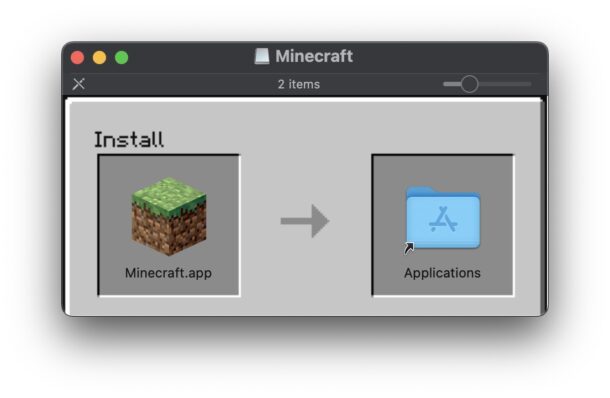
- ダウンロードした Minecraft.dmg ファイルをマウントし、Minecraft.app を /Applications フォルダーにドラッグすると、Mac に Minecraft が正常にインストールされます。
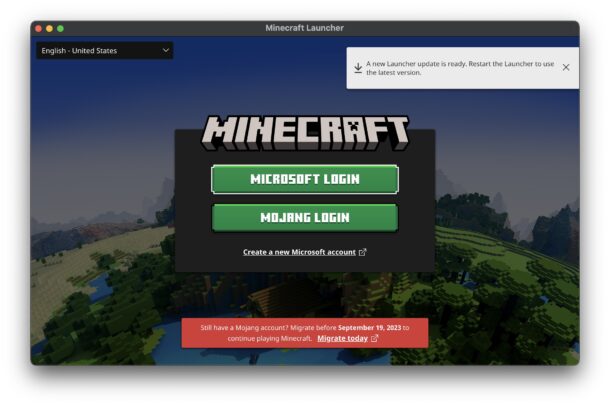
- Minecraft アプリを起動し、Microsoft アカウントでログインします (まだお持ちでない場合は無料で作成でき、新しい便利な @outlook.com または @hotmail.com メール アドレスも作成できます)。そこからあなたは Minecraft の仮想世界に入ります。
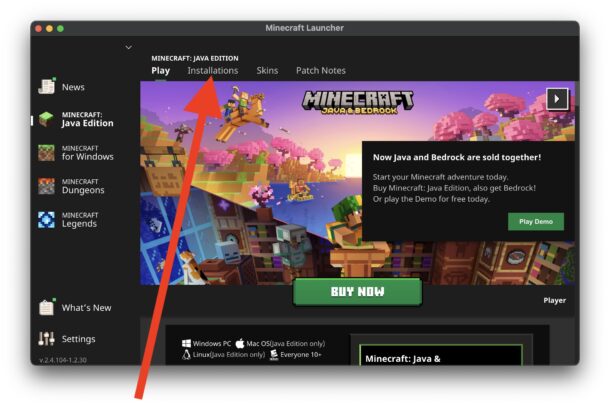
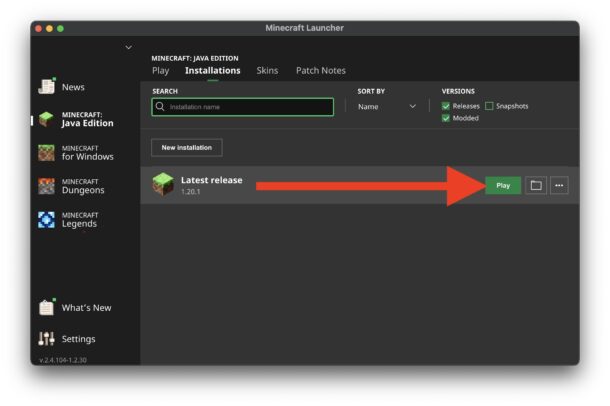
- Minecraft ランチャーを開いたら、Mac で Minecraft デモをプレイするには、「インストール」をクリックします。
- 次に、インストールした最新バージョンの上にカーソルを置き、「再生」をクリックします。
- これにより、Minecraft ゲームが Mac にダウンロードされ、完了すると起動します。
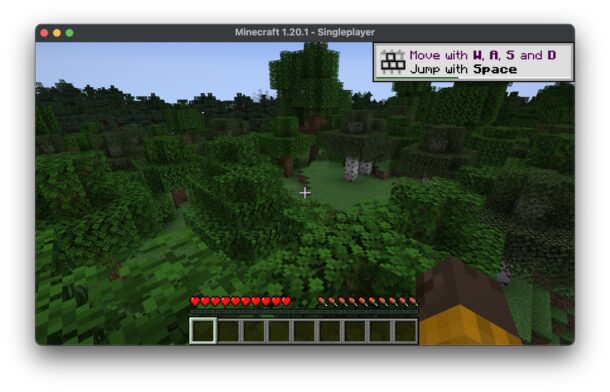
Minecraft の無料デモ体験版にはいくつかの制限と制約があることに気づくでしょう。主に、Minecraft ゲームを無料かつ料金を支払わずにプレイできる合計時間が制限されているということです。
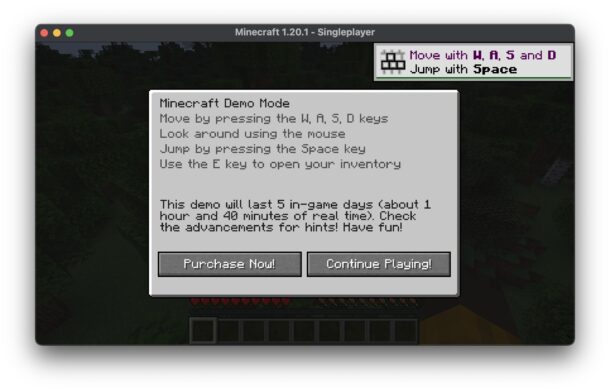
無料のデモ試用版をプレイ中に Minecraft を十分に楽しんだ場合は、いつでも Microsoft から完全版を入手でき、ランチャーから直接購入することもできます。
また、Minecraft for iPhone、Minecraft for iPad だけでなく、Mac、Windows、Linux だけでなく、Xbox、Nintendo Switch、Playstation などの基本的にすべてのゲーム機など、考えられる他のほぼすべてのプラットフォーム用の Minecraft も入手できます。