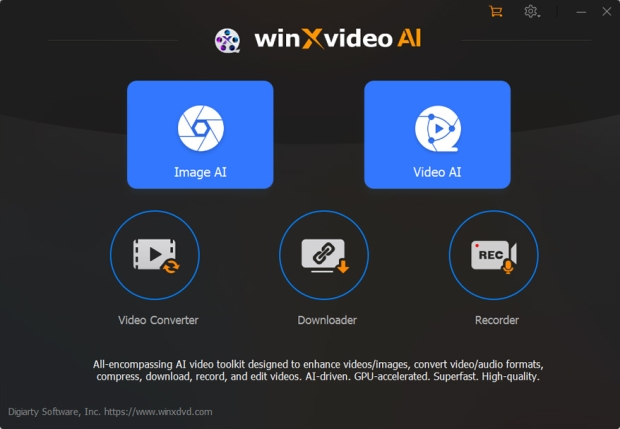
Winxvideo AI は、画像とビデオの品質を向上させる AI ツール、多用途のビデオ コンバータおよびコンプレッサー、スクリーン レコーダー、ビデオ エディタ、さらにはさまざまなストリーミング ソースからメディアをダウンロードできるダウンローダーを含む強力なスイートです。 これらすべてを、AMD、Intel、NVIDIA GPU のフルハードウェア アクセラレーションを備えたグラフィックス カードのパワーを活用しながら実行します。
 3
ギャラリーを見る – 3 枚の画像
Winxvideo AI の中心となるのは AI ビデオ エンハンサーで、これは 3 つの AI ツールを提供します。 ビデオ品質を向上させる。 1 つ目は AI アップスケーリングで、低品質または低解像度のソースを 720p、1080p、さらには 4K にアップスケールできます。 これは、古いビデオの品質を向上させ、不要なノイズを除去し、画像の忠実度を高めるのに最適です。
2 つ目は、DLSS 3 とフレーム生成がゲームにもたらすものと同様の AI フレーム補間です。 フレーム レートが 2 倍、3 倍、4 倍、さらには 5 倍まで増加します。 ワンクリックの「スローモーション」オプションを使用すると、スポーツ放送のリプレイで見られるような滑らかなビデオを作成するのに最適です。
AI 安定化は 3 番目で最後のビデオ ツールです。 揺れるビデオのカメラの動きを安定させ、きれいな映画のようなプレゼンテーションを保証します。 Winxvideo AI は、すべてを数秒で実行できるクリーンで使いやすいインターフェイスを備えています。
特別プロモーションにより、 Winxvideo AI をアクティベートするための無料ライセンスを取得します (期間限定のオファー) または 特別割引付きの永久フルバージョンへのアップグレード。
AI を使用して古いビデオや低品質のビデオをアップスケーリングして改善する方法
Winxvideo AI には、ビデオ ファイルをアップスケーリングするための強力な AI ツールが含まれており、開始画面で[AI ビデオ]アイコンをクリックするだけで簡単に開始できます。 ここから、アップスケーリングするビデオ ファイルをドラッグするか、[ビデオを追加]ボタンをクリックして手動で検索してファイルを見つける必要があります。
ソフトウェアは、アップスケーリングとビデオ レンダリング プロセスを促進するために必要な GPU ハードウェアを自動的に検出し、アップスケーリングにはデフォルトの超解像度モードが自動的に選択されます。
 3
超解像度は Winxvideo AI の魔法であり、AI の力で自動的にぼやけを取り除き、ノイズを除去し、ビデオの忠実度を向上させます。 結果は素晴らしいものですが、ソース ビデオのコンテンツのリアリティ (実写の場合) またはアニメ (アニメーションまたは漫画の場合) に合わせて AI モデルを選択するオプションもあります。 アニメ モデルでは、ソース ビデオの解像度と画質に合わせて AI 超解像度処理の強度を調整できます。
解像度を 4 倍に高めると、360p ビデオの出力が最大 1440p にまで向上し、1080p ビデオを 2 倍に増やすと、出力が最大 4K になります。 Winxvideo AI を使用すると、VHS ビデオを DVD に、DVD を Blu-ray に、または Blu-ray を Ultra HD 4K ビデオに変換できます。
プロセス全体を通じて、並べて比較したり、画像スライダーに切り替えて超解像度効果の動作を確認したりできます。 準備ができたら、[実行]ボタンをクリックして、新しい AI 強化ビデオを作成します。 最後に、[エクスポート設定]メニューを展開してビデオ レンダリング設定を変更できます。ここでは、ビデオとオーディオのコーデック、品質レベル (これによってファイル サイズが決まります)、および出力フォルダーを選択できます。
AI フレーム補間を使用してビデオのフレーム レートを上げたり、滑らかなスローモーション ビデオを作成したりする方法
Winxvideo AI には、フレーム補間のための使いやすい AI ツールが含まれています。 このツールは、スムーズで自然な動きを維持しながら、ビデオのフレーム レートを向上させることができます。 これは、車両やスポーツ イベントなどの高速で移動するオブジェクトを含むビデオや、携帯電話やデジタル カメラで撮影した一般的な映像に最適です。
スタート画面で「AI ビデオ」アイコンをクリックして開始します。 ここから、強化したいビデオをドラッグ アンド ドロップするか、アプリ内検索ツールを使用して手動で選択できます。
ビデオのフレーム レートを上げるのは、フレーム補間を選択し、FPS 係数 (2X、3X、4X、または 5X) を設定するだけです。 1080p 60 fps ビデオの場合、2X は AI を使用して 120 fps で滑らかなビデオを出力し、5X は最大 300 fps まで出力します。
ビデオにシーンのトランジションが含まれている場合、[シーンの変更をスキップ]ボックスにチェックを入れると、カメラのカット、トランジション、またはシーンの変更中に新しいフレームが作成されなくなり、ビデオのアーティファクトが回避されます。
「スローモーション」にチェックを入れると、印象的な AI フレーム補間効果を最大限に発揮する、より長いスローモーション ビデオが作成されます。 プロセス全体を通じて、並べて比較したり、画像スライダーに切り替えて AI フレーム補間効果を確認したりできます。 準備ができたら、[実行]ボタンをクリックして、新しい AI 強化ビデオを作成します。
最後に、[エクスポート設定]メニューを展開してビデオ レンダリング設定を変更できます。ここでは、ビデオとオーディオのコーデック、品質レベル (これによってファイル サイズが決まります)、および出力フォルダーを選択できます。
AI 安定化を使用してカメラの動きを取り除き、ビデオの揺れを安定させる方法
ビデオをキャプチャして、カメラが動いたり揺れたりするのを見るのは理想的ではありません。また、動物、乗り物、さらには走ったり歩いたりする人などの動く物体を追跡しようとすると、避けられないことがよくあります。 ここで、もう 1 つの強力な Winxvideo AI ツールである AI Stabilization が登場します。
「AI ビデオ」アイコンをクリックするだけで開始できます。 ここから、分析して安定化させたいビデオをドラッグ アンド ドロップするか、[ビデオを追加]ボタンを使用して手動で選択できます。
[安定化]を選択すると、ビデオを分析してオブジェクト、動き、フレーミングを決定し、ビデオを適切に安定させてクロップするプロセスが開始されます。
プロセス全体を通じて、並べて比較したり、画像スライダーに切り替えて AI 安定化効果の動作を確認したりできます。 出力をカスタマイズするには、モードとプリセットを調整できます。デフォルトでは、2 パスと最高の安定性に設定されています。 最良の結果を得るには、モードをそのままにしておく必要があります。 ただし、出力のトリミングや動きの安定化が強すぎる場合は、プリセットを調整できます。
トリミングを手動で調整したり、デフォルトの自動設定を使用したりすることもできます。 準備ができたら、[実行]ボタンをクリックして、新しい AI 強化ビデオを作成します。 ビデオ設定を変更するには、[エクスポート設定]メニューを展開し、ビデオとオーディオのコーデック、品質レベル、出力フォルダーを選択します。
AI Image Enhancerの使い方
Winxvideo AI には、ビデオの強化に加えて、低解像度の画像、古い写真、または AI で生成された画像を取得し、解像度を 4K、8K、さらには 10K まで高めることができる強力な AI Image Enhance ツールが含まれています。 ぼやけを除去して明瞭さを高め、ノイズを除去してディテールを改善し、ピクセル化された画像を鮮明な高解像度の画像に変えることができます。
「Image AI」をクリックするだけで開始できます。 ここから、AI で強化したい画像をドラッグ アンド ドロップするか、[画像を追加]ボタンを使用して参照して見つけます。 ソフトウェアは、アップスケーリング プロセスを容易にするために、どの GPU ハードウェアが必要かを自動的に検出します。
超解像度は Winxvideo AI の AI Image Enhancer の中心であり、画像のぼけを自動的に取り除き、ノイズを除去し、強化します。 結果は印象的で、ビデオのアップスケーリングと同様に、ソースビデオのコンテンツのリアリティ (実写の場合) またはアニメ (アニメーションまたは漫画の場合) に合わせて AI モデルを選択できます。 アニメモデルではAI超解像処理の強さを調整できます。
解像度が 4 倍向上すると、640 x 480 画像の出力は驚異的な 2.5K になり、1080p 画像の解像度が 4 倍向上すると、出力は非常に鮮明な 8K になります。 プロセス全体を通じて、並べて比較したり、画像スライダーに切り替えて超解像度効果の動作を確認したりできます。
準備ができたら、「実行」ボタンをクリックして、新しい AI 強化イメージを作成します。[エクスポート設定]メニューを展開すると、画像形式 (JPG または PNG) を変更できます。ここで、品質レベル (これによってファイル サイズが決まります) と出力フォルダーも選択できます。
Winxvideo AI には優れた機能とツールが満載です
これまで、Winxvideo AI が AI で画像やビデオを強化するための強力で使いやすいツールであることを説明してきましたが、パッケージには、ビデオ全般に対応する包括的なアプリにするための優れた機能が数多く含まれています。 ここで簡単にまとめます。
ビデオコンバーター: Winxvideo AI のビデオ変換ツールは、GPU ハードウェア アクセラレーションを利用して、ワンクリック インターフェイス経由でビデオをある形式から別の形式に変換します。 携帯電話、タブレット、コンソール、YouTube や Facebook ビデオなどのプラットフォームを含むさまざまなデバイス用のプリセットがあり、スムーズな再生を保証します。 サポートされている一般的なコーデックの範囲を使用して、品質を微調整したり、オーディオ ファイルを変換したりすることもできます。
ビデオツールボックス: Video Converter には、ビデオのノイズ除去、トリム、分割、圧縮、回転、さらには GIF の作成に簡単にアクセスして編集できる強力なビデオ ツール セットがあります。
ビデオダウンローダー: さまざまなストリーミング サービスやサイト (YouTube を含む) からビデオや音楽をダウンロードできる便利で強力なツールです。 URL をメイン ウィンドウにコピーし、希望の品質を選択して、[今すぐダウンロード]ボタンをクリックするだけで簡単です。
レコーダー: Winxvideo AI がすべてを備えていると思ったら、画面、Web カメラ、またはその 2 つの組み合わせをキャプチャできる強力なビデオ録画ソフトウェアも備えています。 これも使いやすく強力なツールで、クロマ キー、不透明度、トリミング、ウィンドウ サイズを設定できます。
を購入できます。 Winxvideo AI の割引生涯ライセンスまたは、今すぐ参加したい場合は、 無料のライセンスコピーを含む期間限定のオファー。