
Mit einem einfachen Trick gelingt das Ändern Sie die Höhe der Taskleiste und passen Sie die Größe der Symbole in Windows 11 auf klein, mittel oder groß an. So geht's.
In früheren Windows-Versionen konnten Sie die Option „Kleine Taskleistenschaltflächen verwenden“ einfach umschalten, um die Größe der Taskleiste anzupassen. Allerdings hat Microsoft diese Option in Windows 11 entfernt. Während dies für die meisten Benutzer möglicherweise keine Rolle spielt, kann es für einige von entscheidender Bedeutung sein. Bei Laptops mit begrenzter Bildschirmfläche vergrößert beispielsweise eine kleinere Taskleiste die gesamte Bildschirmfläche.
Die gute Nachricht ist: Auch wenn die Einstellungen-App von Windows 11 diese Funktion nicht enthält, können Sie sie trotzdem nutzen Passen Sie die Höhe und Symbolgröße der Taskleiste an auf zwei Arten. Die erste Methode verwendet ein kostenloses Tool namens Windhawk, mit dem Sie die Höhe der Taskleiste und die Symbolgröße genau steuern können. Der zweite verwendet einen bekannten Registry-Hack für diejenigen, die lieber kein Drittanbieter-Tool verwenden möchten. Fangen wir an.
Bevor du bist
- Um die Höhe der Taskleiste in Windows 11 zu ändern, sind Administratorrechte erforderlich.
Ändern Sie die Höhe und Symbolgröße der Taskleiste in Windows 11
- Erhalten Windhawk von hier.
- Doppelklicken Laden Sie die heruntergeladene Datei herunter und installieren Sie Windhawk.
- Öffnen Sie die Startmenü.
- Suchen und Öffnen Sie Windhawk.
- Gehen Sie zu „Erkunden” Registerkarte.
- Typ „Höhe der Taskleiste” in der oberen Suchleiste.
- Klicken Sie auf „EinzelheitenKlicken Sie auf die Schaltfläche im Abschnitt „Höhe und Symbolgröße der Taskleiste“.
- Klicken Sie auf „Installieren“ Taste.
- Klicken Sie auf „Risiko akzeptieren und installieren“ Taste.
- Gehen Sie nach der Installation zu „Einstellungen” Registerkarte.
- Passen Sie die an folgende Optionen um die Höhe und Symbolgröße der Taskleiste zu ändern.
- Symbolgröße
- Höhe der Taskleiste
- Breite der Taskleistenschaltfläche
- Wenn Sie fertig sind, klicken Sie auf „Einstellungen speichern“ Taste.
- Damit haben Sie Die Taskleiste und die Symbolgröße in Windows 11 wurden geändert.
Detaillierte Schritte (mit Screenshots)
Zuerst müssen Sie Installieren Sie Windhawk. Laden Sie es dazu herunter von hierdoppelklicken Sie auf das heruntergeladene Installationsprogramm und befolgen Sie die Anweisungen auf dem Bildschirm.
Als nächstes öffnen Sie die Startmenü durch Drücken der Windows-Taste. Suchen nach „Windhawk” und klicken Sie auf „Offen”, um die Anwendung zu starten.

Sobald die Anwendung geöffnet ist, klicken Sie auf „Erkunden”-Taste oben.
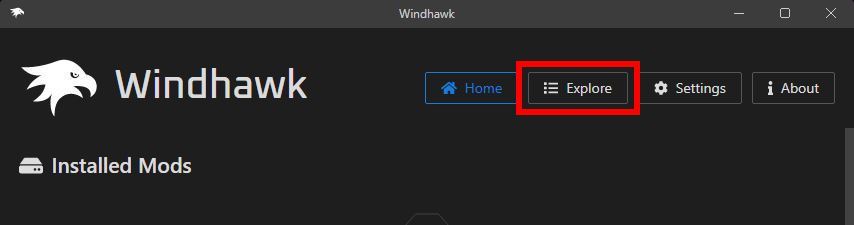
Typ „Höhe der Taskleiste” in der oberen Suchleiste und klicken Sie dann auf „Einzelheiten” unter dem „Höhe und Symbolgröße der Taskleiste” mod.

Klicken Sie auf „Installieren“ Taste.

Wenn Sie dazu aufgefordert werden, klicken Sie auf „Risiko akzeptieren und installieren”-Taste, um den ausgewählten Mod zu installieren.

Sobald der Mod installiert ist, gehen Sie zu „Einstellungen” Registerkarte. Hier können Sie die Höhe der Taskleiste und die Symbolgröße anpassen.

Ändern Sie hier die folgende Optionen um die Höhe der Taskleiste, die Symbolgröße und den Abstand zwischen den Symbolen anzupassen. Klicken Sie auf die Schaltfläche „Einstellungen speichern“.
- Symbolgröße: Vergrößern oder verkleinern Sie die Größe der Symbole in der Taskleiste.
- Höhe der Taskleiste: Passen Sie die Höhe der Taskleiste an.
- Breite der Taskleistenschaltfläche: Passen Sie die Lücke oder den Abstand zwischen den Symbolen in der Taskleiste an.

Möglicherweise müssen Sie ein wenig mit den Optionen herumspielen, um die Höhe der Taskleiste und die Symbolgröße nach Ihren Wünschen anzupassen. In meinem Fall hat es ein paar Mal gedauert. Im Endeffekt sieht meine Taskleiste nach der Verkleinerung so aus.

Das ist alles. So einfach ist es, die Taskleiste zu verkleinern und die Größe des Taskleistensymbols zu ändern. Wenn Sie die Standardhöhe und -größe wiederherstellen möchten, klicken Sie einfach auf „Deaktivieren”-Taste, um den Mod zu deaktivieren. Alternativ können Sie es auch deinstallieren, indem Sie auf „Entfernen“ Taste.

Ändern Sie die Höhe und Größe der Symbole in der Taskleiste mithilfe der Registrierung
Notiz: Diese Methode funktioniert nur in älteren Windows 11-Versionen (v22H2 und früher). Wenn Sie die neueste Version verwenden, befolgen Sie stattdessen die erste Methode.
Um die Größe des Taskleistensymbols und die Höhe der Taskleiste zu ändern, müssen wir einen einzelnen Registrierungswert namens „TaskleisteSi“. Hier erfahren Sie, wie es geht.
- Öffnen Sie die Startmenü.
- Suchen und öffnen „Registrierungseditor“.
- Gehe zu den folgenden Ordner im Registrierungseditor.
HKEY_CURRENT_USERSoftwareMicrosoftWindowsCurrentVersionExplorerAdvanced - Klicken Sie mit der rechten Maustaste Die „Fortschrittlich“ Ordner.
- Wählen Sie „Neu” > „DWORD-Wert”-Option.
- Typ „TaskleisteSi” als neuen Wertnamen.
- Doppelklicken der „TaskbarSi“-Wert.
- Legen Sie einen der folgenden Werte fest im Feld „Wertdaten“ ein.
- 0 – Kleine Taskleiste und Symbolgröße
- 1 — Mittlere Taskleisten- und Symbolgröße
- 2 – große Taskleiste und Symbolgröße
- Klicken Sie auf „OK“ Taste.
- Schließen den Registrierungseditor.
- Neustart Der Computer.
- Damit haben Sie Die Höhe und Symbolgröße der Taskleiste wurde geändert.
Detaillierte Schritte (mit Screenshots)
Drücken Sie zunächst die Taste Windows-Taste Suchen Sie auf Ihrer Tastatur nach „, um das Startmenü zu öffnen“Registrierungseditor“, und klicken Sie auf „Offen”-Option.

Nachdem Sie den Registrierungseditor geöffnet haben, Gehen Sie in den folgenden Ordner darin. Sie können auch den folgenden Pfad oben in die Adressleiste einfügen und die Eingabetaste drücken.
HKEY_CURRENT_USERSoftwareMicrosoftWindowsCurrentVersionExplorerAdvanced

Klicken Sie mit der rechten Maustaste auf „Fortschrittlich”-Ordner und wählen Sie den Ordner „Neu“ und dann „DWORD-Wert (32-Bit).”-Option.

Benennen Sie den neuen Wert als „TaskleisteSi” und drücken Sie die Eingeben Taste.

Danach, doppelklicken Die „TaskleisteSi“ Wert. Nächste, Legen Sie einen der folgenden Werte fest im Feld „Wertdaten“ und klicken Sie auf „OK„. Legen Sie beispielsweise für eine kleine Taskleiste die Wertdaten auf „0“ fest.
- 0 – Kleine Symbole und schlanke Taskleiste
- 1 — Mittelgroße Symbole mit mittelhoher Taskleiste (Standard).
- 2 — Große Symbole mit einer großen Taskleiste.

Schließen Sie nach dem Festlegen der Wertdaten den Registrierungseditor und starten Sie den Computer neu. Sobald Sie dies getan haben, sollte die Taskleiste mit der neuen Höhe und Symbolgröße angezeigt werden.
 kleine Taskleistensymbole
 Mittlere Taskleistensymbole
 große Taskleistensymbole
Zum Zurücksetzen löschen Sie entweder den Wert „TaskbarSi“ oder ändern Sie seine Wertdaten in „1“.
Zusammenfassung – Ändern der Höhe und Symbolgröße der Taskleiste in Windows 11
Zusammenfassend lässt sich sagen, dass Sie die Höhe der Taskleiste und die Symbolgröße auf zwei Arten anpassen können. Die erste Methode verwendet das kostenlose Windhawk-Tool, das auf allen Windows 11-Systemen funktioniert und Ihnen die Feinabstimmung der Höhe der Taskleiste, der Symbolgröße und des Abstands ermöglicht. Die zweite Methode, ein Registry-Hack, ist ideal für diejenigen, die keine Tools von Drittanbietern verwenden möchten. Diese Methode ist jedoch auf ältere Versionen von Windows 11 (v22H2 oder früher) beschränkt.
Jede Methode hat ihre Vor- und Nachteile. Wählen Sie daher diejenige aus, die Ihren Anforderungen am besten entspricht.
Wenn Sie Fragen haben oder Hilfe benötigen, kommentieren Sie unten. Ich helfe Ihnen gerne weiter.
Aktualisieren: Das Tutorial wurde aktualisiert und enthält nun eine neue Methode, die auf allen Windows 11-Systemen funktioniert. Außerdem wurde ein Hinweis zur Registrierungsmethode hinzugefügt, um deren Kompatibilitätsbeschränkung hervorzuheben.
Verwandt: So verschieben Sie Taskleistensymbole in Windows 11 auf die linke Seite