Wie spielt man PSVR2 mit dem PC-Adapter auf dem PC?
Im Folgenden erklären wir, wie Sie PSVR2 mit dem PC-Adapter auf dem PC spielen können. Zuerst erklären wir, was Sie benötigen, und führen Sie dann durch den Einrichtungsprozess. Wenn Sie weitere Hilfe benötigen, sehen Sie sich das oben eingebettete Video an.
Was benötigen Sie, um PSVR2 auf dem PC zu verwenden?
Um PSVR2 auf dem PC zu verwenden, benötigen Sie Folgendes:
- Ein Gaming-PC, der die unten aufgeführten Mindestspezifikationsanforderungen erfüllt
- Ein PSVR2-Headset mit zwei PSVR2 Sense-Controllern
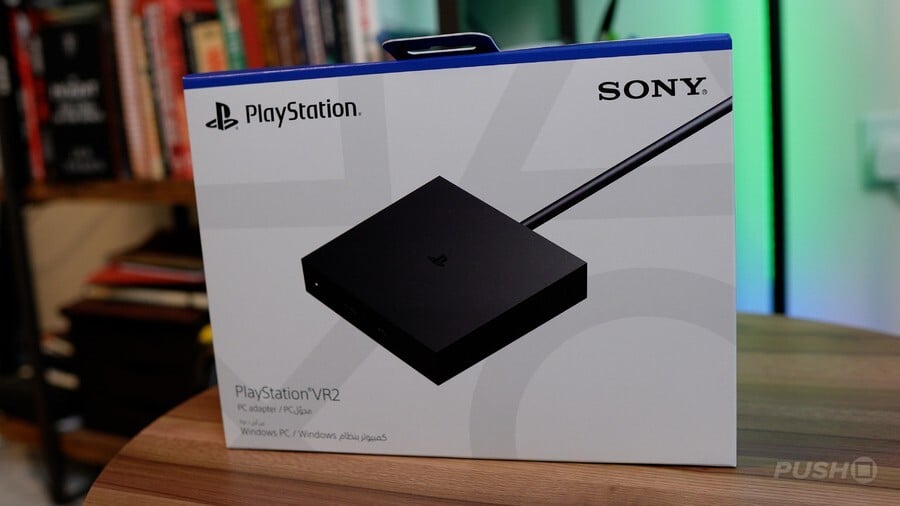
- Ein PSVR2-PC-Adapter
- Ein DisplayPort 1.4-Kabel
- Eine Bluetooth 4.0-Verbindung
Zum Verbinden des PSVR2-PC-Adapters mit Ihrem PC ist das DisplayPort 1.4-Kabel erforderlich und zum Verbinden Ihrer PSVR2 Sense-Controller ist Bluetooth 4.0 (oder höher) erforderlich.
Wenn Sie nicht über die entsprechenden Bluetooth-Funktionen verfügen, hat Sony die folgenden Bluetooth-Adapter als kompatibel aufgelistet:
- TP-Link UB500
- Büffel BSBT5D205BK
- ASUS USB-BT500
- IO-DATA USB-BT50LE
Welche PC-Spezifikationen sind für PSVR2 erforderlich?
Um PSVR2 auf dem PC auszuführen, müssen Sie die folgenden Spezifikationsanforderungen erfüllen:
Betriebssystem |
|
Prozessor |
|
RAM | |
Grafikkarte |
|
DisplayPort | |
USB-Anschluss | |
Bluetooth |
Welche Software benötigen Sie, um PSVR2 auf dem PC zu spielen?
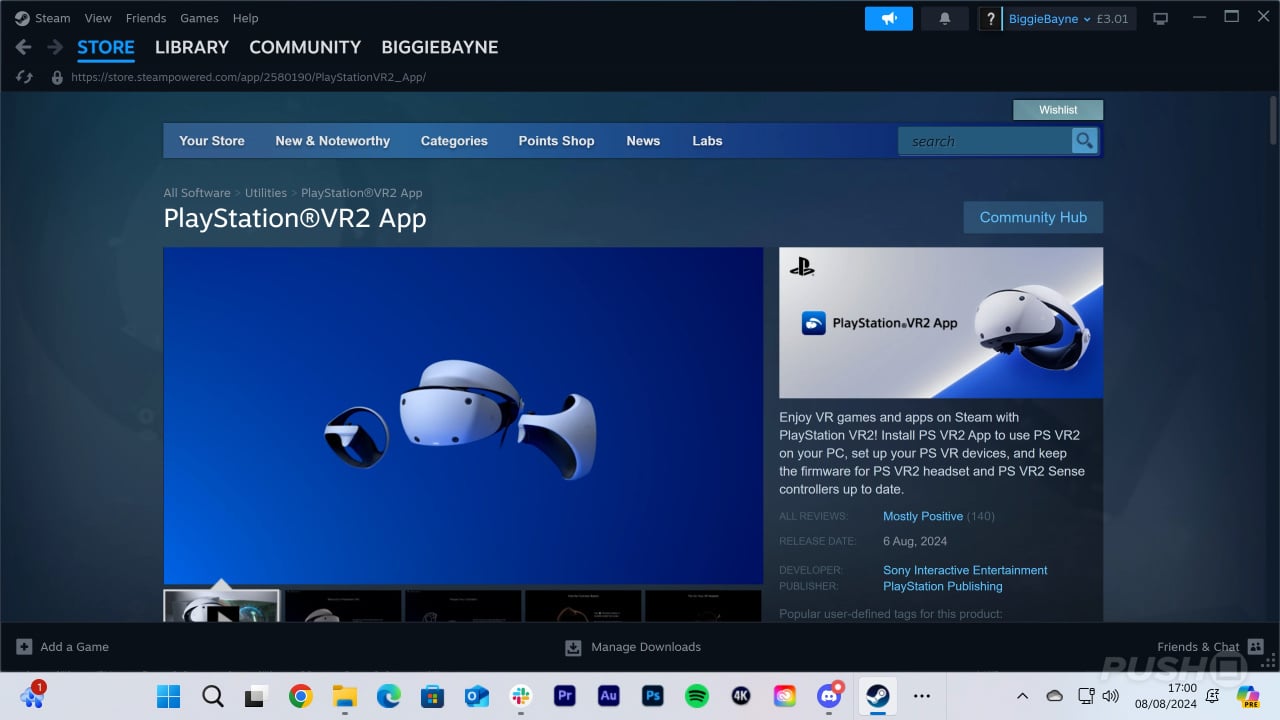
Nachdem Sie nun die gesamte benötigte Hardware haben, können wir uns mit der Software befassen. Zu Beginn benötigen Sie ein Steam-Profil und die auf Ihrem PC installierte Steam-App. Sie können Steam herunterladen hier durch.
Wenn Sie das alles erledigt haben, müssen Sie die folgenden Apps aus dem Steam Store herunterladen:
Beide Elemente können kostenlos heruntergeladen werden und weisen eine relativ kleine Dateigröße auf, sodass das Herunterladen und Installieren keine allzu großen Probleme bereiten sollte.
Wie verbindet man PSVR2 mit dem PC?

Nachdem die erforderliche Software installiert wurde, können Sie mit dem Verbinden beginnen:
- Verbinden Sie das Netzkabel und das Netzteil mit dem PSVR2-PC-Adapter und stecken Sie sie ein
- Verbinden Sie das DisplayPort 1.4-Kabel mit dem PSVR2 PC-Adapter und dem GPU-Steckplatz Ihres PCs.
- Verbinden Sie das USB-A-Kabel mit dem PSVR-PC-Adapter und Ihrem PC (verwenden Sie keinen USB-Hub oder Extender).
- Schließen Sie das USB-C-Kabel von PSVR2 an die Vorderseite des PSVR2-PC-Adapters an.

Wenn Sie alle diese Schritte befolgt haben, schalten Sie Ihr PSVR2-Headset ein, indem Sie den Knopf in der Mitte der Unterseite Ihres Visiers drücken. Sie wissen, dass alles in Ordnung ist, wenn das rote Licht am PSVR2-PC-Adapter durchgehend weiß leuchtet. Setzen Sie Ihr Headset noch nicht auf.
Wie verbindet man PSVR2 Sense-Controller per Bluetooth mit dem PC?

Obwohl es ganz einfach ist, Ihre PSVR2 Sense-Controller über Bluetooth mit dem PC zu verbinden, denken Sie daran, dass Sie eine Bluetooth 4.0-Verbindung (oder höher) benötigen. Wenn Sie sicher sind, dass Sie eine davon haben, folgen Sie diesen Schritten:
- Halten Sie die Heim und die Aktie Taste auf der linken Seite des PSVR2 Sense Controllers
- Halten Sie die Heim und die Optionen Taste auf der rechten Seite des PSVR2 Sense Controllers
Dass der Controller versucht, eine Verbindung herzustellen, erkennen Sie daran, dass an der Unterseite des Griffs ein blinkendes Licht leuchtet.

Sobald sie blinken, überprüfen Sie Ihre Bluetooth-Einstellungen und suchen Sie nach den koppelbaren Geräten. Ihre PSVR2 Sense-Controller sollten angezeigt werden und durch Anklicken eine Verbindung herstellen.
Die standardmäßige Ausschaltzeit für Ihre PSVR2 Sense-Controller ist recht kurz, aber wenn Sie auf einem der Controller auf die PS-Tasten tippen, werden sie wieder verbunden. Wenn Sie Probleme beim Verbinden Ihrer Controller haben oder die Controller Schwierigkeiten haben, die Verbindung aufrechtzuerhalten, verfügen Sie möglicherweise nicht über die entsprechenden Bluetooth-Funktionen.
Wie richten Sie die PSVR2-App ein und spielen Spiele?

Jetzt können Sie die PSVR2-App in Steam laden. Sie werden dann aufgefordert, die mit der PSVR2 mitgelieferten Kopfhörer anzuschließen. Wenn Sie diese bereits angeschlossen haben, müssen Sie den 3,5-mm-Audiostecker herausziehen und erneut anschließen, damit er registriert wird.
Anschließend führt Sie die App durch den Vorgang, wie Sie Ihr Headset tragen und bequem anpassen. Sie können den größten Teil davon durch Drücken der Funktionstaste erledigen, die sich rechts neben dem Einschaltknopf auf der Unterseite des PSVR2-Headsets befindet.
Hier erfahren Sie, wie Sie das PSVR2-Headset richtig tragen mithilfe des Videos unten:
Nachdem Sie das Headset aufgesetzt haben, werden Sie aufgefordert, Ihren Spielbereich zu scannen, Ihre Bodenhöhe anzupassen und Ihren Spielbereich zu bearbeiten.

Wenn Sie fertig sind, wechseln Sie zur SteamVR-App, einer 3D-Umgebung, in der Sie VR-Spiele starten und herunterladen können. Sie können jetzt mit Ihrer PSVR2 VR-Spiele auf dem PC spielen.
Haben Sie diesen Leitfaden gefunden auf So spielen Sie PSVR2 mit dem PC-Adapter auf dem PC hilfreich? Lass es uns im Kommentarbereich unten wissen und schau dir unsere PSVR2-Handbuch für viele weitere Informationen.
PlayStation Buttons basieren auf der Arbeit von Abonnieren, CC BY-SA 4.0über Wikimedia Commons