Wir erhalten möglicherweise eine Provision für Käufe, die über Links getätigt werden.
Es gibt viele Dinge, die die Nintendo Switch kann, aber nicht alle davon sind gut dokumentiert oder beworben. Überraschenderweise ist die Konsole eigentlich auch ziemlich offen, wenn es um die Verwendung nicht-proprietärer Controller geht, was bedeutet, dass Sie Spiele spielen oder Ihre Switch anderweitig mit offiziellen Nintendo-Geräten sowie drahtlosen PlayStation- und Xbox-Controllern verwenden können.
Diese Vielseitigkeit erstreckt sich auch auf eine Maus oder eine Tastatur – oder eine Kombination aus beidem – und unterstützt sowohl kabelgebundene als auch kabellose Verbindungen. Sie benötigen einige (preiswerte) zusätzliche Hardware, um eine drahtlose Verbindung nutzen zu können, aber nichts davon erfordert eine Tastatur oder Maus, die speziell für den Switch entwickelt wurde.
Der Punkt ist: Wenn Sie eine Tastatur oder Maus herumliegen haben, von der Sie denken, dass sie nützlich wäre, wenn Sie sie mit Ihrem Switch einrichten, können Sie das zu 100 % tun. Und die Umsetzung ist gar nicht so schwer! Beachten Sie jedoch, dass sich Ihre Tastaturnutzung in den meisten Fällen auf Aufgaben wie das Eingeben von Text und nicht auf die direkte Steuerung des Gameplays beschränkt, da derzeit nicht viele Switch-Spiele Tastatur- und Mauseingabeoptionen unterstützen.
Anschließen einer Maus oder Tastatur an Ihren Switch
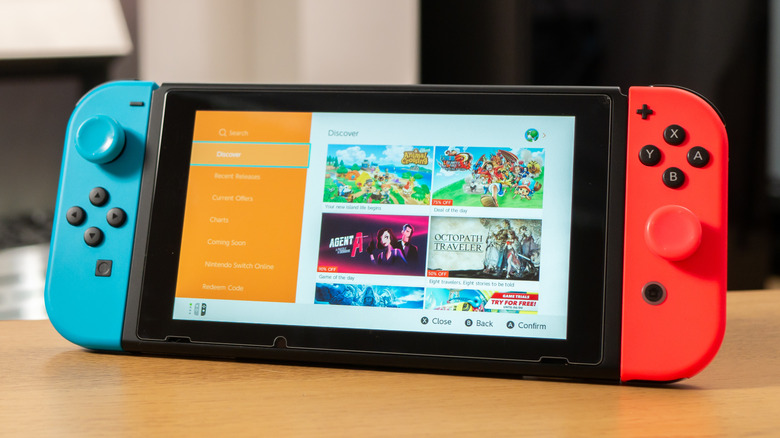
Das Anschließen einer Tastatur oder Maus (oder beides) an Ihren Nintendo Switch und das Arbeiten damit ist ein ziemlich einfacher Vorgang, unabhängig davon, ob Sie kabelgebundene oder kabellose Geräte verwenden.
- Bei kabelgebundenen Geräten stecken Sie einfach das USB-Kabel der Tastatur oder Maus in einen der USB-Anschlüsse des Switch-Docks und es sollte sofort erkannt werden.
- Wenn Sie ein kabelgebundenes Gerät an den Switch anschließen möchten, wenn dieser nicht angedockt ist, müssen Sie entweder ein Kabel mit USB-C-Ausgang verwenden oder einen USB-C-Konverter an das Ende des USB-Kabels anschließen. Stecken Sie in jedem Fall das USB-C-Ende in die Unterseite des Switch, um ihn anzuschließen.
- Für drahtlose Geräte benötigen Sie einen USB-Bluetooth-Dongle. Stecken Sie den Dongle in das Switch-Dock und schalten Sie ihn ein (falls sich Ihr bestimmtes Modell nicht automatisch einschaltet). Warten Sie dann, bis die kabellose Tastatur oder Maus gefunden wird.
Sobald Sie eine Tastatur oder Maus an Ihren Switch angeschlossen haben, sollten Sie diese sofort verwenden können. Beachten Sie jedoch, dass die meisten Switch-Spiele Tastatur und Maus nicht als Steuerungsoption unterstützen. Sie werden sie also eher für andere Aufgaben wie die Texteingabe verwenden, anstatt sie zum Spielen zu verwenden.