
Les fans de comptes informatiques locaux partout, réjouissent, car quand une porte se ferme, une autre s'ouvre. Les pirates de Windows 11 ont trouvé une autre façon de contourner l'exigence du compte Microsoft du programme d'installation, nary un moment après que la société a désactivé la précédente.
Nous avons tous été là. Entre l'incitation incessante d'Edge à être incluse dans le Browser Club, l'insistance de Copilot qu'il est parfaitement capable de conduir à part entière votre ordinateur et de traque d'Onedrive de chacun de vos photographies et documents, vous seriez pardonné de lancer des profanations lorsque vous réinstalez les fenêtres et que vous êtes demandé à créer un compte Microsoft avant même que vous n'ayez utilisé votre propre ordinateur. L'utilisation d'un compte Microsoft peut certainement être utile, mais la non-nature sine qua non de la demande est moins.
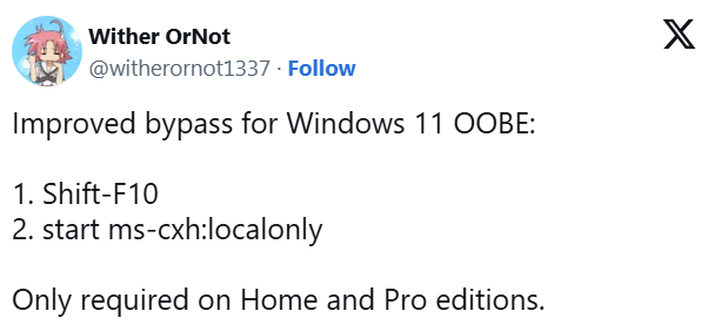
Historiquement, il a été assez facile de contourner cette exigence en ouvrant une invite de commande lors de l'installation, en entrant « oobe bypassnro » et en passant par un redémarrage. Cette avenue a maintenant été fermée – pour une excellente raison non liée au marketing, sûrement. Heureusement, il n'y a pas de pénurie de détectives Windows proposant des moyens créatifs de contourner cet obstacle, comme c'est le cas de l'utilisateur de Twitter @ witherornot1337.
On pourrait penser que cette dernière décision signifierait qu'il est maintenant beaucoup plus difficile de contourner l'exigence, mais l'équipe en charge était probablement le département de la mise à jour de Windows. Il s'avère que la nouvelle procédure est chemin Plus facile. Remarque Cela ne fonctionne que sur Windows 11 Home and Pro.
- Appuyez sur Shift + F10 lorsque l'écran de sélection du pays apparaît.
- Entrez la commande « Démarrer MS-CXH: LocalOnly ».
- Entrez le nom d'utilisateur de compte local souhaité dans le pop-up et vous êtes parti pour les courses.
- Lorsque vous utilisez l'outil de création de médias de Microsoft, choisissez l'option pour créer un fichier ISO au lieu d'utiliser immédiatement le bâton USB. Ou simplement télécharger l'ISO directement.
- Télécharger Rufus à partir de son site Web et ouvrez-le.
- Appuyez sur le bouton « Sélectionner » sur le côté droit et sélectionnez l'ISO Windows.
- Cliquez sur « Ready » en bas.
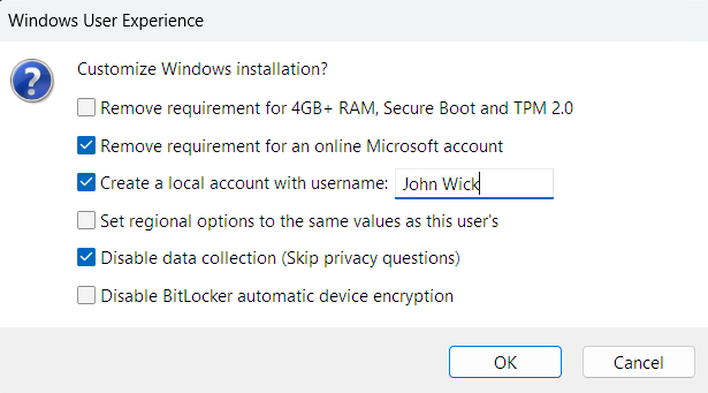
Vous serez accueilli avec beaucoup d'options heureuses pour régler l'installation Windows. Vous pouvez supprimer l'exigence du compte Microsoft, sauter toutes les questions liées à la collecte de données et créer un compte utilisateur local, tout en une seule fois, ce qui permet une configuration beaucoup plus rapide et plus facile.
Dernier point, mais en aucun cas, comme la capture d'écran ci-dessus s'affiche, Rufus vous permet d'installer Windows sur une machine qui ne répond pas aux exigences de démarrage de Microsoft et sécurise les exigences de démarrage – ce qui signifie que vous n'avez pas à abandonner votre machine Ryzen de première génération sans raison.
Bien que l'entreprise ait souligné vaguement dans le passé que Windows 11 sur le matériel non pris en charge pourrait ne pas être éligible à de futures mises à jour, cela fait maintenant 3,5 ans depuis la sortie de l'OS et nous n'avons pas encore entendu un coup d'œil de personne dans les tranchées – y compris moi et mon ancienne surface Pro 4. Notre meilleure supposition est que cette permissivité est une fonctionnalité, pas un bug.