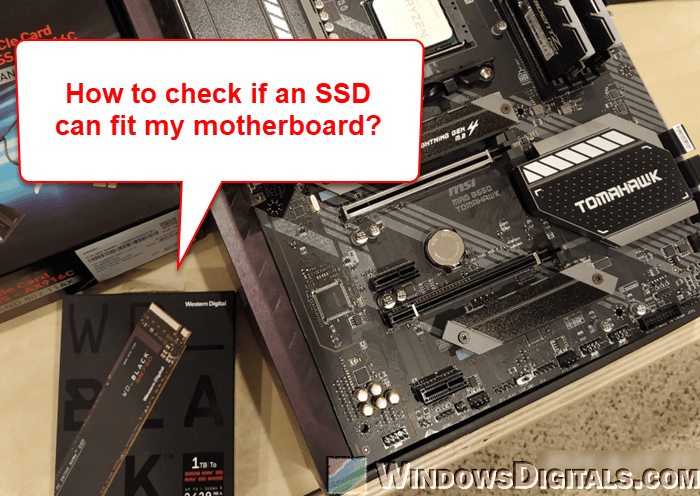
Les disques SSD (Solid State Drives) ont révolutionné notre façon de concevoir le stockage de données, offrant des vitesses de lecture et d’écriture plus rapides, une consommation d’énergie réduite et une plus grande fiabilité par rapport aux disques durs (HDD) traditionnels. Cependant, tous les SSD ne sont pas égaux et il est essentiel de s’assurer que le SSD que vous avez choisi est compatible avec votre carte mère. Cet article vous guidera à travers les étapes de vérification de la compatibilité entre votre SSD et votre carte mère, couvrant les facteurs clés à prendre en compte, depuis les facteurs de forme et les interfaces jusqu’aux considérations logicielles.
Regarde aussi: Partitionner un SSD nouveau, existant ou externe sous Windows 11/10
Comprendre l’importance de la compatibilité
Avant d’entrer dans les détails de la vérification de la compatibilité, il est crucial de comprendre pourquoi cela est important. Un SSD incompatible ne fonctionnera pas de manière optimale avec votre système, ou pire, pourrait ne pas fonctionner du tout. Cela peut entraîner une perte de temps et d’argent, ainsi qu’une frustration potentielle liée au dépannage de divers problèmes. Par conséquent, s’assurer que votre SSD est compatible avec votre carte mère est une étape essentielle avant de procéder à un achat.
Problème lié: Disque dur non détecté après l’installation du SSD M.2 sous Windows 11/10
Interfaces physiques SATA, M.2 et PCIe
L’un des principaux facteurs qui déterminent la compatibilité entre un SSD et une carte mère est le type d’interface physique qu’ils utilisent. L’interface dicte la manière dont le SSD se connectera à la carte mère, et toutes les cartes mères ne prennent pas en charge tous les types d’interface SSD. Examinons les différents types d’interfaces que vous pouvez rencontrer.
Interface SATA et SSD de 2,5 ou 3,5 pouces
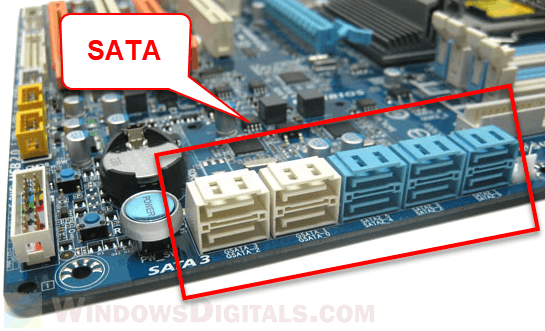
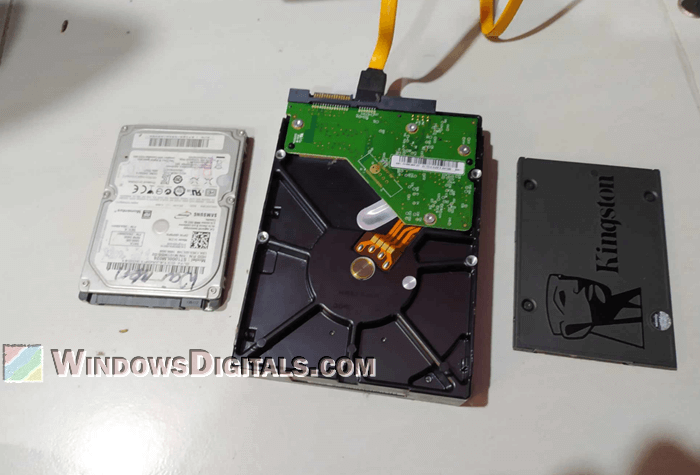
L’interface Serial ATA (SATA) est la plus courante et constitue un standard depuis de nombreuses années. SATA est le type le plus répandu, en particulier pour les disques standard de 2,5 pouces et 3,5 pouces. Ces tailles sont courantes sur les ordinateurs de bureau et se connectent généralement via les ports SATA disponibles sur la plupart des cartes mères. La plupart des cartes mères grand public sont équipées de plusieurs ports SATA.
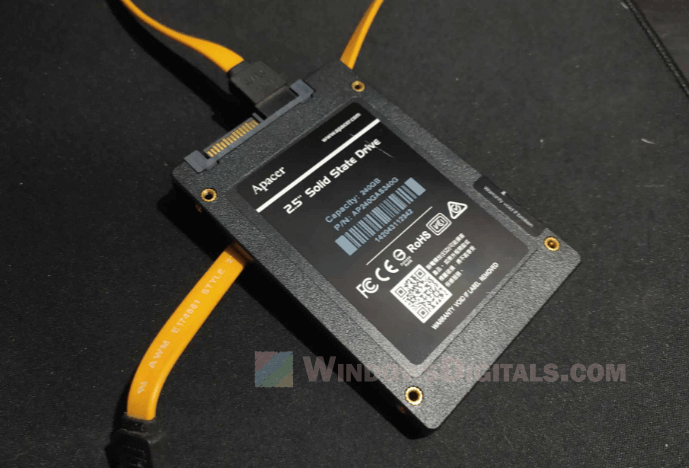
Vérification de compatibilité:
- Inspectez votre carte mère pour voir si elle dispose de ports SATA disponibles.
- Vérifiez les spécifications du SSD pour voir s’il utilise une interface SATA.
- Si les deux sont vrais, alors un SSD SATA et la carte mère sont généralement compatibles.
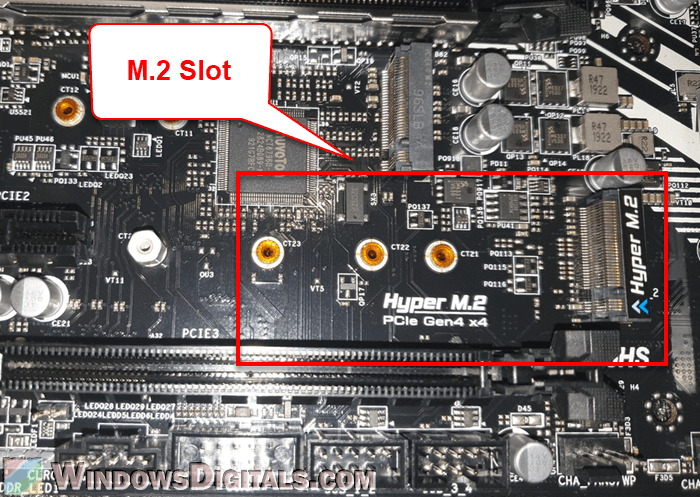
SSD M.2 et emplacement
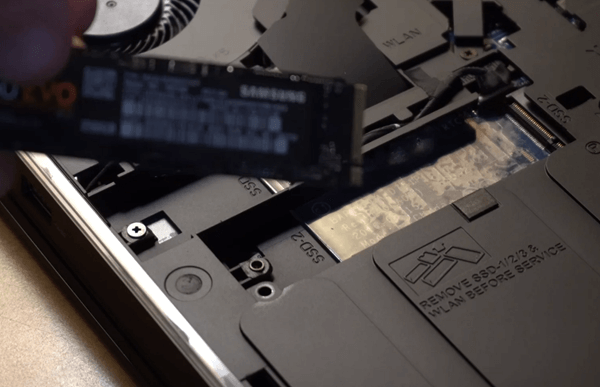
Les SSD M.2 sont plus compacts et se connectent directement à la carte mère via un slot M.2. Ces disques peuvent fonctionner via l’interface SATA, mais de nombreux modèles plus récents utilisent l’interface NVMe plus rapide sur les voies PCIe pour de meilleures performances. Les emplacements M.2 se trouvent souvent dans les cartes mères modernes et sont particulièrement populaires pour leur capacité à offrir des vitesses plus rapides que celles des SSD SATA.
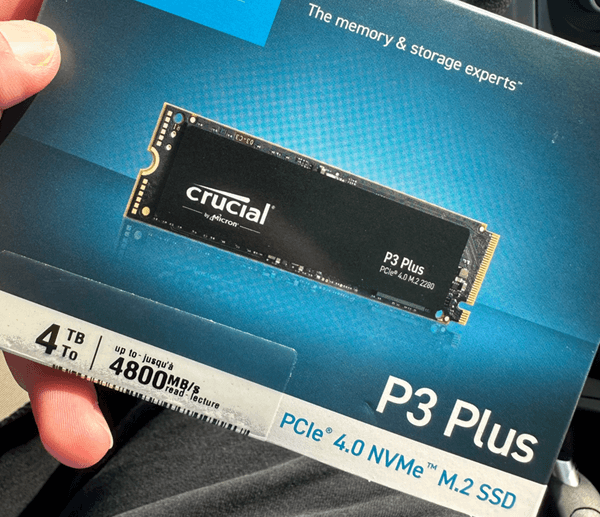
Vérification de compatibilité:
- Confirmez que votre carte mère dispose d’un emplacement M.2.
- Notez que les emplacements M.2 peuvent prendre en charge les SSD SATA ou NVMe, ou les deux. Vérifiez les spécifications de la carte mère pour voir quel(s) type(s) elle prend en charge.
- Assurez-vous que le SSD que vous avez choisi correspond au type pris en charge par l’emplacement M.2 de votre carte mère (soit SATA M.2, soit NVMe M.2).
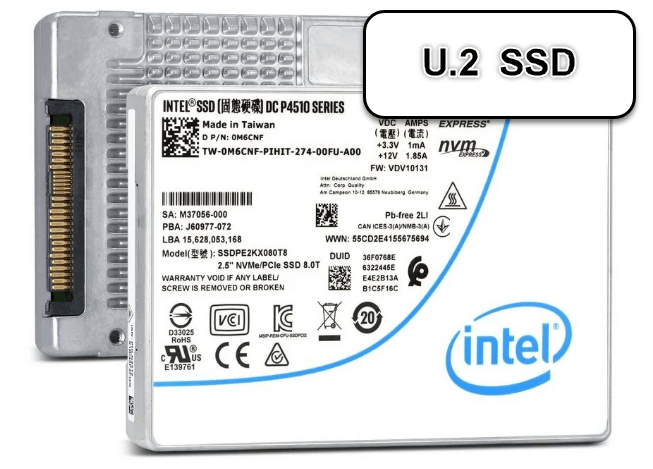
Connecteur U.2
Les connecteurs U.2 sont moins courants et ne se trouvent généralement que dans les cartes mères et les SSD haut de gamme conçus pour les environnements d’entreprise.
Vérification de compatibilité:
- Vérifiez à la fois le SSD et la carte mère pour la prise en charge U.2.
- Ceux-ci sont moins couramment utilisés dans les applications grand public, il est donc essentiel de vérifier attentivement les spécifications.
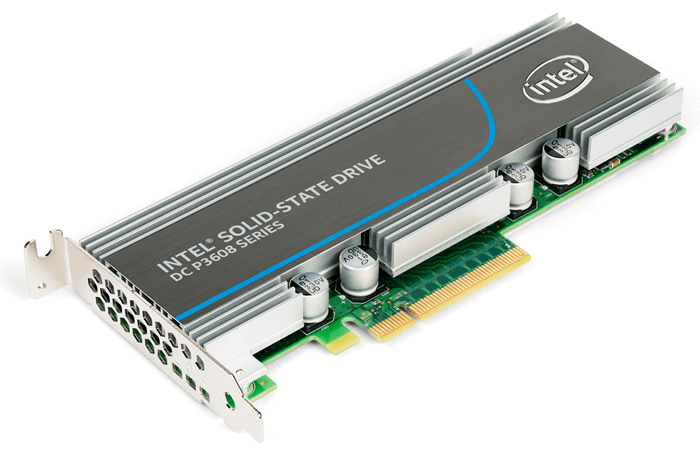
Emplacement PCIe
Certains SSD, notamment les modèles performants, se connectent directement à la carte mère via un slot PCIe.
Vérification de compatibilité:
- Assurez-vous que votre carte mère dispose d’un emplacement PCIe libre.
- Vérifiez les exigences de génération et de voie pour le SSD (par exemple, PCIe Gen3 x4).
- Assurez-vous que l’emplacement PCIe de votre carte mère répond ou dépasse ces exigences.
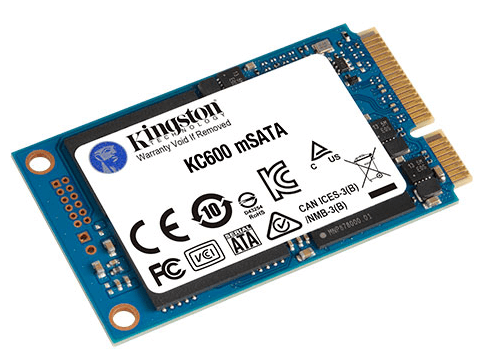
disques mSATA
Le facteur de forme mSATA est encore plus petit et se trouve généralement dans les ordinateurs portables et certains ordinateurs de bureau. Un emplacement mSATA sur la carte mère est nécessaire pour utiliser ce type de disque.
En comprenant ces interfaces physiques et ces facteurs de forme SSD, vous pouvez prendre une décision éclairée quant à savoir si un SSD spécifique fonctionnera avec votre carte mère.
Ressource connexe: Comment formater un nouveau disque SSD sous Windows 11/10
Comprendre le protocole SATA vs NVMe
Une fois que vous avez déterminé les interfaces physiques dont dispose votre carte mère, l’étape suivante consiste à considérer le protocole du SSD. Ces éléments dictent la manière dont le lecteur se connectera et communiquera avec votre carte mère. Deux options majeures dominent le marché : SATA et NVMe.
Disques SATA
Serial ATA (SATA) est la plus ancienne des deux technologies et se trouve le plus souvent dans les disques de 2,5 pouces et 3,5 pouces. SATA III, la dernière version, offre des taux de transfert de données allant jusqu’à 6 Go/s. Si votre carte mère dispose de ports SATA, alors un SSD SATA sera généralement compatible. Cependant, l’utilisation d’un disque SATA III avec un port SATA II limitera les performances du disque aux capacités du port SATA II.
Disques NVMe
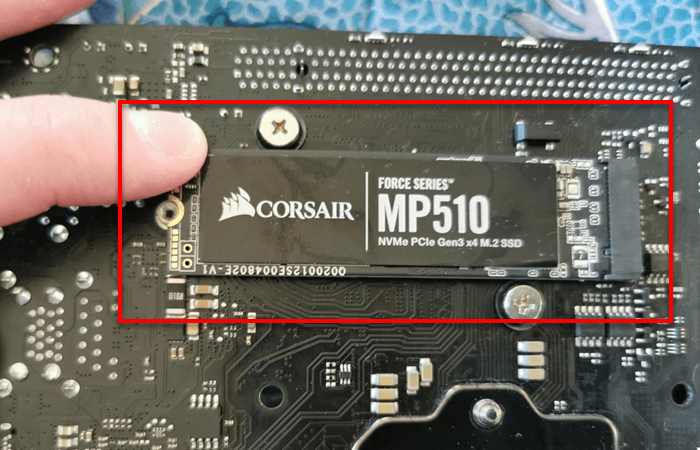
Non-Volatile Memory Express (NVMe) est un protocole plus récent conçu pour les SSD plus rapides, généralement au format M.2. Ces disques se connectent via des voies PCIe sur la carte mère et offrent des vitesses nettement plus élevées, souvent autour de 2 000 à 5 000 Mbit/s. Pour utiliser un SSD NVMe, vous aurez besoin de :
- Une carte mère avec des emplacements M.2 prenant en charge NVMe (parfois désignée par M.2 PCIe ou PCIe x4).
- Un processeur et une carte mère prenant en charge les voies PCIe pour le transfert de données.
Pour vérifier la compatibilité, vous pouvez :
- Reportez-vous au manuel de votre carte mère ou aux spécifications en ligne pour trouver des informations sur les interfaces et les protocoles pris en charge.
- Assurez-vous que votre processeur et votre carte mère offrent les voies PCIe requises si vous optez pour un lecteur NVMe.
Problème connexe: La gestion des disques ou Diskpart se bloque lors de l’initialisation du SSD ou du disque dur
Prise en charge du BIOS et de l’UEFI
Après avoir réglé les considérations physiques et d’interface, il est essentiel de vérifier si le firmware de votre carte mère prend en charge le SSD de votre choix. Les deux principaux types de micrologiciels de carte mère sont le système d’entrée/sortie de base (BIOS) et l’interface de micrologiciel extensible unifiée (UEFI).
BIOS
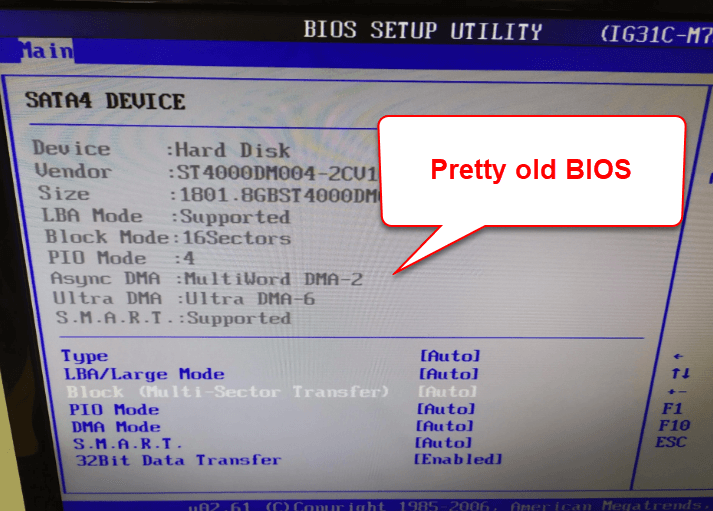
Les cartes mères plus anciennes utilisent généralement le micrologiciel du BIOS. Si votre carte mère utilise le BIOS, la capacité de stockage qu’elle peut prendre en charge peut être limitée. Par exemple, certains anciens systèmes BIOS ont une limite de stockage de 2 To. Assurez-vous de vérifier les spécifications pour voir si le SSD que vous avez choisi respecte ces limitations.
UEFI
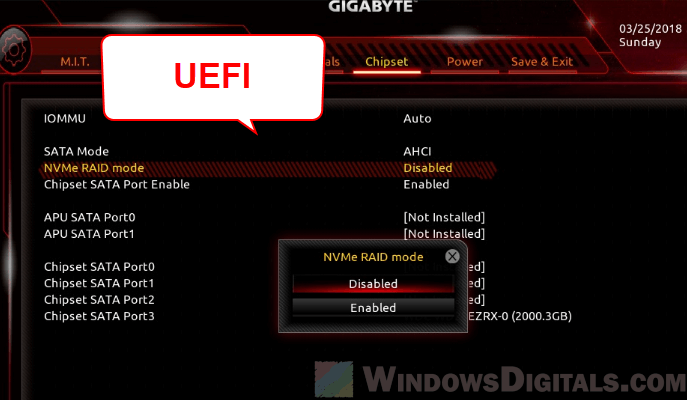
Les cartes mères les plus récentes sont souvent dotées de l’UEFI, qui prend généralement en charge des tailles de stockage plus grandes et offre une interface plus conviviale. L’UEFI est également plus susceptible de prendre en charge nativement les technologies SSD modernes telles que NVMe.
Étapes pour vérifier la compatibilité du micrologiciel
- Consultez le manuel de votre carte mère ou le site Web du fabricant pour plus de détails sur le micrologiciel.
- Recherchez les mises à jour du micrologiciel susceptibles d’ajouter la compatibilité SSD, en particulier pour les disques NVMe. Avertissement: Soyez prudent lors de la mise à jour du micrologiciel du BIOS, car des procédures incorrectes peuvent entraîner une panne matérielle.
- Vérifiez si le fabricant du SSD fournit des outils ou des utilitaires pour vérifier la compatibilité avec le micrologiciel de votre carte mère.
La compatibilité au niveau du firmware garantit que votre SSD fonctionnera comme prévu, vous permettant de profiter pleinement de sa vitesse et de ses fonctionnalités.
Câbles d’alimentation et de données
Même si cela peut paraître trivial, le type de câbles d’alimentation et de données dont vous aurez besoin doit également être pris en compte. Cela est particulièrement vrai pour les disques SATA, car les disques NVMe ne nécessitent généralement pas de câbles séparés : ils se connectent directement à la carte mère.
Câbles d’alimentation et de données SATA
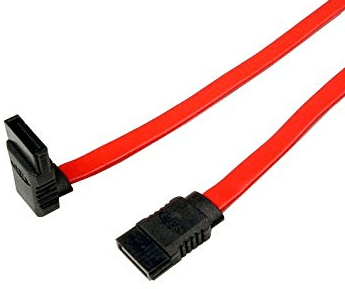
Si vous optez pour un SSD SATA, vous aurez besoin à la fois d’un câble d’alimentation SATA et d’un câble de données SATA. La plupart des alimentations modernes sont livrées avec des câbles d’alimentation SATA, mais il est bon de vérifier au cas où. Le câble de données SATA connectera le SSD à l’un des ports SATA de votre carte mère. Ces câbles sont généralement peu coûteux et largement disponibles.
Longueur et acheminement des câbles
Tenez compte de la longueur de vos câbles et du chemin qu’ils devront emprunter à l’intérieur du boîtier de votre ordinateur. Assurez-vous qu’ils sont suffisamment longs pour atteindre votre SSD depuis l’alimentation et la carte mère sans provoquer de tension ou de contrainte sur les connecteurs.
Étapes pour les contrôles de compatibilité
- Confirmez que votre alimentation dispose des câbles d’alimentation SATA nécessaires ou commandez-en un si nécessaire.
- Vérifiez que vous disposez d’un câble de données SATA suffisamment long pour votre configuration. Sinon, achetez la longueur appropriée.
- Pour les disques NVMe, aucun câble supplémentaire n’est généralement requis, mais consultez le manuel de votre carte mère pour en être sûr.
Vérifier les exigences en matière de câbles à l’avance vous évitera des tracas de dernière minute et garantira un processus d’installation fluide.
Lecture suggérée: Que faire lorsque le disque dur émet un clic, un bourdonnement ou un cri
Considérations supplémentaires sur les logiciels et les pilotes
Une fois que vous avez assuré la compatibilité physique et micrologicielle, la dernière étape consiste à rechercher tout logiciel ou pilote supplémentaire qui pourrait être nécessaire pour des performances optimales du SSD. Bien que la plupart des SSD modernes soient plug-and-play, certaines fonctionnalités avancées peuvent nécessiter des pilotes ou des logiciels spécifiques de la part du fabricant.
Logiciel du fabricant
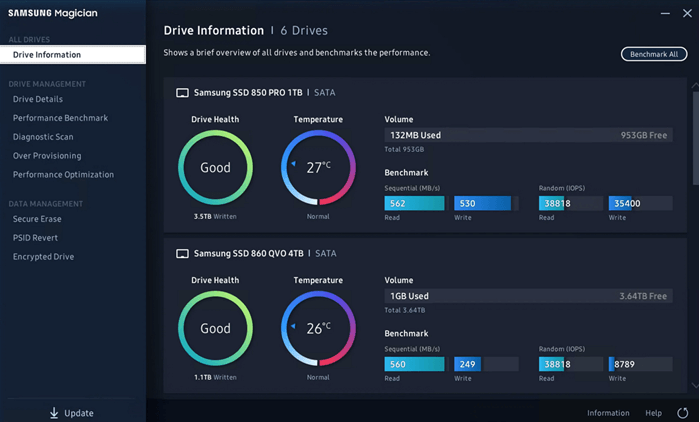
De nombreux fabricants de SSD proposent des utilitaires logiciels qui activent des fonctionnalités telles que le clonage de disque, les mises à jour du micrologiciel et la surveillance des performances. Ces utilitaires peuvent être utiles à la fois pour la configuration initiale et pour la maintenance continue.
Considérations sur le système d’exploitation
Votre système d’exploitation (OS) joue également un rôle dans la compatibilité SSD. Par exemple, les anciennes versions de Windows peuvent ne pas prendre entièrement en charge les dernières technologies SSD. Assurez-vous que votre système d’exploitation est à jour et envisagez une mise à niveau si vous utilisez une version obsolète. Tant que vous utilisez un système d’exploitation moderne, tel que Windows 11 ou Windows 10, la plupart des SSD devraient fonctionner.
Étapes pour vérifier la compatibilité des logiciels et des pilotes
- Visitez le site Web du fabricant du SSD pour télécharger les logiciels ou pilotes recommandés.
- Vérifiez que votre système d’exploitation est compatible avec ces utilitaires logiciels et le SSD lui-même.
- Mettez à jour votre système d’exploitation et vos pilotes si nécessaire pour prendre en charge votre nouveau SSD.
S’assurer que vous disposez de tous les logiciels et pilotes nécessaires vous offrira une expérience plus fluide, de l’installation à l’utilisation quotidienne de votre nouveau SSD.
Vérificateur de compatibilité carte mère et SSD
Bien qu’il serait très pratique de disposer d’un outil ou d’un site Web dédié uniquement à la vérification de la compatibilité des SSD et des cartes mères en saisissant simplement les numéros de modèle, une telle ressource spécialisée n’existe pas actuellement. L’absence d’un tel outil est probablement due au fait que déterminer la compatibilité des SSD et des cartes mères est généralement simple, en fonction des interfaces qu’ils utilisent comme SATA, M.2, etc.
Cependant, il existe des sites Web proposant des contrôles de compatibilité plus complets, tels que PCPartPicker.com. Cette plate-forme vous permet de sélectionner divers composants informatiques, notamment des SSD et des cartes mères, pour une construction.
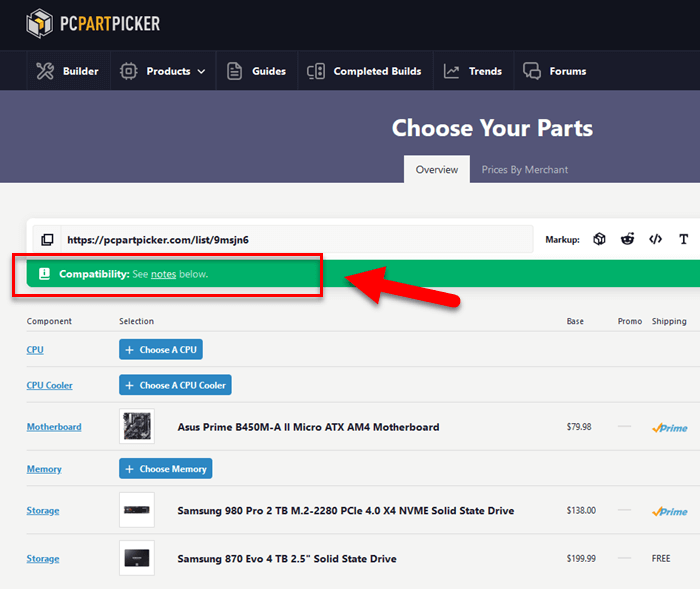
Une fois que vous avez ajouté à la fois un SSD et une carte mère à une version sur PCPartPicker, le site signalera toute incompatibilité potentielle. Bien que ce service soit utile pour construire un PC entier, il n’est pas aussi direct que de simplement saisir deux numéros de modèle pour une réponse immédiate axée exclusivement sur la compatibilité des SSD et de la carte mère.
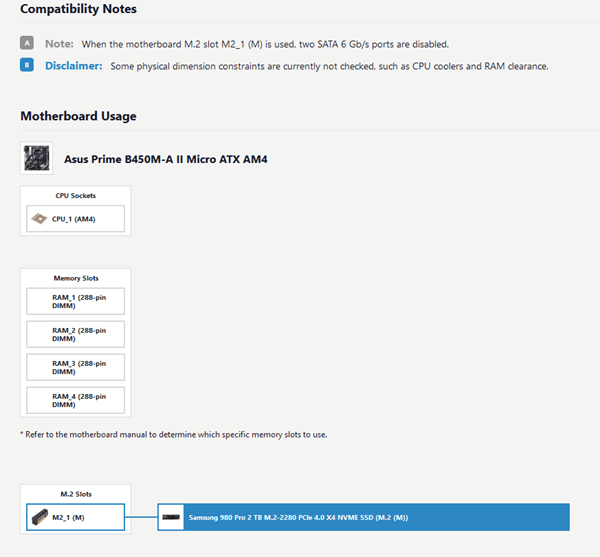
Malgré l’absence d’outil spécialisé, des plates-formes telles que PCPartPicker, ainsi qu’une lecture attentive des spécifications de votre carte mère et des exigences du SSD, peuvent vous donner une idée assez solide de la bonne compatibilité des composants que vous avez choisis.
Résumé et réflexions finales
Bien que des sites Web comme PCPartPicker offrent des ressources précieuses pour vérifier la compatibilité de divers composants informatiques, notamment les SSD et les cartes mères, ils ne remplacent pas complètement les vérifications manuelles. Dans la plupart des cas, vous devrez toujours examiner les spécifications de votre SSD et de votre carte mère pour garantir la compatibilité. Cela implique de vérifier si votre carte mère dispose des emplacements et des technologies appropriés pour prendre en charge le SSD de votre choix.
Même si la plupart des cartes mères modernes doivent prendre en charge une variété de types de SSD, il existe des exceptions. Par exemple, même certaines cartes mères actuelles peuvent ne pas disposer d’un emplacement M.2, requis pour les SSD M.2. Par conséquent, il est essentiel de bien connaître les spécifications de vos composants particuliers pour prendre une décision éclairée.