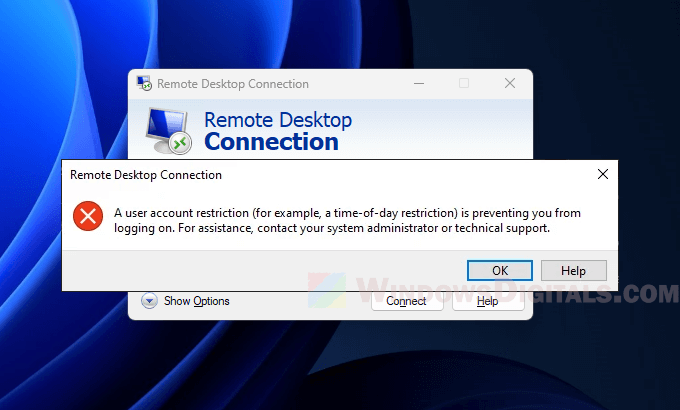
La connexion Bureau à distance (RDP) est une fonctionnalité puissante de Windows 11 et Windows 10, permettant aux utilisateurs de se connecter à un ordinateur à distance. Cependant, les utilisateurs peuvent parfois rencontrer des erreurs qui les empêchent d’accéder à un système utilisant RDP. Un de ces messages d’erreur courants se lit comme suit : «Une restriction de compte utilisateur (par exemple, une restriction d’heure) vous empêche de vous connecter. Pour obtenir de l’aide, contactez votre administrateur système ou le support technique.» Cet article vise à fournir des solutions détaillées pour résoudre cette erreur, en donnant la priorité aux méthodes liées à la définition d’un mot de passe pour le compte utilisateur, en désactivant la vérification du mot de passe vierge, puis en couvrant d’autres solutions potentielles.
Regarde aussi: Bureau à distance Windows 11 « Une erreur d’authentification s’est produite »
Correction de l’erreur « Une restriction de compte utilisateur » dans Remote Desktop
1. Définition d’un mot de passe pour le compte utilisateur
L’une des raisons les plus courantes pour lesquelles l’erreur RDP liée aux restrictions de compte d’utilisateur est rencontrée est la tentative de connexion à distance à un compte pour lequel aucun mot de passe n’est défini. RDP dispose d’une fonction de sécurité qui, par défaut, refuse l’accès à distance aux comptes avec des mots de passe vides.
Comment définir un mot de passe pour l’utilisateur :
- appuie sur le les fenêtres ou cliquez sur le bouton Démarrer.
- Taper « Gestion d’ordinateur» et sélectionnez-le parmi les résultats pour l’ouvrir.
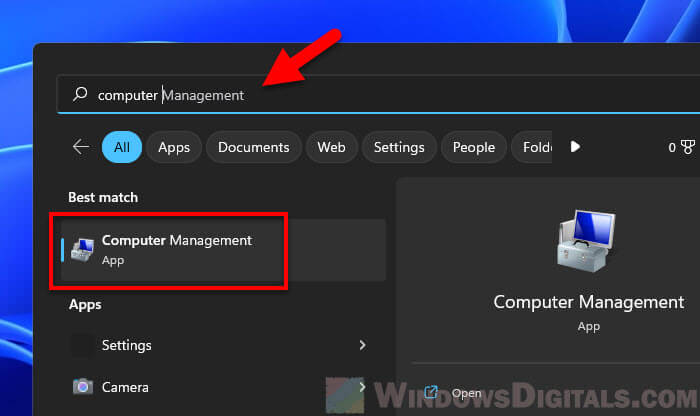
- Dans la fenêtre Gestion de l’ordinateur, développez le Outils système languette.
- Cliquer sur Utilisateurs et groupes locauxpuis sélectionnez Utilisateurs.
- Localisez et cliquez avec le bouton droit sur le compte utilisateur pour lequel vous souhaitez définir un mot de passe, puis choisissez Définir le mot de passe.
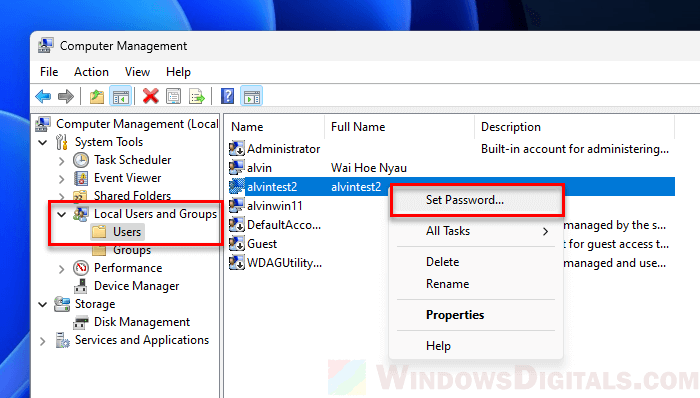
- Lisez l’invite d’avertissement, cliquez sur Procéderpuis saisissez le nouveau mot de passe, confirmez-le et cliquez sur D’ACCORD.
En vous assurant que tous les comptes disposent d’un mot de passe, vous résolvez non seulement le problème RDP, mais vous améliorez également la sécurité du système.
Ressource connexe: Désactivez l’authentification au niveau du réseau dans Windows 11 ou 10
2. Autoriser les mots de passe vides pour la connexion Bureau à distance
Si, pour une raison quelconque, vous souhaitez autoriser les connexions RDP à des comptes avec des mots de passe vides, vous pouvez désactiver la vérification des mots de passe vides. Cela peut être fait via l’éditeur de stratégie de groupe local ou l’éditeur de registre. Soyez toutefois prudent car cela réduit la sécurité du système.
Utilisation de l’éditeur de stratégie de groupe local :
- Presse les fenêtres + R.taper
gpedit.mscet appuyez sur Entrer pour ouvrir l’éditeur de stratégie de groupe local.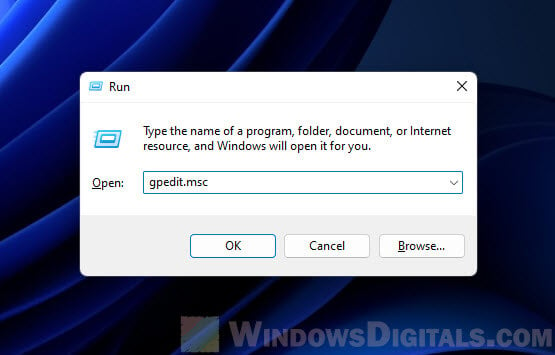
- Aller vers La configuration d’un ordinateur > Paramètres Windows > Les paramètres de sécurité > Politiques locales > Options de sécurité.
- Localisez la stratégie nommée «Comptes : limiter l’utilisation de mots de passe vides par les comptes locaux à la connexion à la console uniquement» et double-cliquez dessus.
- Modifiez le paramètre en Désactivé.
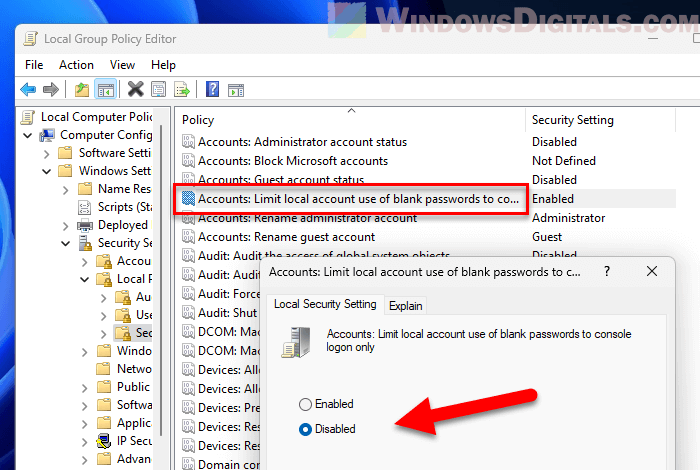
- Cliquez sur D’ACCORD et fermez l’éditeur de stratégie de groupe local.
- Pour appliquer les modifications immédiatement, ouvrez l’invite de commande et tapez
gpupdate /forceet appuyez sur Entrer.
Utilisation de l’éditeur de registre :
- Presse les fenêtres + R.taper
regeditet appuyez sur Entrer pour ouvrir l’éditeur de registre.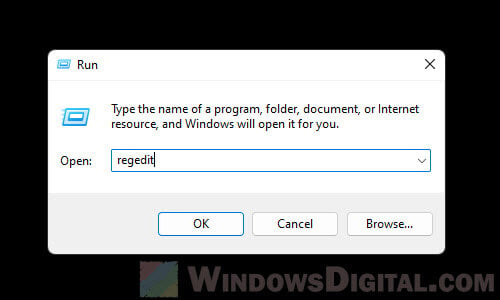
- Aller vers HKEY_LOCAL_MACHINE > SYSTÈME > CurrentControlSet > Contrôle > LSA.
- Trouvez le DWORD nommé LimiteVidePasswordUtilisation. S’il n’existe pas, faites un clic droit, sélectionnez Nouveaualors Valeur DWORD (32 bits)et nommez-le LimiteVidePasswordUtilisation.
- Double-cliquez sur LimiteVidePasswordUtilisation et définissez sa valeur sur 0.
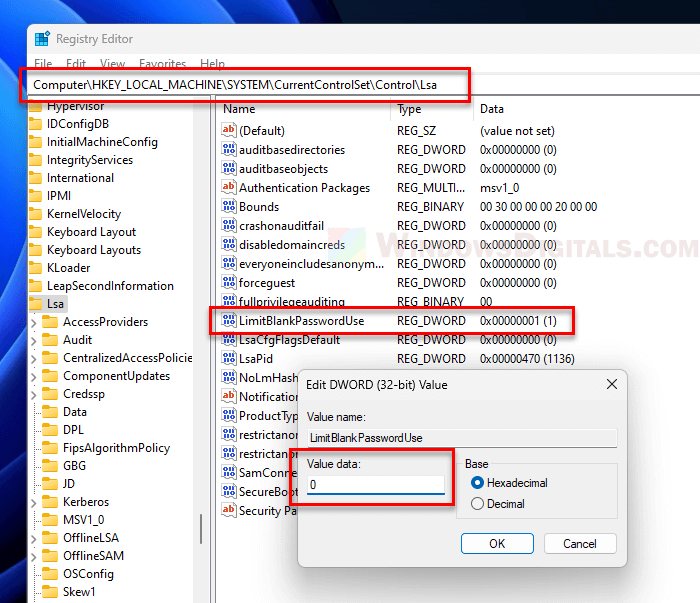
- Fermez l’Éditeur du Registre et redémarrez votre ordinateur pour que les modifications prennent effet.
Note: Il est important de sauvegarder votre registre avant d’apporter des modifications. Une modification incorrecte du registre peut entraîner une instabilité ou des dysfonctionnements du système.
Conseil de pro: Comment ouvrir une connexion RDP via CMD sous Windows 11
3. Restrictions horaires
Parfois, les administrateurs définissent des restrictions d’heure pour limiter le moment où certains utilisateurs peuvent se connecter au système. Si vous essayez d’accéder au système en dehors de ces heures autorisées, vous rencontrerez l’erreur RDP « Une restriction de compte utilisateur ». L’option permettant de définir les heures de connexion est principalement une fonctionnalité disponible pour les comptes d’utilisateurs de domaine via les utilisateurs et ordinateurs Active Directory sur un contrôleur de domaine.
Comment vérifier et modifier les heures de connexion :
- Ouvrir Utilisateurs et ordinateurs Active Directory.
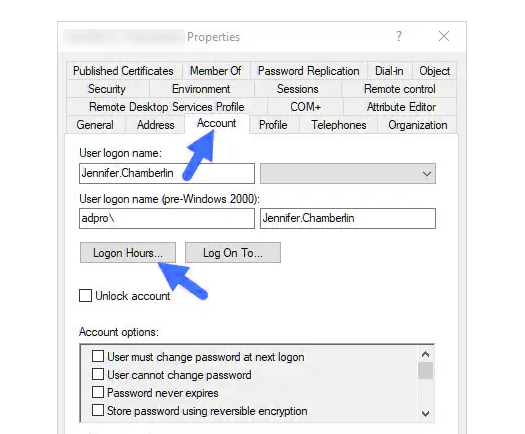
- Localisez le compte de l’utilisateur, cliquez avec le bouton droit et sélectionnez Propriétés.
- Allez au Compte onglet et cliquez sur Heures de connexion pour visualiser ou ajuster les heures autorisées.
4. Le compte est verrouillé
Plusieurs tentatives de connexion infructueuses peuvent entraîner le verrouillage d’un compte pour des raisons de sécurité.
Comment résoudre le problème du verrouillage de compte :
- Sur l’ordinateur distant:
- Presse les fenêtres + R.taper
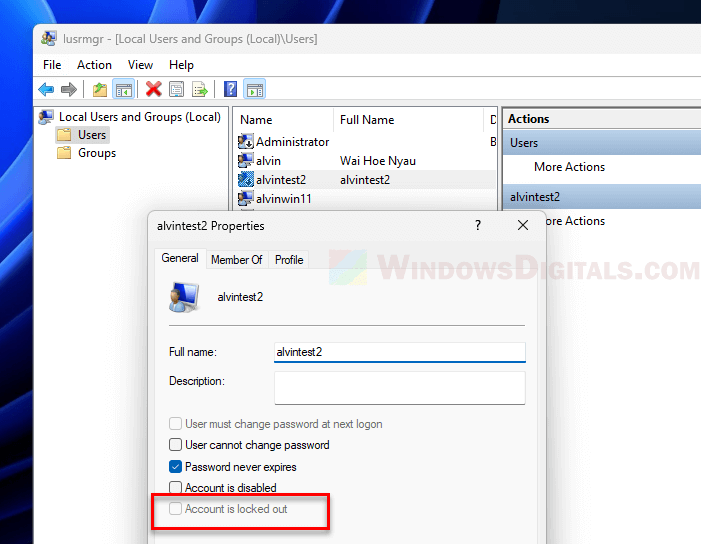
lusrmgr.mscet appuyez sur Entrer pour ouvrir les utilisateurs et groupes locaux. - Cliquer sur Utilisateurspuis double-cliquez sur le compte qui vous intéresse.
- Assurer le Le compte est vérouillé l’option n’est pas cochée.
- Presse les fenêtres + R.taper
- Sur un contrôleur de domaine:
- Ouvrir Utilisateurs et ordinateurs Active Directory.
- Recherchez et faites un clic droit sur le compte de l’utilisateur, puis choisissez Propriétés.
- Accédez au Compte et assurez-vous que Le compte est vérouillé l’option n’est pas cochée.
Guide connexe: Comment effectuer un bureau à distance sur Internet sous Windows 11
5. Restrictions de la politique de groupe
Il se peut que des paramètres de stratégie de groupe restreignent l’accès RDP pour l’utilisateur ou la machine.
Comment vérifier les paramètres de stratégie de groupe :
- Ouvrir
gpedit.mscpour accéder à l’éditeur de stratégie de groupe local. - Aller à La configuration d’un ordinateur > Paramètres Windows > Les paramètres de sécurité > Politiques locales > Attribution des droits d’utilisateur.
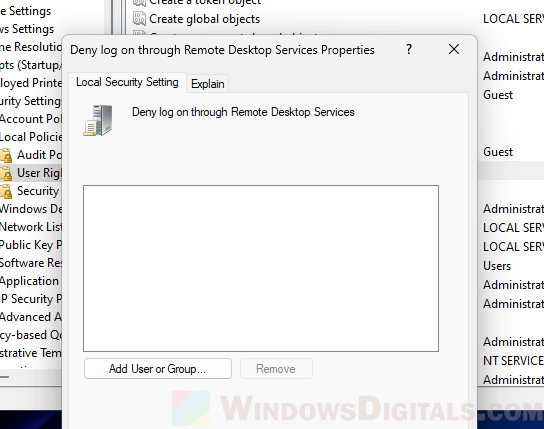
- Vérifiez les politiques telles que «Refuser la connexion via les services Bureau à distance » pour garantir que l’utilisateur n’y est pas répertorié.
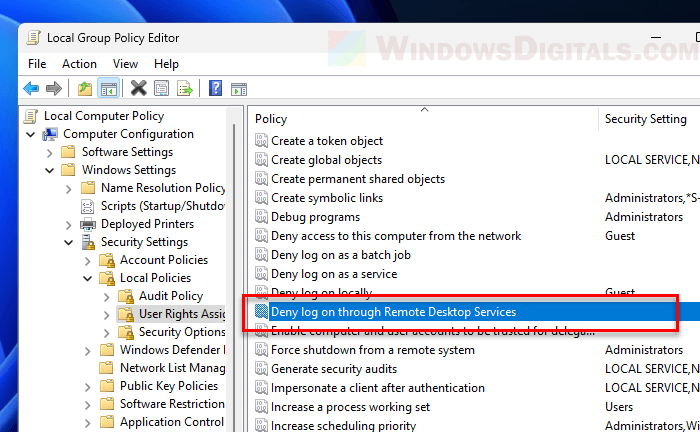
- Si l’utilisateur est répertorié, supprimez-le pour accorder l’accès RDP.
6. Exigences en matière de complexité des mots de passe
Windows peut avoir des stratégies qui appliquent des règles strictes de complexité des mots de passe. Si le mot de passe du compte ne respecte pas ces règles, les connexions RDP peuvent être refusées.
Comment vérifier les politiques de mot de passe :
- Presse les fenêtres + R.taper
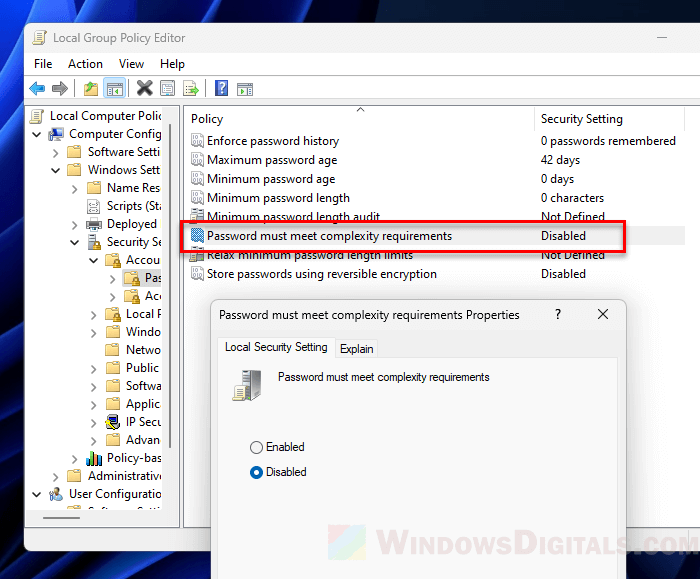
gpedit.mscet appuyez sur Entrer pour ouvrir l’éditeur de stratégie de groupe local. - Aller vers La configuration d’un ordinateur > Paramètres Windows > Les paramètres de sécurité > Politiques de compte > Politique de mot de passe.
- Revoir les politiques, notamment «Le mot de passe doit répondre aux exigences de complexité.» S’il est activé, les mots de passe doivent respecter des règles spécifiques, telles que l’inclusion de lettres majuscules et minuscules, de chiffres et de symboles spéciaux.
Conclusion
Lorsque vous rencontrez l’erreur « Une restriction de compte utilisateur (par exemple, une restriction d’heure) vous empêche de vous connecter. Pour obtenir de l’aide, contactez votre administrateur système ou le support technique», il est fréquemment lié à un compte utilisateur sans mot de passe défini. Dans de nombreux cas, le simple fait d’établir un mot de passe pour l’utilisateur en question ou d’autoriser les connexions RDP avec des mots de passe vides peut résoudre le problème. Cela résout souvent le cœur du problème, en particulier pour les environnements hors domaine.
Cependant, lorsque vous travaillez dans un paramètre de domaine, l’erreur peut être déclenchée par plusieurs raisons, notamment des restrictions d’heure, des configurations de stratégie de groupe ou des attributions de droits d’utilisateur spécifiques. Il est essentiel d’examiner attentivement et de traiter chaque cause potentielle.