La complexité de la gestion des certificats pour une communication numérique sécurisée peut être écrasante. Si vous souhaitez un moyen plus simple et plus accessible de gérer les certificats, Certificate Utility (Certutil) est là pour égayer votre voyage !
Dans ce didacticiel, vous découvrirez les tenants et les aboutissants de cet utilitaire de ligne de commande, vous permettant de protéger vos actifs numériques.
Continuez à lire et exploitez le potentiel de Certutil pour rationaliser la gestion de vos certificats !
Conditions préalables
Avant de vous lancer dans l’utilisation de Certutil, assurez-vous d’avoir les conditions préalables ci-dessous en place pour garantir une expérience fluide tout en suivant ce didacticiel :
- Un système d’exploitation Windows – Ce didacticiel utilise Windows 11.
En rapport:Tirer parti d’un hôte Linux Windows 11 en tant qu’administrateur informatique
- PowerShell 5 ou version ultérieure installé sur votre ordinateur Windows – Ce didacticiel utilise PowerShell 7.
En rapport:Mise à niveau PowerShell 7 : Comment procéder
Récupération des informations de certificat via le certutil Commande
Considérez les informations sur les certificats comme un guide de référence complet pour vos certificats numériques. Comprendre vos certificats est une question de prouesse technique et de protection de votre identité numérique et de votre vie privée. Mais comment récupérer les informations du certificat ?
Certutil est un utilitaire de ligne de commande dans un système d’exploitation Windows qui vous permet de gérer et de manipuler des certificats et des services de certificats. Cet utilitaire est principalement utilisé pour diverses opérations liées aux certificats, telles que l’affichage, l’importation, l’exportation et la vérification des certificats numériques.
Pour récupérer des informations sur un certificat à l’aide de Certutil :
1. Ouvrez votre navigateur Web préféré et téléchargez le sample_cert_files fichier zipsi vous souhaitez suivre, contenant deux exemples de fichiers (alice.crt et alice.key).
2. Une fois téléchargé, extrayez le fichier zip dans un dossier de votre choix (c’est-à-dire C:UtilisateursadminDownloadssample_cert_files).
En rapport:Présentation des commandes PowerShell Unzip et Zip sur les archives
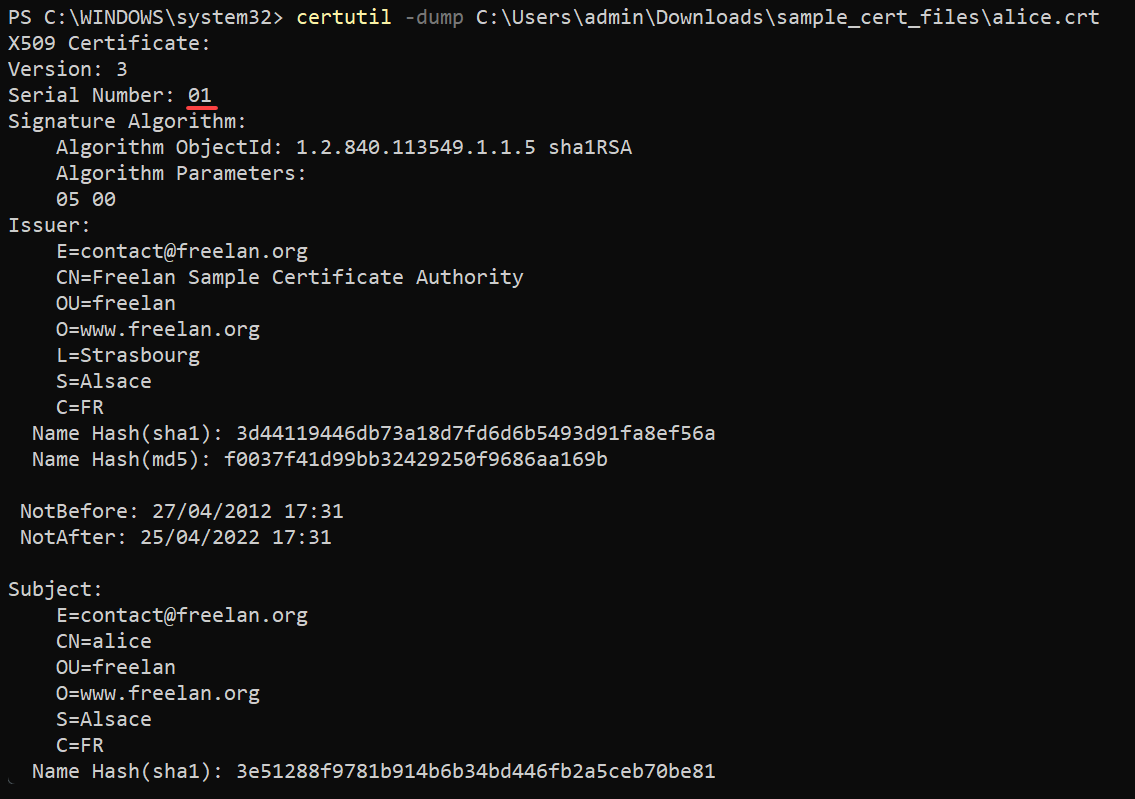
3. Maintenant, ouvrez PowerShell en mode administrateur et exécutez ce qui suit certutil commande pour récupérer des informations sur le certificat téléchargé. Assurez-vous de remplacer le chemin du fichier par le chemin réel de votre certificat téléchargé.
certutil -dump C:UsersadminDownloadssample_cert_filesalice.crtVous verrez une multitude d’informations sur le certificat dans le résultat ci-dessous, telles que son Numéro de série, Algorithme de signature, Nom de l’émetteur, et plus. Vous pouvez utiliser ces informations pour vérifier que vos certificats sont légitimes.
Notez le numéro de série du certificat (01) pour une utilisation ultérieure, comme la suppression de certificats.
Installation de certificats pour sécuriser les environnements numériques
Dans le monde en ligne d’aujourd’hui, la confidentialité des données est primordiale. Vous devez vous assurer que vos interactions en ligne sont sécurisées et confidentielles, protégeant ainsi vos données des regards indiscrets. Comment? En installant des certificats pour établir une communication et une authentification sécurisées dans les environnements numériques.
Les certificats, dans ce contexte, sont comme des badges de confiance numériques ; ils vous permettent de vérifier l’identité des parties dans une communication. Ce comportement garantit que les données sont transmises et reçues en toute sécurité et que les parties impliquées sont bien celles qu’elles prétendent être.
Pour installer un certificat, procédez comme suit :
1. Exécutez ce qui suit certutil commande pour installer un certificat dans un magasin de certificats spécifié. Assurez-vous de remplacer les espaces réservés comme suit :
<store_name>– Le nom du magasin de certificats dans lequel vous souhaitez installer le certificat. Noms de magasins courants incluent Root, My, CA et TrustedPublisher.<cert_file>– Le chemin d’accès au fichier de certificat que vous souhaitez installer
Mais dans cet exemple, le certutil la commande installe le alice.cert certificat au TrustedPublisher magasin.
💡 Assurez-vous que vous disposez du fichier de certificat dans un format pris en charge, tel que .crt ou .cert, et que la source du certificat est fiable. L’installation de certificats non fiables ou malveillants peut compromettre la sécurité.
certutil -addstore <store_name> <cert_file>
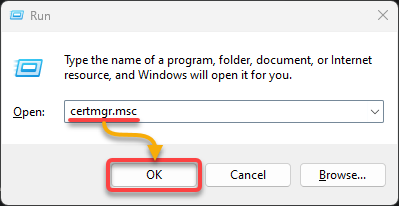
2. Une fois installé, appuyez sur les touches Win + R pour ouvrir la boîte de dialogue Exécuter, tapez certmgr.msc, et appuyez sur Entrée (ou cliquez sur D’ACCORD), comme indiqué ci-dessous. Cela ouvre le gestionnaire de certificats, où vous pouvez accéder, afficher et gérer vos certificats (troisième étape).
En rapport:Gérer les certificats avec Windows Certificate Manager et PowerShell
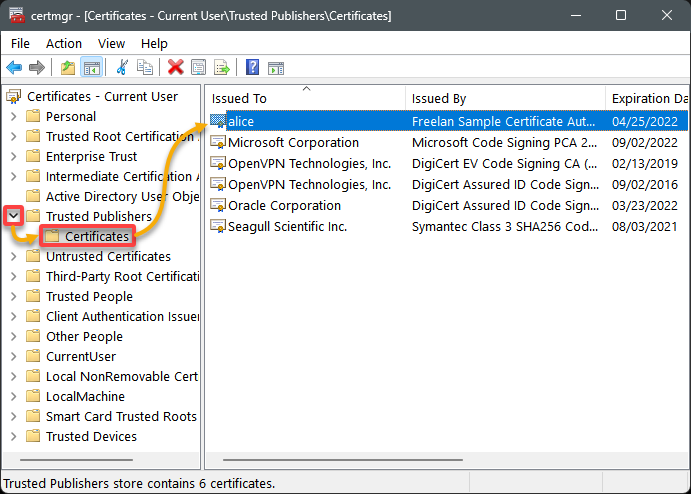
3. Enfin, développez le dossier du magasin de certificats (Éditeurs de confiance) où vous avez ajouté votre certificat, puis sélectionnez le Certificats dossier pour afficher tous les certificats disponibles.
Dans le tableau ci-dessous, vous pouvez vérifier que votre certificat nouvellement ajouté (Alice) existe.
Suppression de certificats obsolètes et inutiles
Maintenant que vous avez renforcé vos défenses numériques, il est temps d’examiner de plus près la gestion interne. Tout comme ranger votre espace de vie, il est essentiel de désencombrer occasionnellement vos certificats numériques.
Si vous découvrez des certificats anciens et expirés dans votre système ou si des certificats ont été compromis, leur suppression garantit que vos mécanismes de sécurité restent efficaces et à jour.
Pour supprimer des certificats, procédez comme suit :
Exécutez la commande suivante pour supprimer (-delstore) une attestation spécifique, remplaçant la suivante :
<store_name>– Le nom du magasin de certificats (c’est-à-dire TrustedPublisher) où se trouve le certificat à supprimer.SerialNumber– Le numéro de série du certificat que vous souhaitez supprimer, en l’occurrence celui que vous avez noté dans la section « Récupération des informations du certificat » (01).
Cette commande garantit que Windows ne fera plus confiance au certificat compromis.
certutil -delstore <store_name> "SerialNumber"
Encodage et décodage de fichiers
Outre les opérations de base des certificats de Certutil, une autre compétence essentielle dont vous avez besoin dans votre boîte à outils numérique est la sécurité des fichiers : encodage et décodage des fichiers. Savoir comment protéger les informations sensibles est crucial à l’ère des communications numériques et des problèmes de confidentialité.
Certutil vous permet d’encoder et de décoder des fichiers pour stocker en toute sécurité des données sensibles ou les transférer sur un réseau non sécurisé.
Pour encoder et décoder des fichiers, suivez les étapes décrites ci-dessous :
1. Exécutez la commande suivante, qui ne fournit pas de sortie à la console mais crée un fichier appelé Hello.txt qui contient le texte Hello. Ce fichier texte est votre exemple de fichier à encoder et décoder.
En rapport:Comment modifier des fichiers avec un véritable éditeur de texte PowerShell
2. Ensuite, exécutez la commande ci-dessous pour -encode votre fichier texte (Hello.txt) avec encodage Base64 et enregistrez-le sous Hello-encoded-b64.txt.
Cette commande prend le texte brut et le transforme en un code illisible aux regards indiscrets.
certutil -encode Hello.txt Hello-encoded-b64.txt
3. Une fois encodé, exécutez ce qui suit Get-Content commande pour afficher le contenu du fichier texte codé.
Get-Content Hello-encoded-b64.txtSi l’encodage a fonctionné comme prévu, vous verrez une version codée en Base64 du contenu du fichier texte.

En rapport:PowerShell Get-Content, un équivalent PowerShell Tail
4. Maintenant, exécutez la commande ci-dessous pour -decode votre fichier texte (Hello-encoded-b64.txt) et enregistrez-le sous decoded-hello.txt.
certutil -decode Hello-encoded-b64.txt decoded-hello.txt
5. Finalement, exécutez la commande suivante pour afficher le contenu du fichier texte décodé (decoded-hello.txt).
Get-Content decoded-hello.txtCi-dessous, le contenu du fichier (Bonjour) sont identiques à l’original Bonjour.txt déposer.

Téléchargement de fichiers via le certutil Commande
Bien que Certutil soit principalement utilisé pour les opérations de certificat, il peut également être utilisé pour télécharger des fichiers à partir du Web à l’aide de l’outil -urlcache option.
Cette fonctionnalité est pratique pour les scénarios dans lesquels vous devez télécharger des fichiers de certificat par programme ou via des scripts. De plus, certutil vous permet de télécharger des fichiers de certificat sans avoir recours à un navigateur Web à part entière ou à des outils tiers supplémentaires.
Pour télécharger un fichier via Certutil :
Exécutez ce qui suit certutil commande pour récupérer l’URL et mettre à jour le cache de force (-f). Assurez-vous de remplacer <url> et <file_name> avec l’URL et le nom du fichier pour l’enregistrer.
Le -f le drapeau raconte certutil pour ignorer le cache et récupérer directement le fichier à partir de l’URL spécifiée, même si une copie du fichier existe déjà dans le cache. Cet indicateur est utile lorsque vous souhaitez vous assurer que vous obtenez la dernière version du fichier.
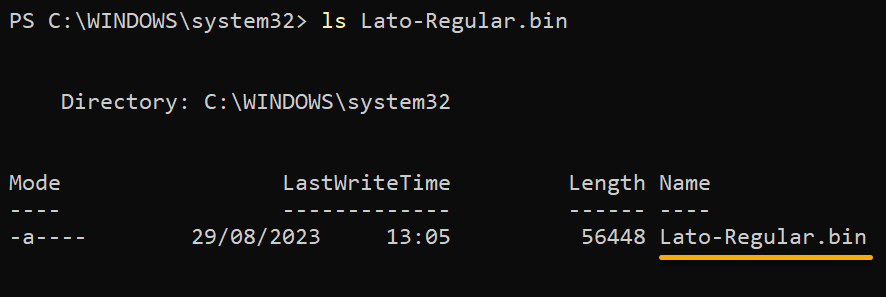
certutil.exe -urlcache -f <url> <file_name>Dans cet exemple, la commande télécharge un fichier BIN (Lato-Regular.bin) du exemples de fichiers.com site web (https:/filesamples.com/samples/font/bin/) et l’enregistre sous Lato-Regular.bin.

Enfin, exécutez la commande ci-dessous pour lister (ls) le fichier BIN téléchargé (Lato-Regular.bin) pour vérifier qu’il a été téléchargé avec succès.
Conclusion
Dans ce didacticiel, vous avez acquis des informations précieuses sur l’outil de ligne de commande polyvalent Certutil, libérant ainsi son potentiel pour les tâches liées aux certificats. Qu’il s’agisse de sécuriser un serveur Web, de gérer les identités numériques ou d’assurer l’intégrité de la transmission des données, Certutil peut vous sauver la vie.
Vous avez appris les fonctions fondamentales de Certutil, de la gestion des certificats à l’encodage, au décodage et au téléchargement de fichiers. Vous êtes désormais bien équipé pour tirer parti des capacités de Certutil afin d’améliorer la sécurité et la fiabilité de vos interactions numériques.
Pourquoi ne pas en apprendre davantage gestion du cycle de vie des certificats? Peut-être automatiser l’intégralité du cycle de vie d’un certificat, y compris son émission, son renouvellement et sa révocation, à l’aide de scripts et de tâches planifiées ? Gagnez du temps et renforcez la sécurité en garantissant que les certificats sont toujours à jour !