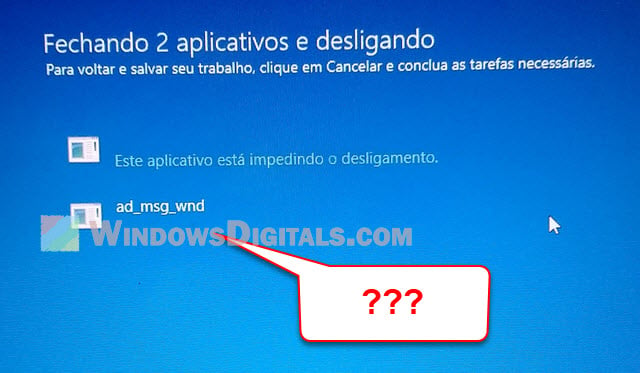
« Ad_msg_wnd » est un processus qui semble être lié à la « Obtenir le bureau » ad dans Windows 11 ou Windows 10. Lorsque les utilisateurs tentent d’arrêter ou de redémarrer leur système Windows, ils peuvent voir un message indiquant que « ad_msg_wnd » empêche le système de s’arrêter. Cela peut entraîner des retards dans le processus d’arrêt et être une expérience frustrante pour les utilisateurs.
« Ad_msg_wnd » n’est pas un processus visible dans le Gestionnaire des tâches, ce qui peut rendre difficile l’identification de l’application qui en est responsable. Cependant, les utilisateurs ont signalé qu’il est probablement lié à l’application « Get Office » dans Windows 10.
Qu’est-ce que « Obtenir Office » ?
« Get Office » est une application préinstallée sur de nombreux appareils Windows 11 et 10. Il est conçu pour promouvoir Microsoft Office auprès des utilisateurs et les encourager à acheter le logiciel. L’application fournit des informations sur les fonctionnalités et les avantages de Microsoft Office, ainsi que des liens vers des options d’achat.
Bien que « Get Office » ne soit pas une partie essentielle du système d’exploitation, il est inclus par défaut sur de nombreux appareils Windows. L’application peut afficher des notifications et des publicités aux utilisateurs, ce qui peut être une nuisance pour certains utilisateurs.
Qu’est-ce qui cause « ad_msg_wnd » ?
La cause exacte de « ad_msg_wnd » n’est pas claire, mais elle semble être liée à l’application « Get Office » dans Windows 11 ou 10. Les utilisateurs ont signalé avoir vu le processus même après avoir désinstallé « Get Office » ou désactivé ses notifications.
Une cause possible du processus « ad_msg_wnd » est un conflit avec d’autres applications ou services exécutés sur le système. Certains utilisateurs ont signalé que la désactivation de certaines applications ou services peut résoudre le problème. Cependant, cette solution n’est pas garantie et peut nécessiter un dépannage pour identifier l’application ou le service en conflit.
Comment désactiver « Get Office » et « ad_msg_wnd » ?
Il existe plusieurs méthodes pour désactiver « Get Office » et « ad_msg_wnd » dans Windows 11 & 10. Voici quelques-unes des méthodes les plus efficaces :
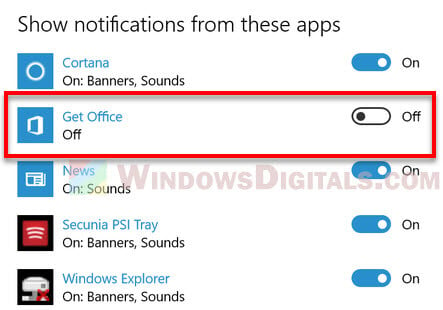
- Désactiver les notifications « Obtenir Office »: Ouvrez le menu Démarrer et allez à ‘Paramètres > Système > Notifications‘. Faites défiler jusqu’à la section « Notifications des applications et autres expéditeurs » (Windows 11) ou « Afficher les notifications de ces applications » (Windows 10) et désactivez le bouton bascule pour « Obtenir le bureau“. Cela empêchera « Get Office » d’afficher des notifications à l’utilisateur.
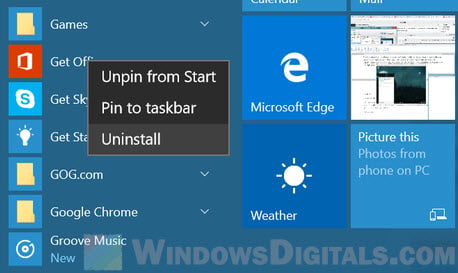
- Désinstaller « Obtenir Office »: Ouvrez le menu Démarrer et recherchez « Applications et fonctionnalités“. Trouver « Obtenir le bureau» dans la liste des applications et cliquez sur « Désinstaller ». Cela supprimera entièrement « Get Office » du système. Alternativement, vous pouvez trouver « Get Office » dans le menu Démarrer, cliquez dessus avec le bouton droit de la souris et sélectionnez « Désinstaller” pour le désinstaller.
- Utiliser le Gestionnaire des tâches: Ouvrez le Gestionnaire des tâches et accédez à l’onglet « Détails ». Recherchez le processus « ad_msg_wnd » et faites un clic droit dessus. Sélectionner « Tâche finale” pour clore le processus. Cela empêchera « ad_msg_wnd » d’interférer avec le processus d’arrêt ou de redémarrage.
- Utiliser l’Éditeur du Registre: Ouvrez l’Éditeur du Registre en tapant « regedit” dans la barre de recherche du menu Démarrer. Accédez à la clé suivante :
HKEY_CURRENT_USERControl PanelDesktop. Cherchez la valeur « AutoEndTasks» et réglez-le sur «1“. Cela forcera Windows à terminer automatiquement toutes les tâches en cours d’exécution lorsque vous arrêtez ou redémarrez votre système, ce qui peut aider à éviter que des problèmes tels que « ad_msg_wnd » ne se produisent.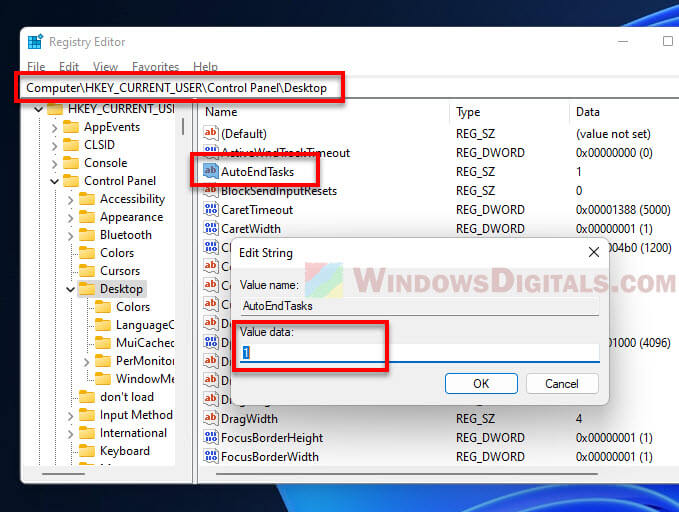
Si vous essayez la 4ème méthode, il est important de faire preuve de prudence lors de la modification du registre dans Windows, car les modifications apportées au registre peuvent avoir de graves conséquences sur la stabilité et la fonctionnalité du système d’exploitation.
Une modification incorrecte du registre peut entraîner des erreurs système, des plantages et même une perte de données. Avant d’apporter des modifications au registre, il est important de sauvegarder le registre et de créer un point de restauration système pour vous assurer que vous pouvez revenir à une configuration stable en cas de problème. Si vous ne savez pas comment modifier le registre ou si vous n’êtes pas à l’aise avec les risques potentiels, il est préférable de demander l’aide d’un technicien qualifié ou d’un professionnel de l’informatique.
ad_msg_wnd est-il un logiciel publicitaire ou un virus ?
Bien qu’il ne soit pas clair si le processus « ad_msg_wnd » est un logiciel publicitaire, un logiciel malveillant ou un virus, ou s’il s’agit d’un logiciel malveillant déguisé, il est toujours judicieux de prendre des précautions pour protéger votre ordinateur. Si vous n’êtes pas sûr de la nature du processus « ad_msg_wnd », ou si vous pensez qu’il peut être de nature malveillante, il est préférable d’exécuter une analyse complète à l’aide de votre programme antivirus ou de Windows Defender pour vous assurer que votre ordinateur n’est infecté par aucun virus ou logiciels malveillants.
Dernières pensées
« ad_msg_wnd » est un processus qui peut interférer avec le processus d’arrêt ou de redémarrage sur les systèmes Windows 10. Bien que la cause exacte du processus ne soit pas claire, il semble être lié à l’application « Get Office » de Windows 10.
Heureusement, il existe plusieurs méthodes pour désactiver « Get Office » et « ad_msg_wnd » dans Windows 10. Les utilisateurs peuvent désactiver les notifications « Get Office », désinstaller complètement « Get Office », mettre fin au processus « ad_msg_wnd » à l’aide du Gestionnaire des tâches ou forcer Windows à termine automatiquement toutes les tâches en cours d’exécution à l’aide de l’Éditeur du Registre.