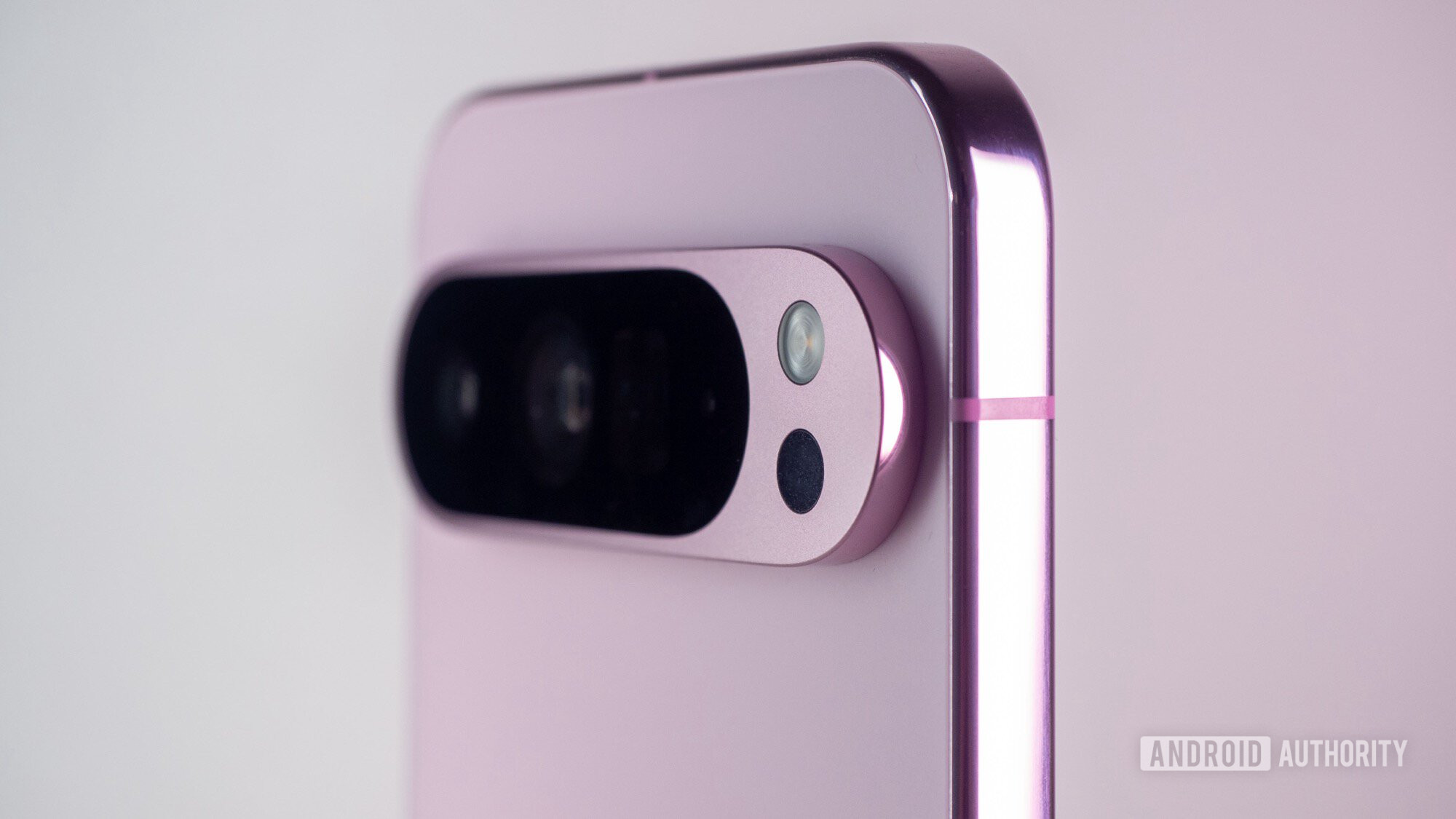
Le lancement du Google Pixel 9 semble avoir été un succès. Les téléphones Android reçoivent des critiques élogieuses, y compris de notre part. Cependant, tout le monde n'est pas entièrement satisfait de leurs nouveaux appareils, et certains rapports ont fait état de certains problèmes du Google Pixel 9. Pour mémoire, cela ne devrait pas suffire à vous dissuader d'acheter l'un des nouveaux téléphones : aucune nouvelle version de smartphone n'est jamais parfaite, et les problèmes qui surviennent avec la série Pixel 9 sont à la fois spécifiques et assez rares. Néanmoins, il est bon de savoir quoi faire si vous les rencontrez. Voici quelques problèmes courants du Google Pixel 9 et comment les résoudre !
Problème n°1 : problème d'inclinaison de la caméra
Rita El Khoury / Android Authority
Certains utilisateurs de Pixel 9 Pro XL signalent un problème d'inclinaison de l'appareil photo lors de l'utilisation du téléobjectif 5x, le défaut devenant perceptible lors de l'enregistrement vidéo. Un propriétaire ont partagé leur expérience sur Redditnotant une « inclinaison gênante » lors du passage du zoom 2x au zoom 5x. D'autres utilisateurs ont répondu, déclarant avoir rencontré des problèmes similaires, et que cela avait également été repéré sur l'objectif ultra-large. Bien que le problème ne semble pas affecter tous les appareils et ne soit pas toujours cohérent, son apparition suscite des inquiétudes.
Solutions potentielles :
- Bien que Google n'ait pas officiellement fourni de solution à ce problème, le fait que nous et la plupart des autres utilisateurs ne l'ayons pas rencontré sur l'appareil suggère qu'il est lié au logiciel. Certains utilisateurs ont également signalé que le problème était intermittent. Si vous l'avez rencontré une seule fois, essayez de redémarrer l'application Appareil photo ou le téléphone pour voir si cela fait une différence.
- Google est sans aucun doute conscient du problème et une mise à jour logicielle est très probablement en préparation. Personne ne sait quand elle sera disponible et vous serez averti lorsqu'une mise à jour sera disponible pour votre Pixel 9. Pour vérifier manuellement que vous utilisez actuellement le logiciel le plus récent, accédez à Paramètres > Système > Mise à jour du système > Rechercher les mises à jourSi une mise à jour est disponible, téléchargez-la et installez-la pour voir si elle résout le problème.
- Si vous ne pouvez pas attendre aussi longtemps, contactez l'assistance Google. Il se peut qu'un petit nombre de téléphones soient confrontés à ce problème, ce qui signifie que Google sera probablement disposé à remplacer votre appareil.
Problème n°2 : luminosité automatique incohérente

C. Scott Brown / Android Authority
Pixel 9 Pro
Un Utilisateur du Pixel 9 Pro XL Des utilisateurs de Reddit ont signalé un comportement incohérent de la luminosité automatique après la mise à niveau à partir d'un modèle Pixel antérieur. Selon l'une des réponses, le problème pourrait provenir de la restauration des données de luminosité adaptative à partir de leur ancien téléphone, ce qui entraîne des niveaux de luminosité sous-optimaux sur le nouvel appareil. Bien que le téléphone puisse réapprendre les préférences de luminosité au fil du temps grâce à des réglages manuels, un autre utilisateur de Reddit suggère de réinitialiser les données de luminosité adaptative pour un nouveau départ.
Trouver et réinitialiser ce paramètre n'est pas simple, car il est enfoui profondément dans les paramètres système. Google ferait bien de rendre cette option plus accessible.
Solutions potentielles:
- Pour effectuer la réinitialisation, accédez à Paramètres > Applications > Voir toutes les applications. Rechercher Services de santé des appareils et appuyez dessus, puis appuyez sur Stockage et cache > Effacer le stockage. Plutôt que de vider le stockage de l'application, vous serez redirigé vers les paramètres de l'application. Vous verrez le Réinitialiser la luminosité adaptative option sur laquelle vous pouvez appuyer pour réinitialiser la luminosité adaptative de votre téléphone.
Problème n°3 : le chargement sans fil ne fonctionne pas

C. Scott Brown / Android Authority
Le plus gros problème du Google Pixel 9 signalé par les utilisateurs est peut-être lié à la charge sans fil. Alors que le Pixel 9 et le Pixel 9 Pro semblent être moins affectés, le Pixel 9 XL semble parfois présenter une charge sans fil incohérente, en particulier avec le Pixel Stand de Google. Forum d'assistance Google et Reddit mentionnez qu'un chargeur peut même reconnaître l'appareil et arrêter de charger après quelques secondes. La réponse la plus populaire sur le site de Google suggère que le problème a été transmis à l'équipe.
Solutions potentielles:
- Comme le montre l'incohérence de positionnement de la bobine, le problème de charge sans fil pourrait être lié au positionnement du téléphone sur le chargeur. C'est certainement ennuyeux, mais vous pouvez au moins déterminer si c'est le problème en essayant le téléphone dans des positions légèrement différentes sur le chargeur.
- Vous pouvez également vérifier si votre chargeur sans fil est pris en charge et fonctionne correctement. Vérifiez les spécifications et essayez le téléphone sur d'autres chargeurs sans fil certifiés Qi si vous en avez l'occasion, surtout si vous utilisez le Pixel Stand.
- Étant donné que Google étudie la question, la possibilité qu'il s'agisse d'un problème logiciel inciterait sans aucun doute l'entreprise à publier un correctif en temps voulu. Malheureusement, cela impliquerait un jeu d'attente, mais vous pouvez vérifier les mises à jour logicielles en suivant les étapes indiquées dans la première section ci-dessus. Si vous n'avez pas la patience, vous pouvez contacter Google et voir si un appareil de remplacement peut être fourni.
- Dans le même ordre d'idées, les modèles Pixel 9 ne prennent pas en charge le partage de batterie pendant la charge filaire. Ce n'est pas un problème en tant que tel, mais c'est différent des précédents téléphones Pixel.
Problème n°4 : problèmes d’écran tactile

C. Scott Brown / Android Authority
Pixel 9
Il s'agit d'un autre problème rencontré avec le Google Pixel 9 XL. Certains utilisateurs signalent en ligne des problèmes avec l'écran tactile. En particulier, les téléphones ne répondent pas toujours aux saisies tactiles dans les coins de l'écran.
Tout comme le problème d'inclinaison de la caméra, il s'agit apparemment d'un autre problème sporadique qui n'affecte pas tous les appareils et qui n'est même pas systématiquement inexact pour les utilisateurs concernés. Cela en fait l'un des types de problèmes les plus difficiles à diagnostiquer et il s'agit presque certainement d'un problème logiciel.
Solutions potentielles:
- Si vous rencontrez un problème d'écran tactile, vérifiez qu'aucun facteur externe à l'écran ne pourrait en être la cause, comme un protecteur d'écran.
- Essayez de redémarrer l'appareil, car cela semble résoudre temporairement le problème pour certains utilisateurs. Ce n'est pas une solution à long terme, mais cela peut offrir un soulagement temporaire et confirmer que vous n'avez pas affaire à un problème matériel.
- Si le problème d'écran tactile persiste, il est peu probable que vous puissiez faire autre chose qu'attendre un correctif logiciel de Google. Recherchez régulièrement les mises à jour et contactez l'assistance Google si le problème persiste.
Problème n°5 : Surchauffe

C. Scott Brown / Android Authority
Il n'y a certainement pas de rapports généralisés de surchauffe sur la série Pixel 9 comme certains modèles Pixel en ont eu dans le passé, et nous ne l'avons pas rencontré. Néanmoins, Câblé j'ai constaté que le téléphone Pixel 9 chauffait après 20 minutes de jeu intense sur l'appareil.
Le plus petit téléphone de la gamme pourrait être plus sujet aux problèmes de tête que ses frères et sœurs, car les Pixel 9 Pro et 9 Pro XL disposent d'un système de refroidissement par chambre à vapeur qui manque au Pixel 9. Cela dit, TechRadar j'ai découvert que le Pixel 9 Pro chauffait lorsqu'il était utilisé pour prendre des photos lors d'une journée légèrement chaude.
Pour être clair, tous les téléphones chaufferont si le processeur travaille dur et que la température ambiante est supérieure à la normale. Il n'y a pas suffisamment de rapports de problèmes de surchauffe avec la série Pixel 9 pour suggérer qu'elle présente un problème particulier au-delà de celui d'un smartphone classique, elle ne nécessite donc pas de « correction » en tant que telle. Mais il existe des mesures que vous pouvez prendre pour éviter la surchauffe de votre Pixel 9.
Solutions potentielles:
- Les applications gourmandes en ressources processeur, comme les jeux et l'application appareil photo, font naturellement chauffer votre téléphone au moins un peu plus. Cela ne devrait pas être un problème à moins que le téléphone ne devienne vraiment chaud, mais vous pouvez lutter contre ce problème en fermant les applications inutilisées, en évitant la lumière directe du soleil et en réduisant la luminosité de votre écran. Ce sont des conseils généraux, dont vous trouverez plus d'informations dans notre guide pour éviter la surchauffe de votre téléphone. Il est écrit sur les appareils Samsung, mais la plupart des conseils s'appliquent également au Pixel 9.
- Il est courant que Google et d'autres fabricants abordent les problèmes logiciels susceptibles d'entraîner une surchauffe lors des mises à jour logicielles. Si vous sentez que votre téléphone chauffe anormalement, assurez-vous d'avoir installé les dernières mises à jour.
- Si votre Pixel 9 surchauffe sans utilisation intensive et qu'aucun des conseils de notre guide ne vous aide, il existe une faible probabilité que votre appareil spécifique présente un défaut matériel. Contactez Google pour savoir si vous avez droit à un nouveau téléphone.
Problème n°6 : Certaines fonctionnalités de l'IA ne fonctionnent pas

C. Scott Brown / Android Authority
Solutions potentielles:
- À l'heure actuelle, nous ne connaissons pas de solution fiable et complète qui vous permette de garder le chargeur de démarrage de l'appareil déverrouillé et de profiter de ces fonctionnalités d'IA. Selon les rapports, il existe des solutions de contournement compliquées pour certaines des fonctionnalités qui impliquent l'installation de divers modules Magisk et l'usurpation de l'empreinte digitale de l'appareil sur un appareil de la série Pixel 9. Cependant, le seul moyen de restaurer de manière fiable et complète la fonctionnalité est d'inverser le processus en déracinant et en verrouillant le chargeur de démarrage.
Guides : Comment réinitialiser les paramètres d'usine, démarrer en mode sans échec, effacer la partition de cache sur Pixel 9

Rita El Khoury / Android Authority
Comment démarrer en mode sans échec
- Si le téléphone est allumé et réactif, Appuyez sur le bouton d'alimentation et maintenez-le enfoncé, puis appuyez longuement sur l'icône d'arrêt qui apparaît. Un message contextuel vous donnera la possibilité de redémarrer le téléphone en mode sans échec.
- Si le téléphone est éteint, Appuyez sur le bouton d'alimentation et maintenez-le enfoncé pour démarrer le téléphone. Dès que le logo Google apparaît, appuyez sur la touche de volume et maintenez-la enfoncée jusqu'à la fin de l'animation. Le téléphone devrait alors démarrer en mode sans échec.
- Pour quitter le mode sans échec, appuyez sur le bouton d'alimentation et sélectionnez Redémarrage.
Comment réinitialiser le Pixel 9 aux paramètres d'usine
Quand le téléphone est allumé
- Aller à Paramètres > Système > Options de réinitialisation.
- Sélectionner Effacer toutes les données (réinitialisation d'usine) et appuyez sur Réinitialiser le téléphone.
- Appuyez sur Effacer toutes les données puis suivez les instructions pour confirmer, comme la saisie de votre code PIN ou de votre modèle d'écran de verrouillage.
Lorsque le téléphone est éteint ou ne répond pas
- Appuyez simultanément sur les touches d'alimentation et de réduction du volume et maintenez-les enfoncées jusqu'à ce que le mode Fastboot (triangle avec un point d'exclamation) apparaisse.
- Aller à Mode de récupération utilisez les touches de volume pour la navigation et appuyez sur le bouton d'alimentation pour sélectionner.
- À l'aide des touches de volume, accédez à réinitialisation des données d'usine.
- Une fois le téléphone réinitialisé, appuyez sur Redémarrer le système maintenant.
Comment effacer la partition de cache sur le Pixel 9
- Suivez les étapes ci-dessus pour accéder à Mode de récupération.
- Lorsque l'écran du robot Android apparaît, appuyez sur le bouton d'alimentation et maintenez-le enfoncé, puis appuyez une fois sur le bouton d'augmentation du volume et relâchez les deux boutons. Cela fera apparaître l' Menu de récupération.
- Dans le menu de récupération, utilisez les boutons de volume pour accéder à Effacer la partition de cacheAppuyez sur le bouton d'alimentation pour le sélectionner.
- Utilisez les boutons de volume pour mettre en surbrillance Oui et appuyez sur le bouton d’alimentation pour confirmer.
- Une fois la partition de cache effacée, le menu de récupération reviendra à l'écran principal. Sélectionnez Redémarrer le système maintenant en appuyant sur le bouton d'alimentation.
Avez-vous rencontré des problèmes avec Google Pixel 9 ? Faites-le nous savoir dans les commentaires ci-dessous et nous ferons de notre mieux pour vous aider !