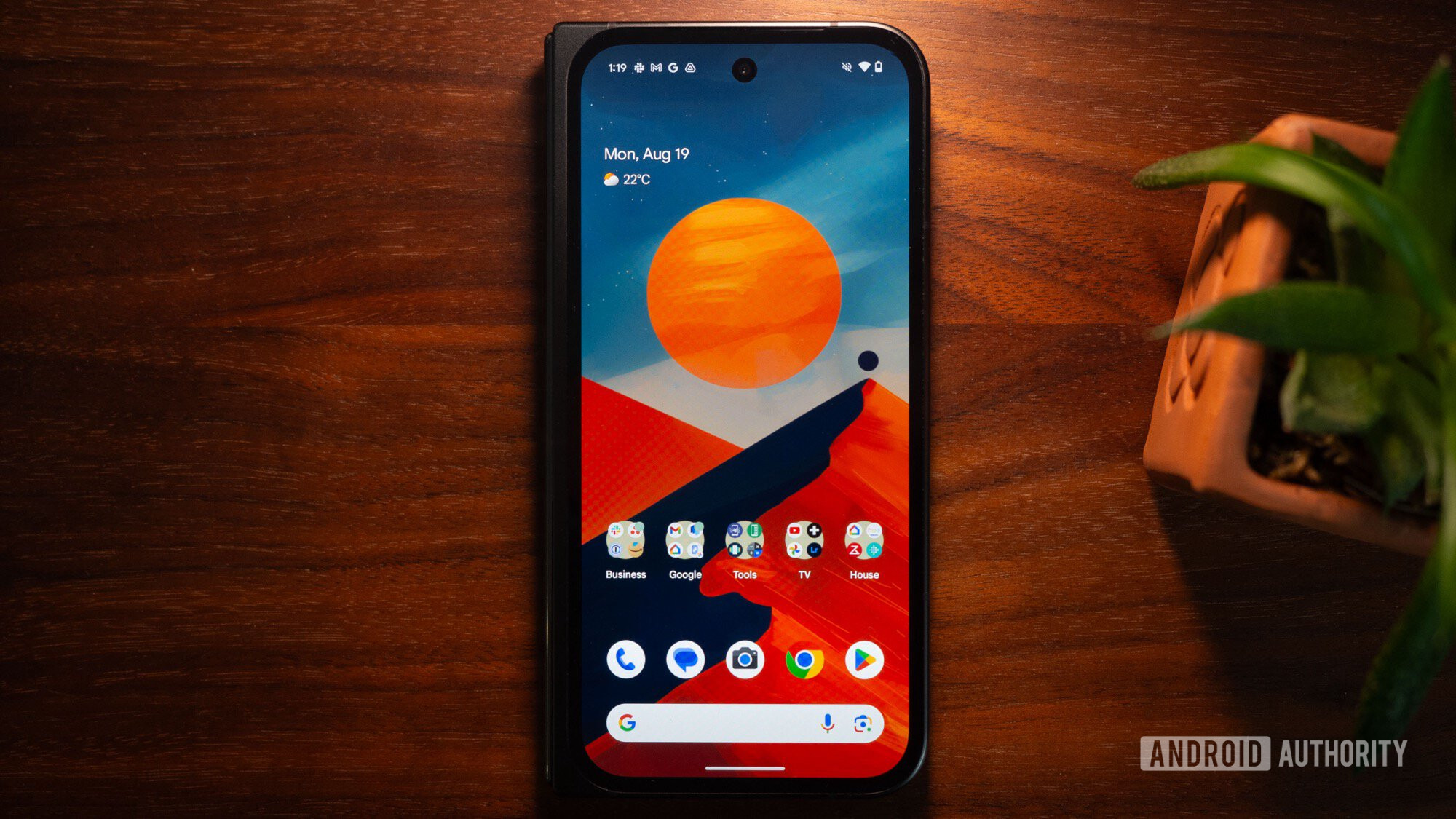
Le Google Pixel 9 Pro Fold apporte de nombreuses améliorations à la formule du Pixel Fold, ce qui en fait l'un des meilleurs téléphones pliables du marché. Bien sûr, rien n'est parfait. Il n'y a pas encore eu beaucoup de problèmes majeurs signalés avec le Pixel 9 Pro Fold, mais il existe quelques problèmes généraux Android/Pixel qui peuvent encore affecter l'appareil. Après tout, aucune nouvelle version de smartphone n'est jamais parfaite, mais il est bon de savoir quoi faire si vous rencontrez un problème. Dans ce guide, nous examinons certains problèmes courants du Google Pixel 9 Pro Fold et comment les résoudre !
Note de l'éditeur : Il est important de se rappeler que tous les Pixel 9 Pro Fold ne présentent pas ces problèmes. En fait, vous pourriez même ne rencontrer aucun problème du tout.
Problème n°1 : redémarrages aléatoires et plantages d'applications
Rita El Khoury / Android Authority
Quel que soit le téléphone que vous possédez, des plantages et des redémarrages aléatoires d'applications peuvent se produire. Il en va de même pour le Pixel 9 Pro Fold. Si vous rencontrez des problèmes avec ce problème, il existe quelques solutions possibles.
Solutions potentielles :
- Si le problème se produit uniquement dans une ou deux applications spécifiques, la solution la plus simple consiste à désinstaller les applications concernées et à les réinstaller. Parfois, cette solution est aussi simple que nécessaire.
- Vider le cache de l'application devrait aider à résoudre les problèmes de plantage ou de blocage des applications. Accédez à Paramètres > Applications > Voir toutes les applications > (nom de l'application) > Stockage et cacheet appuyez sur Vider le cache. Vous pouvez également appuyer sur Effacer le stockage Si vider le cache ne fonctionne pas, sachez que cela réinitialisera complètement l'application et que vous perdrez toutes les données d'application stockées.
- Vous effectuez un transfert depuis un ancien téléphone ? Cela peut entraîner des instabilités comme celle-ci dans de rares cas, et dans ce cas, vous devrez effectuer une réinitialisation complète des paramètres d'usine (étapes décrites au bas de cet article).
Problème n°2 : les applications spécifiques à Fold comme Dual Screen et Look at Me Now ne fonctionnent pas correctement

C. Scott Brown / Android Authority
Si vous rencontrez des plantages d'applications et d'autres problèmes lors de l'utilisation d'applications spécialement conçues pour l'écran du Fold, aucune des solutions ci-dessus ne vous aidera probablement. Il est très possible que vous rencontriez un problème similaire rencontré par au moins un utilisateur sur RedditPassons maintenant aux solutions possibles.
Solutions potentielles :
- Si ces applications se bloquent de manière aléatoire malgré les étapes décrites dans le premier problème, il existe au moins une autre solution possible. Si vous avez déjà activé les paramètres de développement, il est possible que l'un des paramètres ait été modifié par accident. Paramètres > Système > Options du développeur et cherche Forcer le mode bureau et désactivez-le s'il est activé par accident. Cela devrait résoudre vos problèmes.
- Si rien d’autre n’a fonctionné, vous souhaiterez effectuer une réinitialisation d’usine complète.
Problème n°3 : problèmes avec Android Auto
Adamya Sharma / Autorité Android
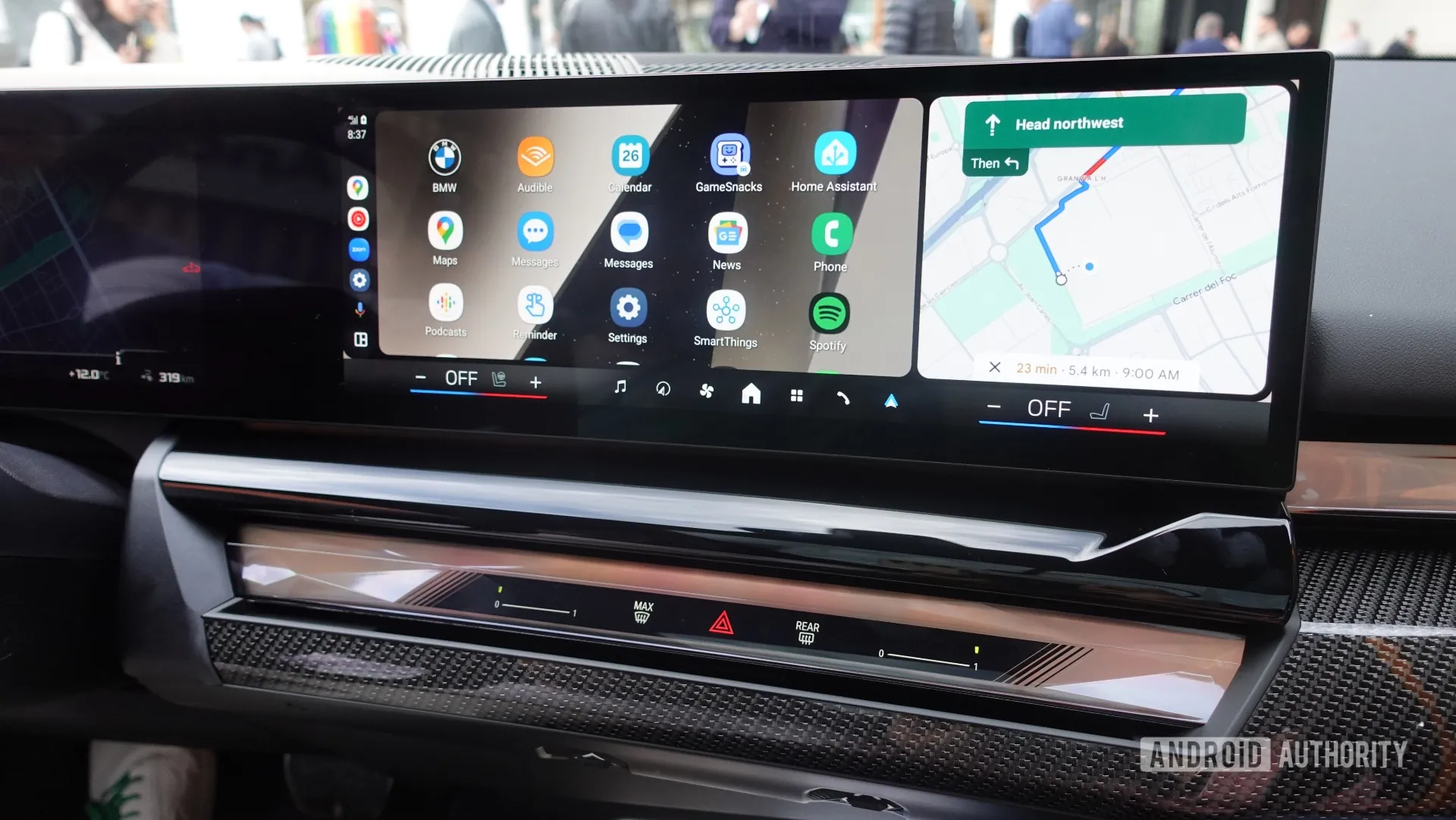
Android Auto est devenu plus stable ces dernières années, mais certains utilisateurs rencontrent encore de temps en temps des problèmes étranges avec le logiciel. Si vous rencontrez des problèmes avec le Pixel 9 Pro Fold qui ne se connecte pas ou qui tombe soudainement, il existe quelques solutions potentielles à votre problème.
Solutions potentielles :
- La première chose à faire est de vérifier vos câbles. Testez-les avec d'autres téléphones ou remplacez-les pour voir si les nouveaux câbles fonctionnent. Parfois, la solution est aussi simple que cela.
- Vous découvrez que le câble n'est pas en cause ? Si vous avez utilisé un logiciel spécial pour transférer les paramètres d'un ancien appareil, il existe une autre solution possible. Il est très possible que les paramètres de votre application soient perturbés et pour y remédier, vous devrez accéder à Paramètres > Applications > Android Auto > Stockage et cache et effacez les deux pour réinitialiser Android Auto.
- Aucune de ces solutions ne vous a aidé ? Vous pouvez consulter notre guide plus détaillé sur les problèmes d'Android Auto et comment les résoudre pour trouver des solutions à des problèmes allant des problèmes sans fil d'Android Auto aux problèmes liés à l'écran, ainsi qu'à de nombreux autres problèmes courants.
Problème n°4 : problèmes de connectivité au réseau Wi-Fi et mobile

C. Scott Brown / Android Authority
Si vous rencontrez des problèmes de connectivité au réseau mobile avec le Pro 9 Fold, vous pouvez faire certaines choses. Bien que nous abordions plus en détail nos guides sur les solutions générales aux problèmes Wi-Fi et aux problèmes de connexion aux données mobiles si vous avez besoin de plus de détails, nous décomposons ci-dessous certaines des solutions potentielles les plus probables.
Solutions potentielles :
- Votre connexion Internet est lente sur le Wi-Fi et vous disposez d'un réseau maillé domestique ? Une solution possible consiste à modifier les paramètres de votre téléphone. Accédez à Paramètres > Réseau et Internet > Internet. Vous verrez une icône d'engrenage à côté du nom de votre réseau WiFi, appuyez dessus pour y accéder Détails du réseau. Robinet Confidentialité et basculez l'option sur Utiliser l'appareil MACEn raison des risques potentiels pour la sécurité, vous devez vous assurer que cette option n'est définie que pour votre réseau domestique de confiance, en tant que MAC randomisé c'est plus sûr autrement.
- Vous n'arrivez pas à faire fonctionner la 5G sur votre Pixel 9 Pro Fold ? Si vous êtes abonné à AT&T, nous avons de mauvaises nouvelles. Le Pixel 9 Pro Fold n'est pas officiellement proposé sur ce marché, mais les modèles déverrouillés rencontrent des problèmes de 5G. Pour l'instant, il n'existe pas de solution officielle, mais il est possible que le problème soit résolu ultérieurement par AT&T/Google.
- Vous rencontrez des problèmes de connectivité d'appel ? Certaines solutions possibles qui ont aidé certains utilisateurs à résoudre ces problèmes consistaient à désactiver les appels Wi-Fi et la connectivité adaptative.
- Aller à Paramètres > Réseau et Internet > Connectivité adaptative et désactivez-le.
- Aller à Paramètres > Réseau et Internet > Internetappuyez sur l'icône d'engrenage à côté du nom de votre opérateur réseau et désactivez-la Appels Wi-Fi.
- Votre vitesse de données n'est pas à la hauteur ? Tout d'abord, vous pouvez essayer d'obtenir une connexion plus stable en forçant le LTE uniquement. Ce paramètre pourrait également potentiellement aider à résoudre les problèmes où les appels téléphoniques ne passent pas correctement. Vous avez une forte présence 5G ? Vous pouvez à l'inverse essayer de régler le téléphone sur 5G uniquement.
- Aller à Paramètres > Réseau et Internet > Internet et appuyez sur l'icône d'engrenage à côté du nom de votre opérateur. Faites défiler vers le bas pour Type de réseau préféré et sélectionnez LTE ou 5G. Vous n'avez pas cette option ? Composez *#*#4636#*#* et appuyez sur Informations sur le téléphone. Aller à Définir le type de réseau préféré, et dans le menu déroulant, vous voudrez sélectionner NR (pour la 5G).
Problème n°5 : problèmes de Bluetooth

Rita El Khoury / Android Authority
Il existe au moins quelques rapports sur Reddit et d'autres réseaux sociaux suggérant que la série Pixel 9 Pro pourrait avoir des problèmes Bluetooth notables. Bien que les problèmes soient apparemment pires pour ceux qui possèdent un Pixel 9 Pro XL, au moins certains utilisateurs de Pixel 9 Pro Fold ont également signalé des problèmes.
Bien que la fréquence de ces problèmes ne soit pas claire, la liste comprend des problèmes de portée Bluetooth, de décalage de la musique, de clarté des appels téléphoniques, etc. Il n'y a pas encore de solution officielle. Cela dit, il y a quelques solutions que vous pouvez essayer.
Solutions potentielles :
- La première chose à faire, et la plus évidente, est de dissocier vos appareils Bluetooth et d'activer/désactiver la connexion de votre téléphone. Vous seriez surpris de voir à quel point la solution la plus simple finit souvent par fonctionner.
- Pas de dés ? L'ajout de l'ultra-large bande sur le Pixel 9 Pro Fold pourrait en fait faire partie du problème ici, du moins selon certains utilisateurs. Vous pouvez essayer de désactiver l'UWB en allant sur Paramètres > Appareils connectés > Préférences de connexion > Désactiver l'ultra-large bandeVous ne remarquerez pas immédiatement un problème, mais vous devriez voir une amélioration après un redémarrage de l'appareil.
- Au-delà de cela, tout ce que vous pouvez faire est de contacter le service client de Google si les problèmes sont insupportables ou d'attendre de voir si le problème est résolu grâce aux prochaines mises à jour logicielles à l'avenir.
Guides : Comment réinitialiser les paramètres d'usine, comment démarrer en mode sans échec
Comment démarrer en mode sans échec
- Si le téléphone est allumé, maintenez le bouton d'alimentation enfoncé. Vous devrez ensuite appuyer longuement sur l'icône d'arrêt. Un message contextuel vous demandera si vous souhaitez redémarrer le téléphone en mode sans échec et il vous suffira de sélectionner cette option.
- Si le téléphone est éteint, appuyez d'abord sur le bouton d'alimentation et maintenez-le enfoncé. Dès que l'animation commence à s'afficher, vous devrez appuyer sur la touche de volume jusqu'à ce que l'animation se termine. Cela devrait faire démarrer le téléphone en mode sans échec.
- Pour quitter le mode sans échec, appuyez sur le bouton d'alimentation et sélectionnez Redémarrage.
Comment réinitialiser le Pixel 9 Pro Fold aux paramètres d'usine
Si votre téléphone est déjà allumé, il est assez facile de réinitialiser votre appareil aux paramètres d'usine :
- Aller à Paramètres > Système > Avancé > Options de réinitialisation.
- Sélectionner Effacer toutes les données (réinitialisation d'usine) et appuyez sur Réinitialiser le téléphone.
- Saisissez votre code PIN ou votre modèle pour confirmer, puis appuyez sur Tout effacer.
Vous l'avez déjà éteint ou vous trouvez qu'il ne répond pas ? Vous devrez appuyer simultanément sur les touches d'alimentation et de volume et les maintenir enfoncées jusqu'à ce que le mode Fastmoot apparaisse. Vous saurez que vous y êtes lorsque vous verrez un triangle avec un point d'exclamation. Si le Aucune commande apparaît, appuyez sur le bouton d'alimentation et maintenez-le enfoncé. Tout en le maintenant enfoncé, appuyez une fois sur le bouton de volume vers le haut, puis relâchez les deux touches.
- Aller à Mode de récupération utilisez les touches de volume pour la navigation, puis appuyez sur le bouton d'alimentation pour sélectionner.
- Aller à Effacer les données/Réinitialisation d'usinet en utilisant les touches de volume pour naviguer.
- Sélire Redémarrer le système maintenant une fois le téléphone réinitialisé.