Mishaal Rahman / Android Authority
Tl; dr
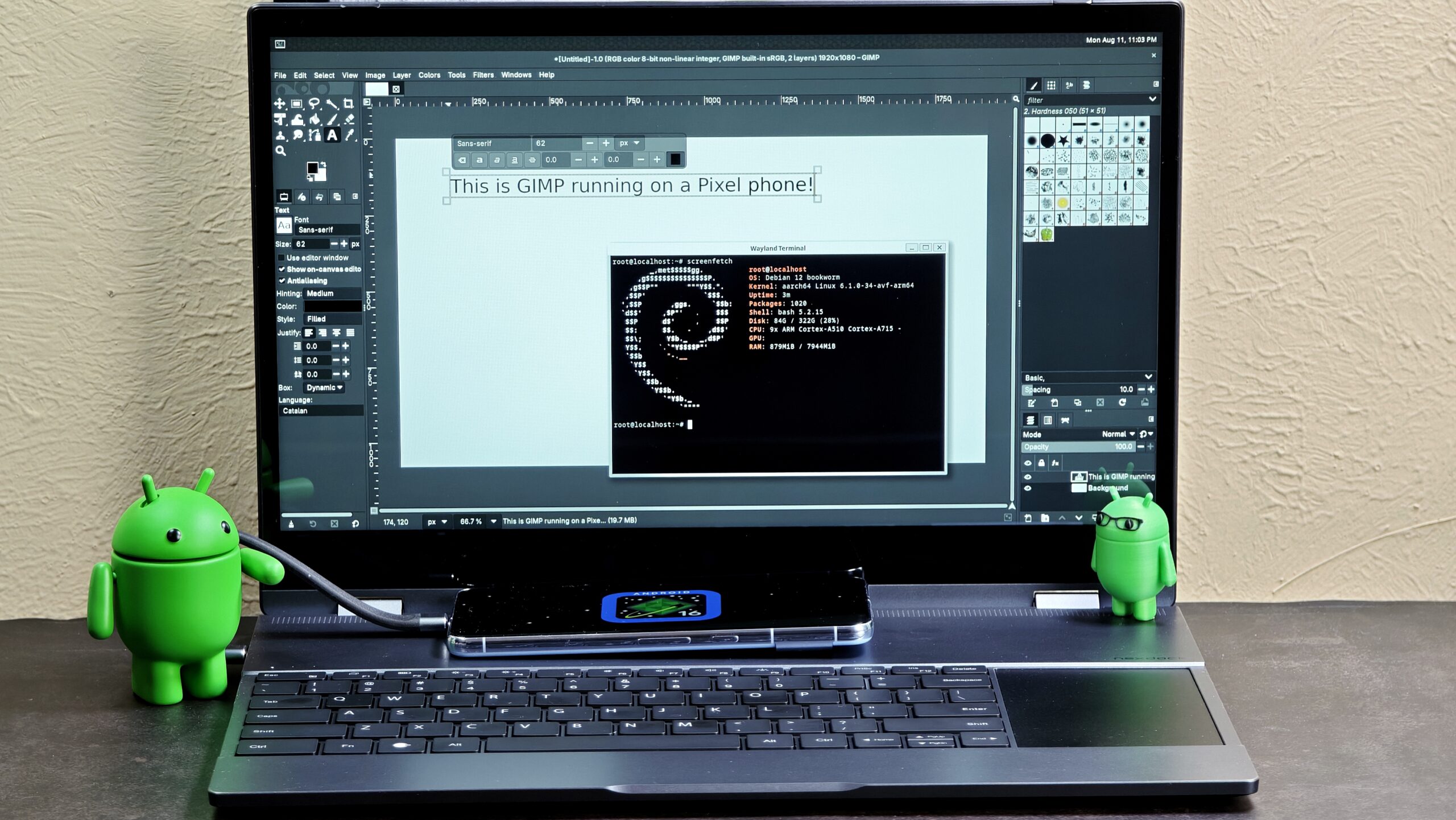
- Une prochaine mise à jour Android mettra à niveau considérablement l’application Linux Terminal, lui permettant d’exécuter des programmes graphiques à part entière sur des appareils pris en charge.
- La fonctionnalité est actuellement expérimentale, nécessitant un pixel 6 ou plus récent sur une construction et des étapes manuelles Android spécifiques pour activer à la fois l’accélération du terminal et du matériel pour de meilleures performances.
- Ce guide détaille comment installer et exécuter des applications graphiques comme GIMP ou LibreOffice à l’aide de FlatPak, soit en les lançant manuellement, soit en configurant un environnement de bureau complet comme XFCE.
L’application Linux Terminal est définie pour certaines mises à niveau majeures dans une prochaine version Android. Si vous n’êtes pas familier, l’application Terminal vous permet d’exécuter des programmes Linux à part entière dans une machine virtuelle, ouvrant la porte à exécuter de nombreux outils puissants qui ne sont pas disponibles nativement sur Android. Initialement, l’application Terminal s’est limitée à exécuter des applications de ligne de commande, mais une mise à jour Android récente a introduit la prise en charge des applications graphiques. Malgré quelques problèmes persistants, nous avons été surpris par la capacité déjà capable. Si vous êtes intéressé à essayer, voici comment commencer.
Tout d’abord, vous devrez avoir un pixel 6 ou ultérieure exécutant la dernière version de 2507 Android Canary, car il s’agit actuellement de la seule version publique avec la prise en charge des applications graphiques Linux. Bien que la deuxième version trimestrielle d’Android 16 (QPR2) puisse introduire cette fonctionnalité plus largement, nous ne le saurons pas avec certitude avant l’arrivée de la version publique.
Parce que cette capacité n’est pas dans la version stable d’Android 16, d’autres appareils devront attendre. Il est possible que certains appareils non pixels le reçoivent dans la mise à jour Android 16 QPR2, mais il est plus susceptible d’arriver dans le cadre de la version Android 17 de l’année prochaine.
Pour voir ce qui est possible, regardez cette vidéo de plusieurs applications Linux de bureau exécutées sur un pixel:
Si vous avez un appareil compatible et que vous souhaitez reproduire cela, voici les étapes.
Comment activer le terminal Linux dans Android
Le terminal Linux n’est pas activé par défaut dans Android. Pour l’activer, suivez ces étapes:
- Ouvrir Paramètres
- Aller à Système
- Robinet Options de développeur
- Robinet Environnement de développement Linux
- Basculer (Expérimental) Exécuter le terminal Linux sur Android
Une fois ces étapes, une icône «terminal» sera ajoutée au tiroir de l’application. Avant de l’ouvrir, lisez la section suivante pour activer l’accélération matérielle pour de meilleures performances.
Comment activer l’accélération matérielle dans le terminal Linux sur Android
L’activation de l’accélération matérielle est simple. Vous avez juste besoin de créer un fichier vide nommé virglrenderer à l’intérieur /sdcard/linux annuaire. Ce répertoire n’existe probablement pas encore sur votre appareil, vous devrez donc le créer manuellement. Si vous avez déjà la configuration de l’ADB, vous pouvez le faire en exécutant ces deux commandes:
Code
adb shell “mkdir /sdcard/linux”
adb shell “touch /sdcard/linux/virglrenderer”
L’application Terminal vérifie ce fichier avant d’activer Virgl, une technologie de virtualisation graphique qui traduit les commandes OpenGL de la machine virtuelle invitée à l’hôte. Bien qu’il n’offre pas les meilleures performances absolues, Google travaille sur une solution plus avancée pour l’avenir.
Pour confirmer que cela fonctionne, lancez l’application Terminal. Vous devriez voir un message de toast en bas de l’écran qui dit: «Virgl est activé. » Une fois que vous voyez cela, vous êtes prêt à commencer à installer et à exécuter des applications graphiques Linux.
Comment exécuter les applications Graphical Desktop Linux sur votre téléphone Android
Lorsque vous ouvrez l’application Terminal pour la première fois, vous serez invité à télécharger les fichiers nécessaires pour démarrer Debian. Appuyez sur «Installer» et attendez que le téléchargement se termine. Une fois que vous voyez la console de ligne de commande, vous êtes prêt à continuer.

Mishaal Rahman / Android Authority
Tout d’abord, mettez à jour vos listes de packages et mettez à niveau tous les packages existants avec ces commandes:
Code
sudo apt-get update
sudo apt upgrade
Ensuite, installez Flatpak, un cadre populaire pour la distribution d’applications Linux, et ajoutez son référentiel principal, Flathub:
Code
sudo apt install flatpak
sudo flatpak remote-add --if-not-exists flathub https://dl.flathub.org/repo/flathub.flatpakrepo
Vous pouvez maintenant installer des applications graphiques. Par exemple, voici comment installer Chromium, Gimp et LibreOffice:
Code
sudo flatpak install flathub org.chromium.Chromium
sudo flatpak install flathub org.gimp.GIMP
sudo flatpak install flathub org.libreoffice.LibreOffice
Notez que toutes les applications Flatpak ne fonctionneront pas. Pour les meilleures chances de succès, recherchez des applications compilées pour ARM64 qui prennent en charge le protocole d’affichage Wayland.
Lancement des applications manuellement
Pour exécuter ces applications, vous devez d’abord lancer un environnement graphique de base. Ce processus est un peu impliqué et est le meilleur pour les tests rapides:
- Appuyez sur l’icône d’affichage dans le coin supérieur droit de l’application Terminal. Cela transmet la sortie graphique de la machine virtuelle Linux vers votre écran Android.
- Connectez un clavier physique. Le clavier à l’écran n’apparaîtra pas dans ce mode.
- Taper
westonet appuyez sur Entrée pour démarrer la session graphique. - Une fois que l’environnement se charge, cliquez sur l’icône du terminal dans le coin supérieur gauche pour ouvrir une fenêtre Terminal Wayland.
- Dans ce nouveau terminal, lancez votre application à l’aide de son nom de package. Par exemple, pour exécuter GIMP, Type:
Code
flatpak run org.gimp.GIMPLe chrome nécessite quelques drapeaux supplémentaires pour fonctionner correctement:
Code
flatpak run org.chromium.Chromium --no-sandbox --enable-features=UseOzonePlatform --ozone-platform=waylandLancement d’applications via un environnement de bureau
Le lancement manuel des applications est lourd. Pour une expérience de bureau plus traditionnelle, je recommande d’installer XFCE:
Code
sudo apt install task-xfce-desktopL’installation prendra un certain temps, car elle comprend de nombreux packages. Vous serez invité à sélectionner votre disposition du clavier pendant le processus.
Une fois terminé, fermez complètement l’application Terminal pour vous assurer que la machine virtuelle s’arrête. Rouvrez-le, appuyez sur l’icône d’affichage dans le coin supérieur droit et le bureau XFCE se chargera automatiquement. Si vous êtes invité à vous connecter, utilisez la racine du nom d’utilisateur et laissez le mot de passe vide. Ce compte par défaut peut être sécurisé ultérieurement à l’aide de commandes Linux standard.
C’est ça! Vos applications FlatPak installées apparaîtront désormais dans le menu des applications dans le coin supérieur gauche. Bien que d’autres applications devraient se lancer directement à partir du menu, n’oubliez pas que Chromium nécessite toujours les indicateurs de lancement spéciaux mentionnés dans la section précédente.

Mishaal Rahman / Android Authority
Pour un moyen plus pratique d’ajouter de nouveaux FlatPaks, vous pouvez installer un outil comme Entrepôt. Et si vous remarquez des performances lentes, vous pouvez l’améliorer en allouant plus de RAM à la machine virtuelle par suivre ces étapes.
Merci de faire partie de notre communauté. Lisez notre politique de commentaire avant de publier.