Le plus souvent, nous devons ajouter une nouvelle ligne entre les lignes pour la sortie de chaîne afin de rendre la sortie nette et facile à lire. Utilisation de Windows Nouvelle gamme PowerShell peuvent être facilement ajoutés à la sortie texte ou aux variables.
Dans cet article de blog, j’expliquerai l’ajout d’une nouvelle ligne dans une sortie de chaîne ou une variable, et comment utiliser le caractère de nouvelle ligne ` (backtick) de PowerShell pour ajouter une nouvelle ligne.
Astuce PowerShell : Si vous avez besoin d’un retour chariot PowerShell, utilisez `r. Utilisez `n pour ajouter une nouvelle ligne PowerShell. Pour un retour chariot et une nouvelle ligne, utilisez `r`n
Il existe différentes façons d’ajouter une nouvelle ligne à une chaîne ou à une variable dans PowerShell en utilisant le retour chariot `r ou le caractère de continuation de ligne ` à la fin du code.
Recul (`) le personnage est le PowerShell caractère de continuation de ligne. Il garantit que le script PowerShell continue jusqu’à une nouvelle ligne.
Pour utiliser le caractère de continuation de ligne dans PowerShell, tapez espace à la fin du code, utilisez le backtick ` et appuyez sur Entrée pour continuer vers une nouvelle ligne.
Ajouter une nouvelle ligne PowerShell – Utilisation du retour chariot `r
Utilisez le caractère spécial `r pour retour chariot dans PowerShell. L’exemple ci-dessous montre comment utiliser `r Retour chariot PowerShell
PS C:>"Shell `r`nGeek"
Dans l’exemple ci-dessus, il ajoute une nouvelle ligne avec PowerShell retour chariot (`r) et donne la sortie sous la forme
Shell
Geek
Sais-tu: Comment utiliser la commande cat dans windows !
PowerShell nouvelle ligne dans la sortie de chaîne
Utiliser `n pour ajouter une nouvelle ligne dans la sortie de chaîne dans PowerShell. L’exemple ci-dessous montre comment utiliser PowerShell nouvelle ligne `n dans la sortie de chaîne.
PS C:>"Welcome to Shell Geek `nIts all about PowerShell"
Dans l’exemple ci-dessus, en utilisant `n dans la chaîne, ajoutez une nouvelle ligne dans la sortie de la chaîne dans PowerShell. La sortie de la commande ci-dessus comme ci-dessous
Welcome to Shell Geek
Its all about PowerShell
Astuce cool : Tail – Obtenez les dernières lignes d’un fichier dans PowerShell !
Utilisation de la nouvelle ligne PowerShell dans la commande
Le plus souvent, nous avons des commandes de script PowerShell plus longues et nous voulons les embellir en utilisant des instructions multilignes au lieu d’une seule commande sur une seule ligne.
Pour ajouter une nouvelle ligne dans la commande de script PowerShell, utilisez la` (tic-tac) caractère à la fin de chaque ligne pour diviser la commande en plusieurs lignes.
Dans l’exemple ci-dessous, nous voulons obtenir de l’espace disque libre sur un nom d’ordinateur local est une commande à une seule ligne qui la rend très difficile à lire et à gérer.
Nous pouvons facilement le casser en utilisant ` (caractère de backtick PowerShell) pour la continuation de ligne dans une commande donnée
Get-CimInstance -ComputerName localhost win32_logicaldisk | where caption -eq "C:" | foreach-object {write " $($_.caption) $('{0:N2}' -f ($_.Size/1gb)) GB total, $('{0:N2}' -f ($_.FreeSpace/1gb)) GB free "}Après avoir utilisé ` (caractère de backtick PowerShell) pour un saut de ligne dans la commande, il peut être facilement lu
Get-CimInstance -ComputerName localhost win32_logicaldisk `
| where caption -eq "C:" `
| foreach-object {write " $($_.caption) $('{0:N2}' `
-f ($_.Size/1gb)) GB total, $('{0:N2}' `
-f ($_.FreeSpace/1gb)) GB free "}
Comme on le voit dans l’exemple ci-dessus, utilisez le caractère de continuation de ligne ` dans PowerShell pour continuer le code dans une nouvelle ligne.
Astuce cool : Utilisez Tester la connexion pour envoyer un ping à une liste d’ordinateurs dans PowerShell !
Ajouter une nouvelle ligne PowerShell à la variable
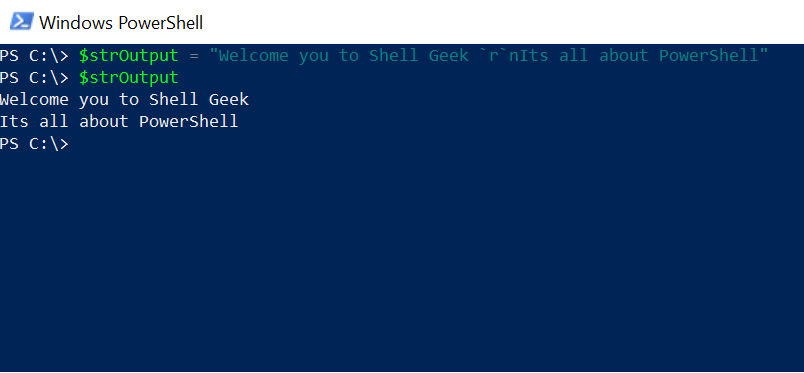
En utilisant Retour chariot PowerShell `r or `n, vous pouvez ajouter une nouvelle ligne PowerShell dans la variable ou une nouvelle ligne dans la sortie de chaîne pour la variable comme ci-dessous
PS C:>$strOutput = "Welcome you to Shell Geek `r`nIts all about PowerShell"
PS C:>$strOutput
Welcome you to Shell Geek
Its all about PowerShell
Dans le script PowerShell ci-dessus pour ajouter une nouvelle ligne à une variable, nous définissons une variable avec un texte de chaîne et ajoutons `n pour créer une nouvelle ligne pour la sortie de la variable.
Lorsque nous imprimons la variable strOutut sur le terminal, elle donne une sortie avec un saut de ligne entre la sortie de la chaîne.
Astuce cool : Remplacez le texte dans une chaîne à l’aide de PowerShell !
Ajouter une nouvelle ligne PowerShell avec Write-Host
Utilisation de `n pour ajouter une nouvelle ligne dans la sortie de chaîne à l’aide de PowerShell Write-Host commande. La commande ci-dessous imprime une nouvelle chaîne de ligne sur la console
PS C:>Write-Host "Welcome you to Shell Geek `nIts all about PowerShell"
Welcome you to Shell Geek
Its all about PowerShell
Dans le script ci-dessus, en utilisant PowerShell Write-Host newline est ajouté avec `n et imprime la chaîne sur la console avec une nouvelle ligne dans le texte.
Astuce cool : Savez-vous comment télécharger un fichier zip dans PowerShell ?
PowerShell Ajouter une nouvelle ligne au tableau
Si vous souhaitez ajouter une nouvelle ligne au tableau à l’aide de PowerShell, vous devez utiliser l’opérateur pipe pour diriger la variable de tableau vers Out-String.
Considérons un exemple de tableau Employee ayant des noms d’employés stockés dans une variable tableau comme ci-dessous
$EmployeeArrayList="Tom Smith",'Adam Strauss','Tim Smith','Gary willy'
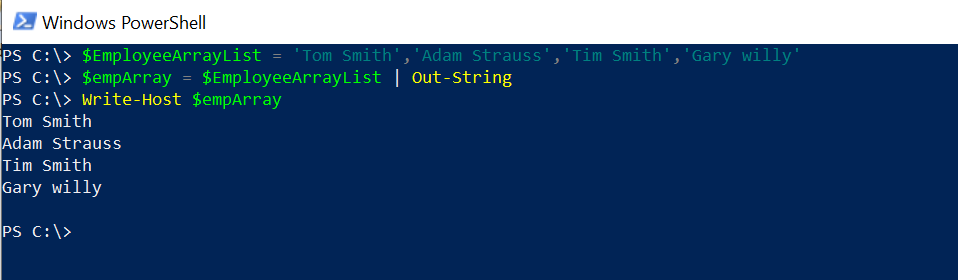
La variable $EmployeeArrayList contient des listes d’employés séparés par une virgule. Pour imprimer le tableau ligne par ligne ou ajouter une nouvelle ligne au tableau à l’aide du script PowerShell ci-dessous
$EmployeeArrayList="Tom Smith",'Adam Strauss','Tim Smith','Gary willy'
$empArray = $EmployeeArrayList | Out-String
Write-Host $empArray
Dans la première commande, nous stockons la liste des employés dans la variable $EmployeeArrayList
La deuxième commande utilise une variable tableau et dirige sa sortie vers Out-String et stocke le résultat dans un fichier temporaire $emTableau variable.
La troisième commande utilise l’applet de commande PowerShell Write-host pour imprimer le tableau sur la console.
La sortie du script ci-dessus dans PowerShell pour ajouter une nouvelle ligne dans Array comme ci-dessous
Astuce cool : Concaténation de chaînes PowerShell avec des exemples !
Conclusion
J’espère que vous avez trouvé utile l’article ci-dessus sur les différentes façons d’ajouter une nouvelle ligne PowerShell à une sortie de variable ou de chaîne dans PowerShell.
Utilisation du retour chariot PowerShell et de la nouvelle ligne PowerShell ` (caractère de backtick) à la fin de chaque ligne pour diviser la commande en plusieurs lignes.
Vous pouvez également créer un nouveau saut de ligne PowerShell tout en définissant une chaîne comme ci-dessous
 PS C:> "Shell
>>Geek"
Shell
Geek
En savoir plus ici sur la création d’une chaîne multiligne dans PowerShell !
Vous pouvez trouver plus de rubriques sur les commandes PowerShell Active Directory et les bases de PowerShell sur la page d’accueil de ShellGeek.