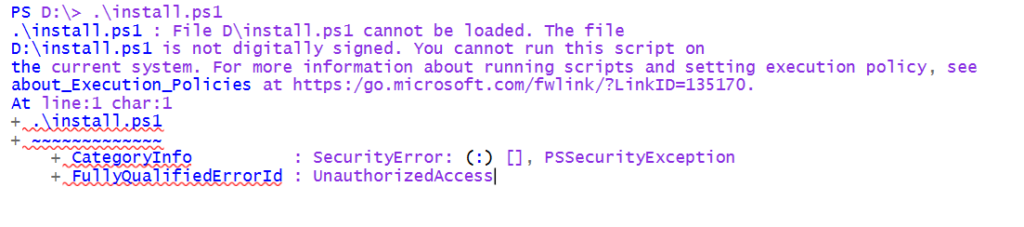
Lorsque nous téléchargeons le script PowerShell depuis Internet et essayons de l’exécuter sur le système local à l’aide de PowerShell, il génère une exception en tant que Le script PowerShell n’est pas signé numériquement.
La raison pour laquelle le script PowerShell n’est pas signé numériquement est due à la configuration de la stratégie d’exécution sur votre système local.
Dans le système d’exploitation Windows, la politique d’exécution par défaut est Restreinte et empêche l’exécution de scripts sur votre système susceptibles d’endommager votre ordinateur.
Si le script PowerShell téléchargé depuis Internet ou d’autres sources n’est pas signé par l’éditeur de confiance, cela déclenchera une erreur car le script PowerShell n’est pas signé numériquement ou le script en cours d’exécution est désactivé sur cette erreur système.
Dans cet article, je vais vous expliquer comment réparer le script PowerShell n’est pas signé numériquement et ne peut pas fonctionner sur ce système, le fichier de script ps1 n’est pas une erreur signée numériquement.
PowerShell a mis en œuvre des fonctionnalités de sécurité intégrées. La stratégie d’exécution PowerShell est une fonctionnalité de sécurité qui contrôle les conditions d’exécution des scripts et de chargement de la configuration.
La politique d’exécution dans PowerShell est configurée pour éviter d’exécuter des scripts malveillants sur votre système.
Solution : le script PowerShell n’est pas signé numériquement
Politique d’exécution PowerShell dans Limité Le mode évite d’exécuter un script pour garantir la sécurité.
Astuce sympa : Utiliser Get-ExecutionPolicy pour connaître la politique par défaut appliquée à votre système.
Utilisation de la politique d’exécution sans restriction pour corriger le script non signé numériquement
Le moyen le plus simple et non sécurisé de corriger l’erreur de script PowerShell n’est pas signé numériquement consiste à modifier la stratégie d’exécution de l’ordinateur local en libre.
Utiliser PowerShell Set-ExecutionPolicy applet de commande, utilisez unrestricted option pour activer la stratégie
Set-ExecutionPolicy -ExecutionPolicy unrestricted
- Mettre en place une politique d’exécution sans restriction
- Appuyez sur Y pour confirmer la modification de la mise à jour de la politique.
- Permet d’exécuter des scripts locaux et tous les scripts téléchargés depuis Internet.
- Désormais, si vous essayez d’exécuter le fichier de script PowerShell install.ps1, il vous demandera l’autorisation avant de s’exécuter.
Astuce sympa : Comment utiliser la commande multiligne dans PowerShell !
L’utilisation de la politique d’exécution ByPass pour corriger la PS1 n’est pas une erreur signée numériquement
En utilisant une politique d’exécution de contournement temporaire, rien n’est bloqué et si vous essayez d’exécuter un script, il ne vous donnera pas d’avertissement ni de demande de confirmation.
Avec la politique ByPass, les scripts s’exécutent temporairement avec une sécurité inférieure et corrigent l’erreur du fichier de script PS1 n’est pas signé numériquement.
powershell -executionpolicy ByPass -File .InstallUI.ps1
- exécute le fichier de script .ps1 avec une sécurité inférieure et l’exécute.
- Une fois que vous fermez la session PowerShell, ByPass sera également fermé avec elle.
Astuce sympa : Comment convertir un nombre décimal en hexadécimal dans PowerShell !
Débloquer le fichier de script PowerShell
En utilisant Fichier de déblocage PowerShell cmdlet, débloquez les fichiers téléchargés depuis Internet. Par défaut, ces fichiers sont bloqués pour protéger l’ordinateur contre tout dommage potentiel.
Si nous faisons confiance à ces fichiers de script téléchargés, en utilisant unblock-file, nous pouvons le débloquer pour qu’il s’exécute dans la session PowerShell.
Utilisez la commande ci-dessous pour débloquer le fichier téléchargé sur Internet qui corrige le PowerShell erreur de fichier de script non signé numériquement.
PS D:> Unblock-File -Path InstallUI.ps1
Astuce sympa : Comment ajouter une nouvelle ligne à une chaîne ou une variable dans PowerShell !
Conclusion
J’espère que l’article ci-dessus pour corriger le script PowerShell n’est pas une erreur de signature numérique en utilisant définir la politique d’exécution est utile pour résoudre votre problème.
En utilisant une politique d’exécution sans restriction ou une politique d’exécution ByPass temporaire peut corriger le problème. Erreur de script PowerShell non signé numériquement. Si vous faites confiance au fichier de script téléchargé sur Internet, en utilisant le débloquer le fichier cmdlet, débloquez-la et exécutez-la.
Vous pouvez trouver plus de sujets sur les commandes PowerShell Active Directory et les bases de PowerShell sur la page d’accueil de ShellGeek.