NVIDIA a marqué son nom dans le monde des processeurs graphiques. Oui, il a quelques concurrents, mais il produit toujours de meilleurs GPU. Au fil des ans, NVIDIA a servi les graphistes, les animateurs, les éditeurs vidéo et les joueurs en proposant des chipsets graphiques de haute qualité à des prix abordables.
NVIDIA est également connu pour la disponibilité de ses pilotes et son support client. Nous parlons de la carte graphique NVIDIA car de nombreux utilisateurs ont récemment reçu un message d’erreur inhabituel lors de la mise à jour ou de l’installation du pilote NVIDIA Graphics.
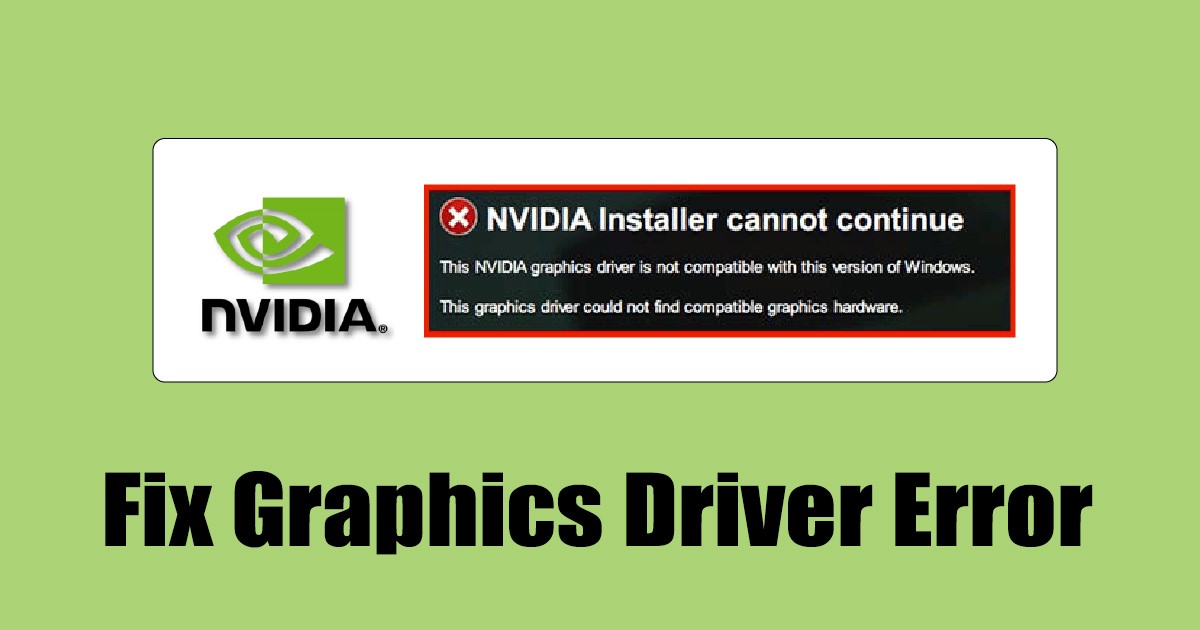
Les utilisateurs reçoivent une erreur indiquant que le pilote graphique NVIDIA n’est pas compatible avec cette version de Windows. Ne paniquez pas si vous avez installé une carte NVIDIA et que vous recevez ce message d’erreur lors de l’installation des pilotes, ne paniquez pas.
Cet article traitera de la ‘Le pilote graphique NVIDIA n’est pas compatible avec cette version de Windows‘ Message d’erreur. Nous partagerons également quelques meilleures méthodes pour résoudre le message d’erreur en quelques étapes simples.
Qu’est-ce que l’erreur « Le pilote graphique NVIDIA n’est pas compatible avec cette version de Windows » ?
Le pilote graphique NVIDIA n’est pas compatible avec cette version du message d’erreur Windows apparaît généralement lors de la mise à jour ou de l’installation du pilote graphique.
Si vous lisez attentivement l’erreur, cela indique que le pilote graphique que vous essayez d’installer est incompatible avec votre version de Windows. Cela signifie que vous essayez d’installer un pilote incompatible pour votre carte graphique.
En ce qui concerne la « compatibilité » du pilote, cela peut être beaucoup de choses. Par exemple, vous pouvez rencontrer cette erreur parce que vous installez un Pilote 32 bits sur votre système d’exploitation 64 bits.
L’incompatibilité peut également signifier la version de Windows. Vous essayez peut-être d’installer un pilote sur une version Windows incompatible. Une autre raison de cette erreur est défaillance matérielle. Si votre carte graphique n’est pas correctement connectée, les pilotes Nvidia peuvent ne pas la détecter. Assurez-vous donc que la carte graphique est correctement installée.
Le pilote graphique NVIDIA n’est pas compatible avec cette version de Windows
Maintenant que vous connaissez les principales raisons du message d’erreur, vous devez le résoudre. Voici quelques méthodes simples pour résoudre le pilote graphique NVIDIA incompatible avec cette version du message d’erreur Windows.
1) Assurez-vous que votre ordinateur dispose d’une carte graphique NVIDIA
Eh bien, si votre PC est équipé d’un GPU AMD et que vous essayez d’y installer un pilote graphique NVIDIA, vous obtiendrez ce message d’erreur.
Cette solution peut sembler étrange, mais des erreurs se produisent. La meilleure façon de savoir si vous avez un GPU NVIDIA est de consulter le rapport DirectX. Voici ce que vous devez faire.
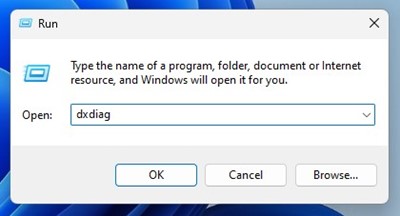
1. Appuyez sur la Touche Windows + R bouton de votre clavier. Cela ouvrira la boîte de dialogue RUN. Dans la boîte de dialogue EXÉCUTER, tapez dxdiag et appuyez sur le bouton Entrée.
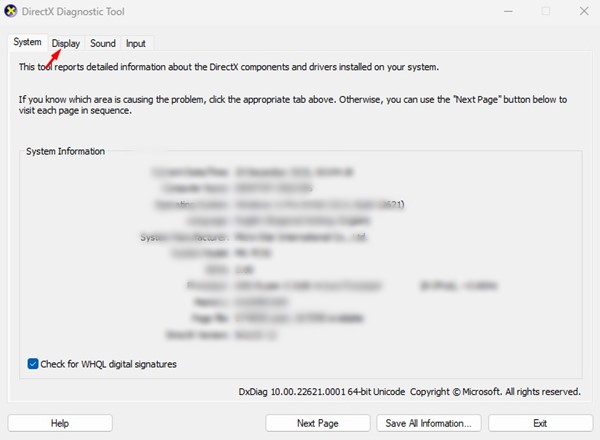
2. Passez ensuite à la Afficher l’onglet de l’outil de diagnostic DirectX.
3. Dans l’onglet Affichage, cochez Fabricant. S’il affiche Nvidia, vous avez un GPU NVIDIA. S’il affiche AMD, vous essayez d’installer le mauvais pilote.
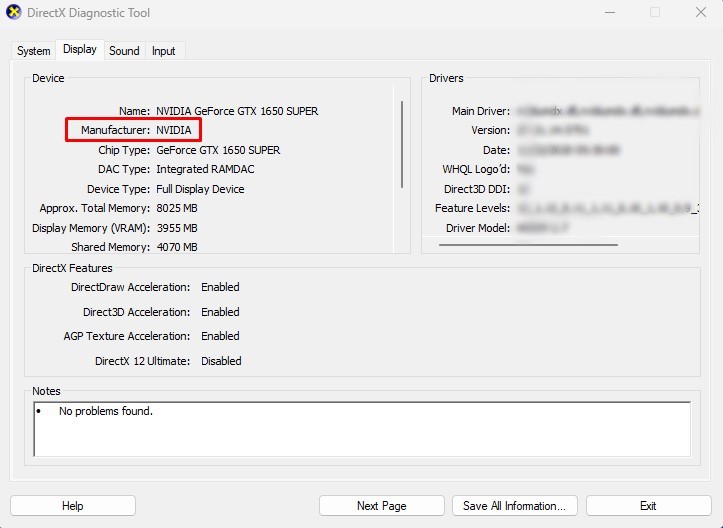
C’est ça! C’est ainsi que vous pouvez confirmer que votre ordinateur dispose d’un GPU NVIDIA.
2) Réinstallez le pilote graphique NVIDIA
Si vous obtenez le pilote graphique NVIDIA qui n’est pas compatible avec cette version du message d’erreur Windows lors de l’installation des derniers pilotes graphiques, vous devez réinstaller vos pilotes graphiques NVIDIA existants. Voici comment réinstaller les pilotes graphiques NVIDIA.
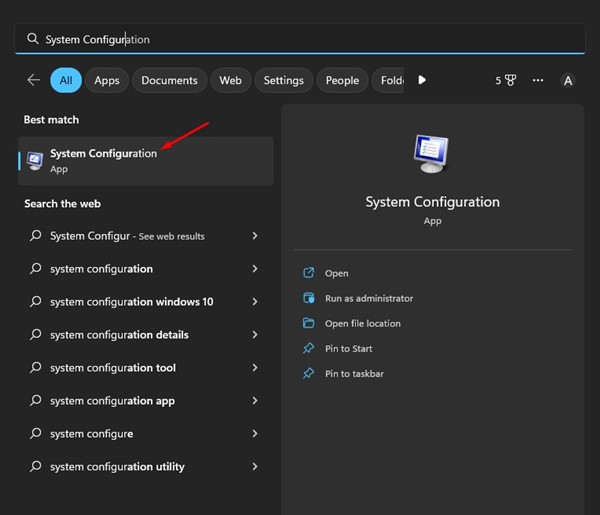
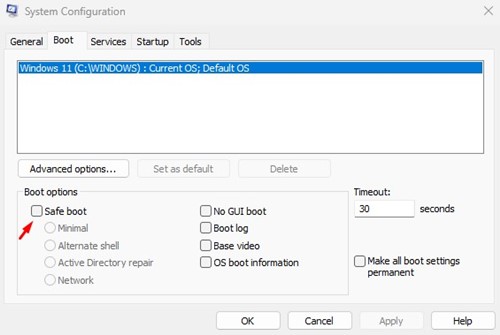
1. Tout d’abord, ouvrez la recherche Windows et tapez Configuration du système. Ensuite, ouvrez l’application de configuration système dans la liste.
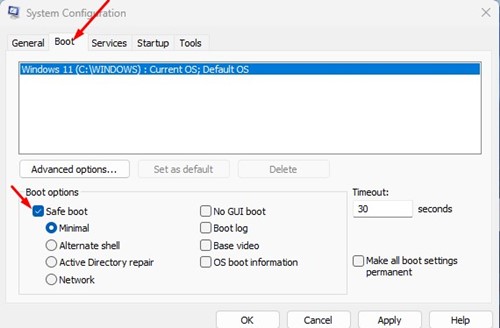
2. Passez à la Démarrage onglet et Chèque le ‘Démarrage securisé‘ option. Une fois cela fait, cliquez sur le bouton Appliquer et redémarrez votre ordinateur.
3. Après le redémarrage, accédez au Disque local C > Fichiers programme > Fichiers programme (x86) et supprimer le NVIDIA Corporation dossier.
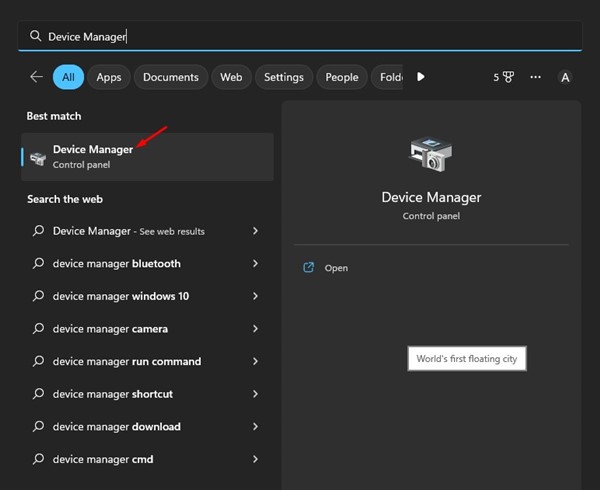
4. Maintenant, ouvrez la recherche Windows et tapez Gestionnaire de périphériques. Ensuite, ouvrez Gestionnaire de périphériques dans la liste des options.
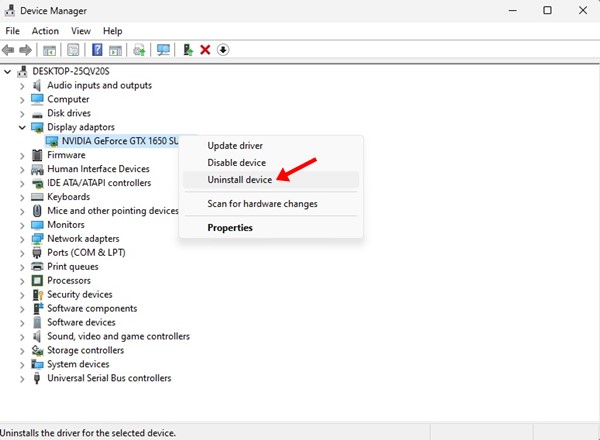
5. Dans le gestionnaire de périphériques, cliquez avec le bouton droit sur l’adaptateur d’affichage NVIDIA et sélectionnez ‘Désinstaller l’appareil‘.
6. Une fois désinstallé, ouvrez à nouveau la configuration du système et désactiver le démarrage sans échec option. Il vous sera demandé de redémarrer votre PC.
7. Ouvrez maintenant le Site officiel de NVIDIA et téléchargez le dernier pilote graphique pour votre PC.
8. Une fois téléchargé, installez-le sur votre appareil.
C’est ça! Voici comment vous pouvez réinstaller le pilote graphique NVIDIA sur votre système d’exploitation Windows.
3) Utilisez l’expérience NVIDIA GeForce
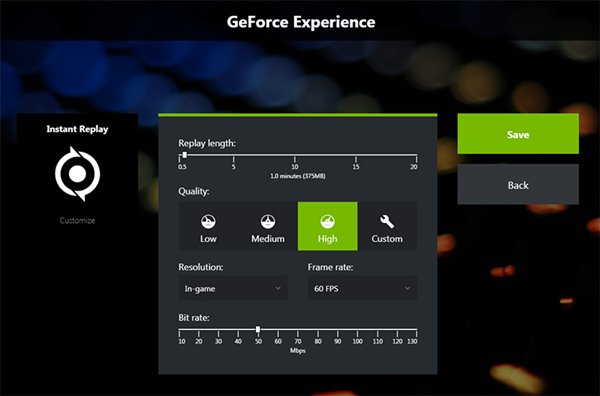
NVIDIA GeForce Experience de NVIDIA est une suite logicielle très populaire conçue pour améliorer les performances de jeu de votre PC.
Vous pouvez l’utiliser pour télécharger ou mettre à jour votre pilote graphique NVIDIA existant. Ainsi, vous pouvez utiliser NVIDIA GeForce Experience pour télécharger la version du pilote graphique la plus compatible pour votre PC.
- Tout d’abord, téléchargez le Expérience NVIDIA GeForce sur votre PC.
- Lancez NVIDIA GeForce Experience et passez à l’onglet Pilote.
- Si votre PC n’a pas de pilote graphique, NVIDIA GeForce Experience vous montrera le bouton Installer.
- Cliquez sur le bouton Installer pour installer le pilote graphique NVIDIA compatible sur votre PC.
C’est ça! Voici comment vous pouvez résoudre le message d’erreur « Le pilote graphique NVIDIA n’est pas compatible avec cette version de Windows » à l’aide de NVIDIA GeForce Experience.
4) Mettez à jour votre système d’exploitation Windows
Vous devez installer les mises à jour Windows en attente si rien ne fonctionne pour vous. Windows 10 et Windows 11 sont tous deux conçus pour installer automatiquement les pilotes indispensables.
Si vous ne voulez pas vous embêter, il est préférable de mettre à jour le système d’exploitation Windows. La mise à jour Windows trouvera et installera automatiquement le pilote graphique le plus approprié pour votre carte graphique.
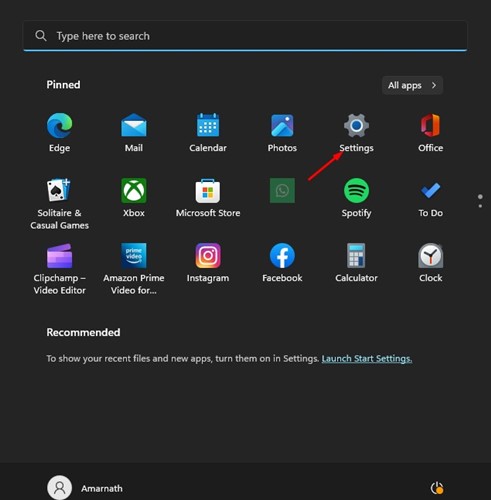
1. Tout d’abord, ouvrez Windows Search et cliquez sur Réglages.
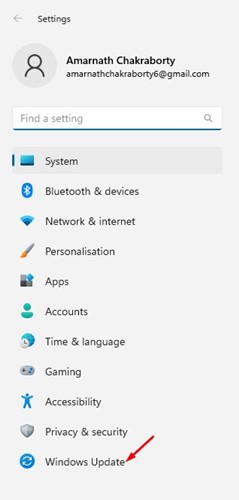
2. Dans Paramètres, passez à Windows Update.
3. Ensuite, sur le côté droit, cliquez sur le Vérifier la mise à jour bouton.
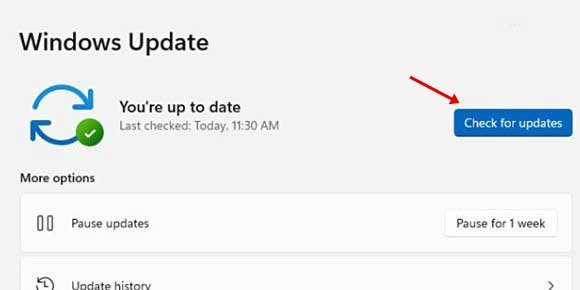
C’est ça! Maintenant, Windows trouvera et installera automatiquement le pilote graphique le plus approprié sur votre PC/ordinateur portable.
Lisez également: Téléchargez le programme d’installation hors ligne de NVIDIA GeForce Experience
Ainsi, ce guide concerne la résolution du message d’erreur « Le pilote graphique NVIDIA n’est pas compatible avec cette version de Windows ». Nous avons partagé toutes les méthodes de travail pour résoudre l’erreur du pilote. Si vous avez besoin d’aide supplémentaire pour corriger l’erreur du pilote NVIDIA Graphics, faites-le nous savoir dans les commentaires ci-dessous.