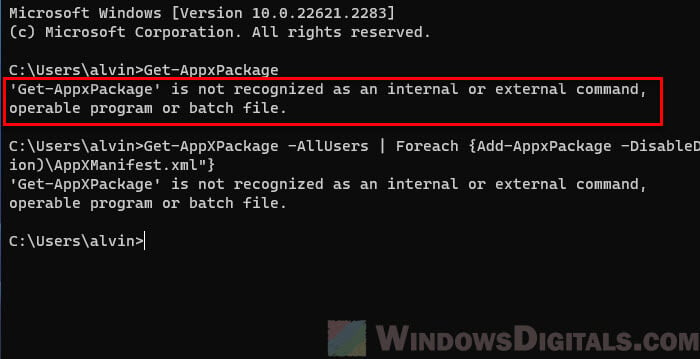
Lors de la gestion des applications système sur Windows 11 ou Windows 10, en particulier pour les désinstaller, les réinstaller ou les réenregistrer, un outil courant vers lequel beaucoup se tournent est le Get-AppxPackage applet de commande. Cette commande PowerShell est particulièrement utile pour des tâches telles que la réinitialisation de l’application Microsoft Store. Cependant, pour les utilisateurs qui débutent dans la saisie de commandes, il n’est pas rare de rencontrer des erreurs. Deux des messages les plus fréquemment rencontrés incluent « Get-AppxPackage n’est pas reconnu comme une commande interne ou externe, un programme exploitable ou un fichier de commandes » et « Get-AppxPackage : l’accès est refusé. » Ces erreurs peuvent paraître déroutantes, mais la bonne nouvelle est qu’elles sont faciles à résoudre. Dans cet article, nous vous guiderons à travers les étapes pour résoudre et corriger ces problèmes.
Regarde aussi: Correction de l’erreur du Microsoft Store sur Windows 11 ou 10
Get-AppxPackage n’est pas reconnu comme une commande interne ou externe
Get-AppxPackage est une applet de commande PowerShell, ce qui signifie qu’elle doit être exécutée dans l’environnement PowerShell, et non dans l’invite de commande standard. L’erreur « Get-AppxPackage n’est pas reconnu comme une commande interne ou externe » se produit souvent lorsque les utilisateurs tenter par erreur d’exécuter Get-AppxPackage dans l’invite de commande. Pour résoudre le problème « non reconnu », il est crucial de faire la distinction entre PowerShell et l’invite de commande et de vous assurer que vous travaillez dans le bon environnement.
PowerShell vs invite de commande
PowerShell est un shell de ligne de commande polyvalent et un langage de script conçu pour les tâches avancées de gestion du système. Il est représenté par une fenêtre de console bleue, qui est généralement différente de la fenêtre d’invite de commande noire familière. Voici une comparaison rapide :
- PowerShell : Généralement affiché dans une fenêtre de console bleue. Il offre des capacités de script avancées et une gamme plus large de commandes, ce qui le rend adapté aux tâches d’administration système. L’invite commence généralement par
PS. Il convient de noter que PowerShell peut toujours apparaître dans une fenêtre de console noire s’il est ouvert dans le nouveau terminal Windows.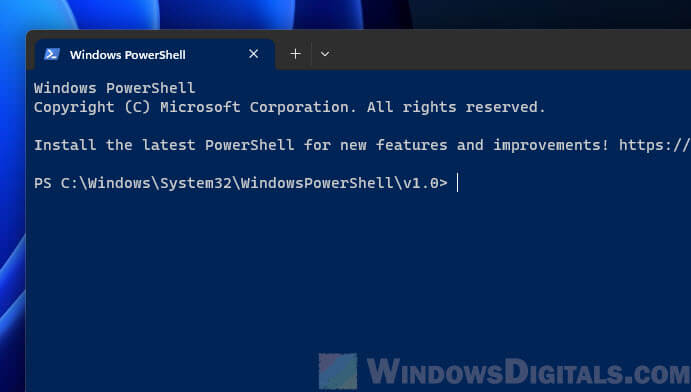
- Invite de commande : Familier comme la fenêtre de console noire classique. Il est plus basique et principalement utilisé pour exécuter des commandes Windows standard. L’invite se termine généralement par un
>symbole.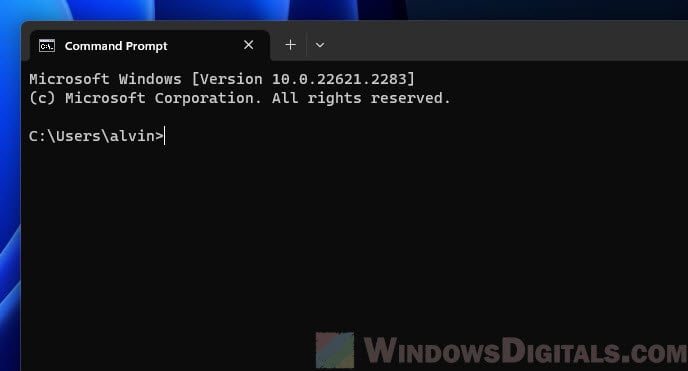
Ressource connexe: Ajouter un dossier à la variable d’environnement Path dans Windows 11/10
Ouvrir correctement PowerShell
Pour résoudre l’erreur « Get-AppxPackage n’est pas reconnu », vous devez vous assurer que vous travaillez dans l’environnement PowerShell. Suivez ces étapes pour ouvrir correctement PowerShell :
- Cliquez sur « Commencer » dans la barre des tâches Windows (généralement située dans le coin inférieur gauche de votre écran).
- Dans la barre de recherche, tapez « PowerShell ».
- Dans les résultats de recherche, vous verrez des options telles que « Windows PowerShell » ou « Windows PowerShell (x86) ». Choisissez celui qui convient à votre système (la plupart des utilisateurs sélectionneront le standard « Windows PowerShell »).
- Cliquez sur l’option PowerShell appropriée pour l’ouvrir.
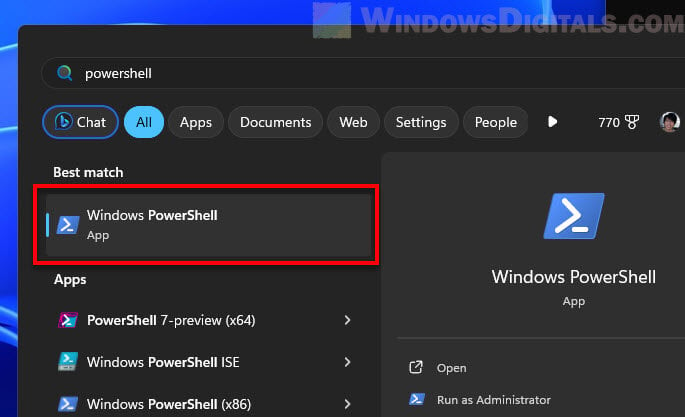
Après avoir ouvert la fenêtre PowerShell correcte comme indiqué, vous serez prêt à exécuter la commande Get-AppxPackage sans rencontrer l’erreur « non reconnu ».
Correction de l’erreur « Get-AppxPackage : l’accès est refusé »
Même après vous être assuré que vous êtes dans PowerShell, vous pourriez toujours rencontrer le « Get-Appxpackage : l’accès est refusé » Message d’erreur. Cette erreur ne provient pas de l’utilisation d’un mauvais environnement, mais plutôt du fait de ne pas disposer des autorisations appropriées pour exécuter la commande.
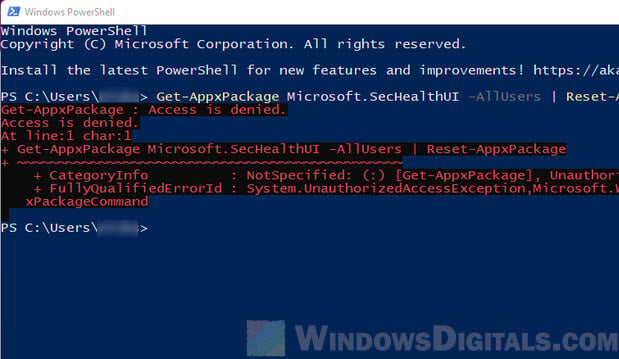
Pourquoi les autorisations sont importantes dans PowerShell
Chaque commande dans PowerShell, en particulier celles qui modifient les paramètres système ou gèrent les applications, nécessite un certain niveau d’autorisations. Ces autorisations garantissent que des modifications involontaires ou malveillantes ne sont pas facilement apportées à votre système.
Conseil utile: Exécutez CMD, PowerShell ou Regedit en tant que SYSTEM ou TrustedInstaller dans Windows 11
Exécuter PowerShell en tant qu’administrateur
Pour vous assurer que vous disposez des autorisations nécessaires :
- Clique sur le Commencer ou appuyez sur le bouton Clé Windows sur votre clavier.
- Dans la barre de recherche, tapez « PowerShell ».
- Depuis les résultats, faites un clic droit sur « Windows PowerShell ».
- Choisir « Exécuter en tant qu’administrateur » dans le menu contextuel.
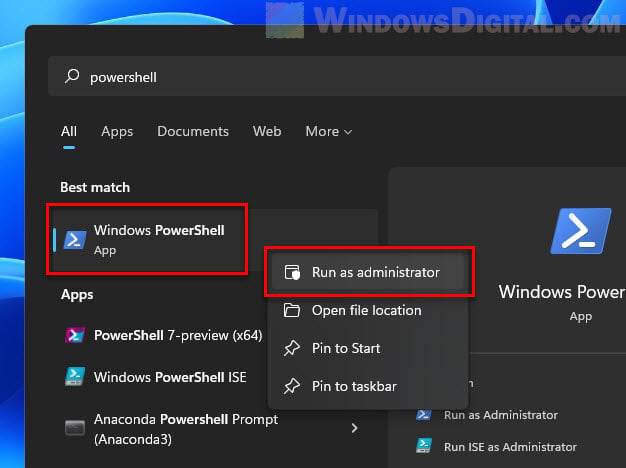
Avec ces étapes, vous devriez voir une invite de contrôle de compte d’utilisateur (UAC) vous demandant si vous souhaitez autoriser l’application à apporter des modifications à votre appareil. Cliquez sur « Oui ».
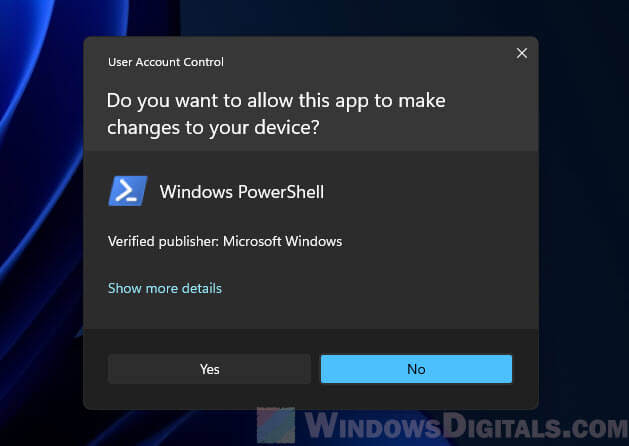
Désormais, avec les privilèges administratifs, vous devriez pouvoir exécuter le Get-AppxPackage commande sans rencontrer l’erreur « L’accès est refusé ».
Un mot d’avertissement
Lorsque vous exécutez PowerShell en tant qu’administrateur, soyez toujours prudent quant aux commandes que vous saisissez. Des autorisations élevées signifient que vous avez la possibilité d’apporter des modifications importantes à votre système, dont certaines peuvent être irréversibles.
Remarques finales
Tandis que le Get-AppxPackage L’applet de commande dans PowerShell est un outil puissant, il est crucial d’être conscient de l’environnement dans lequel vous travaillez et des autorisations requises. Souviens-toi:
- Assurez-vous toujours que vous utilisez PowerShell et non une invite de commande pour les commandes spécifiques au premier.
- Lorsque des autorisations élevées sont nécessaires, toujours Exécutez PowerShell en tant qu’administrateur.
- Et enfin, abordez toujours les commandes avec prudence, surtout lorsque vous disposez de droits d’administrateur.
Comme toujours, si vous n’êtes pas sûr d’une commande ou si vous êtes confronté à une erreur inconnue, demander conseil ou lire davantage peut éviter des erreurs potentielles.