Cet article couvre les bases de la gestion des paramètres et des règles du pare-feu Windows Defender intégré avec sécurité avancée à partir de la ligne de commande PowerShell. Nous verrons comment activer/désactiver le pare-feu pour différents profils réseau, créer ou supprimer des règles de pare-feu et importer/exporter des règles de pare-feu Windows avec PowerShell.
Les paramètres du pare-feu Windows sont généralement gérés à l’aide d’un composant logiciel enfichable MMC graphique distinct. wf.msc (Panneau de configuration -> Système et sécurité -> Pare-feu Windows Defender -> Paramètres avancés). Vous pouvez effectuer la plupart des opérations de configuration et de gestion des paramètres du pare-feu Windows à partir de la ligne de commande PowerShell. Vous pouvez utiliser le NetSécurité module pour ce faire (qui est disponible dans la version de Windows PowerShell 5.1 ou ultérieure).
Vous pouvez lister les applets de commande disponibles dans le module NetSecurity à l’aide de la commande :
Get-Command -Module NetSecurity
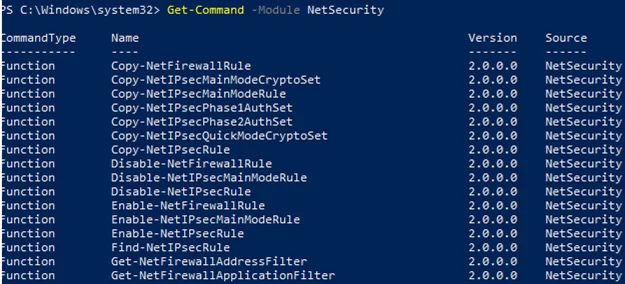
Auparavant, le netsh advfirewall firewall La commande a été utilisée pour gérer les règles et paramètres du pare-feu Windows.
Comment activer ou désactiver le pare-feu Windows Defender avec PowerShell
Le pare-feu Windows Defender est activé par défaut.
Get-NetFirewallProfile | Format-Table Name, Enabled
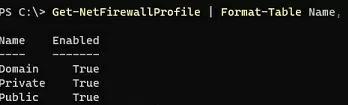
Il existe trois types de profils réseau dans le pare-feu Windows :
Par défaut, le pare-feu Windows autorise toutes les connexions sortantes et bloque toutes les connexions entrantes (sauf celles autorisées) pour chaque profil réseau.
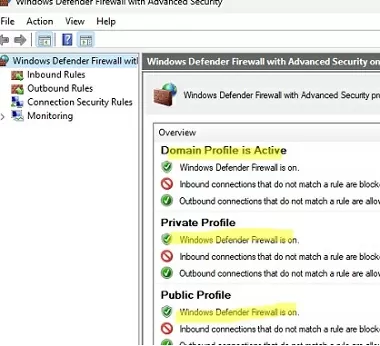
Chaque profil réseau (emplacement) peut avoir différentes règles de pare-feu utilisées. Par défaut, toutes les interfaces réseau de l’ordinateur sont protégées par un pare-feu et les trois types de profils leur sont appliqués.
Pour désactiver complètement le pare-feu Windows, exécutez la commande suivante
Set-NetFirewallProfile -All -Enabled False
Ou spécifiez un nom de profil spécifique au lieu de Tous:
Set-NetFirewallProfile -Profile Public -Enabled False
Afin d’activer le pare-feu Windows pour les trois profils réseau, utilisez la commande suivante
Set-NetFirewallProfile -All -Enabled True
Affiche le type de profil qui s’applique à la connexion réseau :
Get-NetConnectionProfile
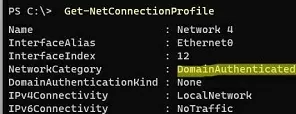
Le DomaineAuthentifié Le profil est appliqué à la connexion réseau Ethernet0 dans cet exemple.
$computers = @('WKS01', 'WKS02', 'WKS03')
Invoke-Command -ComputerName $computers {Set-NetFirewallProfile -All -Enabled False}
Vous pouvez modifier l’action par défaut du profil Public pour bloquer toutes les connexions entrantes.
Set-NetFirewallProfile –Name Public –DefaultInboundAction Block
Les paramètres de profil actuels peuvent être affichés comme suit :
Get-NetFirewallProfile -Name Public
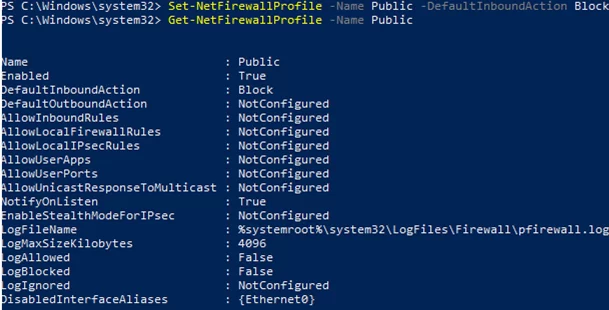
Si vous gérez les paramètres du pare-feu Windows à l’aide d’un GPO, vous pouvez afficher les paramètres de profil actuels comme suit :
Get-NetFirewallProfile -policystore activestore
Assurez-vous que tous les paramètres du pare-feu sont appliqués à toutes les interfaces réseau de l’ordinateur :
Get-NetFirewallProfile -Name Public | fl DisabledInterfaceAliases
Si toutes les interfaces sont protégées, la commande doit renvoyer :
DisabledInterfaceAliases : {NotConfigured}
Vous pouvez désactiver un profil particulier pour une interface réseau (vous pouvez répertorier les cartes réseau dans Windows à l’aide de la cmdlet Get-NetIPInterface) :
Set-NetFirewallProfile -Name Public -DisabledInterfaceAliases "Ethernet0"
Comme vous pouvez le constater, le profil Public n’est plus appliqué à l’interface Ethernet0 : :
DisabledInterfaceAliases : {Ethernet0}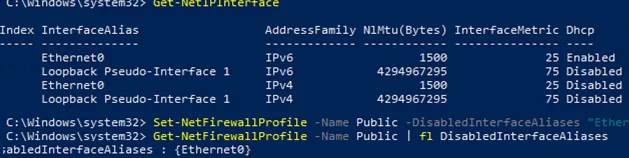
Vous pouvez utiliser le Définir-NetFirewallProfile applet de commande pour modifier les paramètres de profil (action par défaut, paramètres de journalisation, chemin et taille du fichier journal, paramètres de notification, etc.). Vous pouvez configurer les paramètres de journalisation des connexions réseau pour chaque profil d’emplacement réseau. Par défaut, les journaux du pare-feu Windows sont stockés dans %systemroot%system32LogFilesFirewall, et la taille du fichier est de 4 Mo. Vous pouvez activer la journalisation des connexions et augmenter la taille maximale du fichier :
Set-NetFireWallProfile -Profile Domain -LogBlocked True -LogMaxSize 20000 -LogFileName ‘%systemroot%system32LogFilesFirewallpfirewall.log’
Créer des règles de pare-feu Windows à l’aide de PowerShell
Il existe 9 applets de commande PowerShell pour gérer les règles de pare-feu sous Windows :
- Nouvelle règle NetFirewall
- Copier-NetFirewallRule
- Désactiver-NetFirewallRule
- Activer-NetFirewallRule
- Obtenir-NetFirewallRule
- Supprimer-NetFirewallRule
- Renommer-NetFirewallRule
- Définir-NetFirewallRule
- Show-NetFirewallRule
Jetons un coup d’œil à quelques exemples simples sur la façon d’ouvrir des ports dans le pare-feu Windows.
Par exemple, si vous souhaitez autoriser les connexions TCP entrantes sur les ports TCP 80 et 443 pour les profils Domaine et Privé, exécutez la commande suivante :
New-NetFirewallRule -DisplayName 'HTTP-Inbound' -Profile @('Domain', 'Private') -Direction Inbound -Action Allow -Protocol TCP -LocalPort @('80', '443')
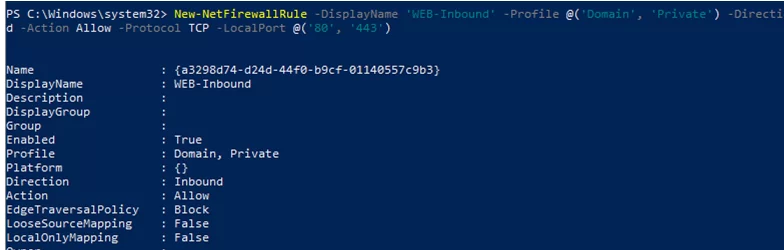
Vous pouvez autoriser ou bloquer l’accès au réseau pour une application spécifique (exécutable). Par exemple, vous souhaiterez peut-être bloquer les connexions sortantes pour le navigateur Firefox :
New-NetFirewallRule -Program “C:Program Files (x86)Mozilla Firefoxfirefox.exe” -Action Block -Profile Domain, Private -DisplayName “Block Firefox browser” -Description “Block Firefox browser” -Direction Outbound
Autorisons une connexion RDP entrante sur le port TCP3389 par défaut à partir d’une seule adresse IP :
New-NetFirewallRule -DisplayName "AllowRDP" –RemoteAddress 192.168.2.200 -Direction Inbound -Protocol TCP –LocalPort 3389 -Action Allow
Pour autoriser les pings ICMP pour les adresses IP des plages d’adresses IP et de sous-réseaux spécifiées, créez la règle suivante :
$ips = @("192.168.2.15-192.168.2.40", "192.168.100.15-192.168.100.200", ”10.1.0.0/16”)
New-NetFirewallRule -DisplayName "Allow inbound ICMPv4" -Direction Inbound -Protocol ICMPv4 -IcmpType 8 -RemoteAddress $ips -Action Allow
New-NetFirewallRule -DisplayName "Allow inbound ICMPv6" -Direction Inbound -Protocol ICMPv6 -IcmpType 8 -RemoteAddress $ips -Action Allow
Ajoutez une liste d’adresses IP à partir d’un fichier texte brut à la règle de pare-feu (une adresse IP par ligne) :
$ips=Get-Content C:tempip.txt
Get-NetFirewallrule -DisplayName 'AllowRDP'|Set-NetFirewallRule -RemoteAddress $ips
Autorisez toutes les connexions entrantes à partir de l’adresse IP spécifiée. Cela ajoutera l’adresse IP à la liste blanche du pare-feu :
$IP = '192.168.1.20'
New-NetFirewallRule -DisplayName "Allow $IP" -Direction Inbound -Action Allow -RemoteAddress $IP
Modification d’une règle de pare-feu Windows existante à l’aide de PowerShell
Si vous souhaitez modifier une règle de pare-feu, utilisez le Définir-NetFirewallRule applet de commande. Par exemple, vous souhaiterez peut-être autoriser les connexions entrantes à partir d’une adresse IP spécifique pour une règle que vous avez créée précédemment :
Get-NetFirewallrule -DisplayName 'HTTP-Inbound' | Get-NetFirewallAddressFilter | Set-NetFirewallAddressFilter -RemoteAddress 192.168.1.10
Pour ajouter plusieurs adresses IP à une règle de pare-feu, utilisez le script PowerShell suivant :
$ips = @("192.168.2.15", "192.168.2.17",”192.168.100.15”)
$current_ips = (Get-NetFirewallRule -DisplayName 'HTTP-Inbound'| Get-NetFirewallAddressFilter).RemoteAddress
$current_ips += $ips
Get-NetFirewallrule -DisplayName 'HTTP-Inbound'|Set-NetFirewallRule -RemoteAddress $current_ips
Liste de toutes les adresses IP dans une règle de pare-feu :
Get-NetFirewallrule -DisplayName 'Http_inbound'|Get-NetFirewallAddressFilter
Supprimez une adresse IP d’une règle de pare-feu :
$removeip = "192.168.100.5"
$current_ips = (Get-NetFirewallRule -DisplayName 'HTTP-Inbound'| Get-NetFirewallAddressFilter).RemoteAddress
$filterIP = $current_ips | Where-Object{ $_ -notin $removeip }
Get-NetFirewallrule -DisplayName 'HTTP-Inbound'|Set-NetFirewallRule -RemoteAddress $filterIP

Comment activer/désactiver/supprimer la règle de pare-feu Windows avec PowerShell
Vous pouvez utiliser le Désactiver-NetFirewallRule et Activer-NetFirewallRule applets de commande pour activer et désactiver les règles de pare-feu.
Disable-NetFirewallRule –DisplayName 'HTTP-Inbound'
Pour autoriser ICMP (ping), exécutez cette commande :
Enable-NetFirewallRule -Name FPS-ICMP4-ERQ-In
Pour supprimer une règle de pare-feu, utilisez le Supprimer-NetFirewallRule applet de commande.
Remove-NetFirewallRule -DisplayName 'HTTP-Inbound'
Pour réinitialiser toutes les règles du pare-feu Microsoft et restaurer les paramètres par défaut, exécutez la commande suivante
netsh advfirewall reset
ou:
(New-Object -ComObject HNetCfg.FwPolicy2).RestoreLocalFirewallDefaults()
Cela supprimera tous les paramètres définis par l’utilisateur ainsi que les règles de pare-feu Microsoft Defender. Seules les règles d’accès au réseau intégrées à Windows resteront.
netsh advfirewall export "C:Backupfirewall-config.wfw"
Plus tard, vous pourrez restaurer les anciens paramètres du pare-feu en important le fichier de règles :
netsh advfirewall import "C:Backupfirewall-config.wfw"
PowerShell : répertorier les règles actives dans le pare-feu Windows
La liste des règles de pare-feu activées pour le trafic entrant peut être affichée comme suit
Get-NetFirewallRule | where {($_.enabled -eq $True) -and ($_.Direction -eq "Inbound")} |ft
Vous pouvez uniquement répertorier les règles de blocage sortant :
Get-NetFirewallRule -Action Block -Enabled True -Direction Outbound
Si vous souhaitez afficher le nom du programme (exécutable) dans la règle :
Get-NetFirewallRule -Action Block -Enabled True -Direction Outbound | %{$_.Name; $_ | Get-NetFirewallApplicationFilter}
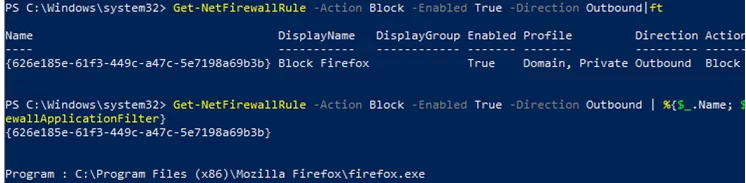
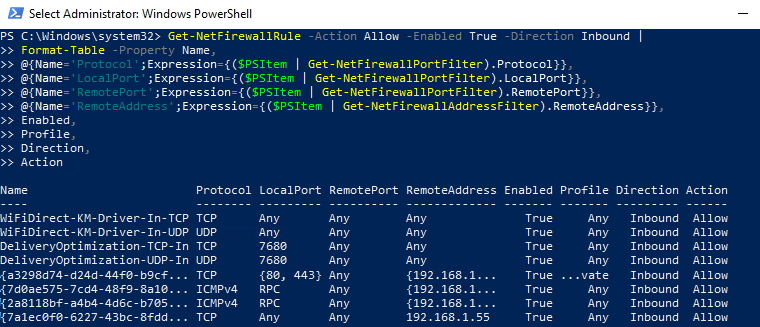
Comme vous pouvez le constater, la cmdlet Get-NetFirewallRule n’affiche pas les ports réseau et les adresses IP pour les règles de pare-feu. Pour afficher plus facilement les informations détaillées sur les connexions entrantes (sortantes) autorisées avec les numéros de port, utilisez le script PowerShell suivant :
Get-NetFirewallRule -Action Allow -Enabled True -Direction Inbound |
Format-Table -Property Name,
@{Name="Protocol";Expression={($PSItem | Get-NetFirewallPortFilter).Protocol}},
@{Name="LocalPort";Expression={($PSItem | Get-NetFirewallPortFilter).LocalPort}},
@{Name="RemotePort";Expression={($PSItem | Get-NetFirewallPortFilter).RemotePort}},
@{Name="RemoteAddress";Expression={($PSItem | Get-NetFirewallAddressFilter).RemoteAddress}},
Enabled,Profile,Direction,Action
PowerShell fournit un large éventail d’options pour gérer les règles du pare-feu Windows à partir de l’invite de commande. Vous pouvez exécuter automatiquement des scripts PowerShell pour ouvrir/fermer des ports si certains événements se produisent. Dans l’article suivant, nous examinerons une solution simple basée sur PowerShell et le pare-feu Windows pour bloquer automatiquement les attaques par force brute RDP sur votre hôte Windows VDS en ajoutant l’adresse IP de l’attaquant à la règle du pare-feu.