
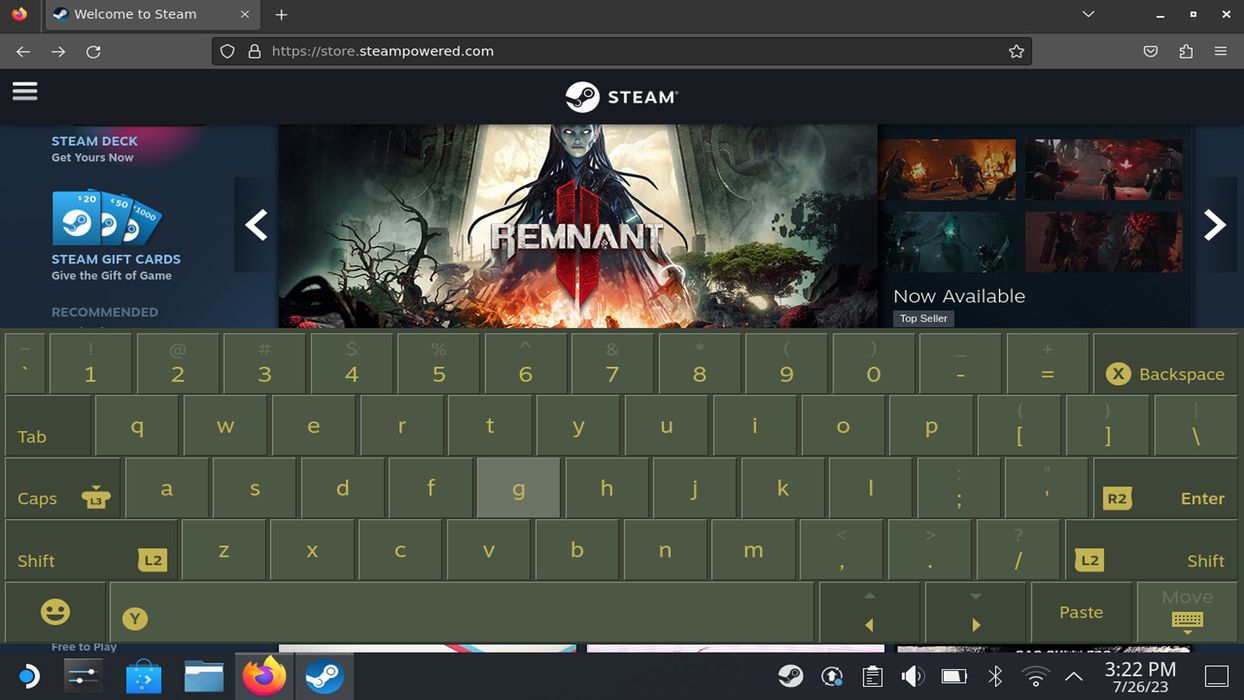
Vous pouvez ouvrir le clavier virtuel sur Steam Deck avec un raccourci
par Milan Stanojevic
Mis à jour le
- Pour que le clavier virtuel fonctionne en mode Bureau, Steam doit s’exécuter en arrière-plan.
- Ce n’est pas la solution la plus fiable, c’est pourquoi beaucoup utilisent plutôt des claviers virtuels tiers.

Steam Deck vous permet d’utiliser le clavier en mode Bureau, mais de nombreux utilisateurs ne savent pas comment l’activer correctement.
L’appareil dispose d’un clavier virtuel intégré qui peut fonctionner en dehors de Steam, et dans le guide d’aujourd’hui, nous vous montrerons comment l’utiliser.
Comment utiliser le mode bureau de Steam Deck sans clavier ni souris ?
- Vous pouvez utiliser le trackpad pour déplacer la souris.
- Appuyer sur le trackpad droit fonctionne comme un clic principal tandis que le trackpad gauche fonctionne comme un clic secondaire.
- Quant au clavier virtuel, utilisez les méthodes répertoriées ci-dessous.
Comment afficher le clavier Steam Deck en mode bureau ?
1. Utilisez le raccourci clavier
- Assurez-vous que Steam est en cours d’exécution lorsque vous êtes en mode Bureau.
- Ensuite, appuyez sur Vapeur + X sur l’appareil.
- Le clavier virtuel apparaîtra maintenant.
2. Installez et utilisez CoreKeyboard
- Ouvrez le Découvrir application.
- Ensuite, allez à Applications et sélectionnez Accessibilitéou recherchez simplement Clavier de base.

- Localiser Clavier de base et cliquez sur Installer.

- Une fois installé, ouvrez-le depuis le Commencer menu. Vous pouvez le trouver dans le Toutes les candidatures ou Utilitaires section.
- Après cela, l’application devrait être dans votre barre des tâches et vous pourrez y accéder en cas de besoin.
Pourquoi le clavier Steam Deck ne fonctionne-t-il pas en mode Bureau ?
- Le logiciel Steam ne fonctionne pas sur Steam Deck.
- Vous n’avez pas de connexion Internet active et vous ne pouvez pas démarrer Steam.
Gardez à l’esprit que ceux-ci s’appliquent uniquement au clavier virtuel intégré.
Il est assez simple d’utiliser le clavier Steam Deck en mode Bureau, mais pour que cette fonctionnalité fonctionne, vous devez avoir Steam en cours d’exécution et une connexion Internet, ce qui semble contre-intuitif.
Assurez-vous de mettre à jour votre logiciel Steam Deck, car Valve a peut-être résolu cette limitation.
Si vous rencontrez des problèmes avec le clavier virtuel, vous pouvez également utiliser votre téléphone comme clavier pour Steam Deck à la rigueur.
Avons-nous manqué votre méthode préférée d’utilisation du clavier virtuel sur Steam Deck ? Si tel est le cas, n’hésitez pas à nous le faire savoir dans la section commentaires.
Merci!
Contactez un expert
Commencer une conversation