Dans ce guide, nous allons vous montrer les étapes pour rooter votre appareil Android 14 via Magisk patched boot/init_boot.img. Avec la sortie de la quatorzième itération du système d’exploitation, nous avons pas mal de nouveautés à table. Certains des plus remarquables incluent le nouveau sélecteur de photos, les personnalisations de l’écran de verrouillage, le flash de notification et l’écran de verrouillage de confirmation automatique. [finally!], entre autres. Cependant, pour l’instant, nous nous concentrons sur l’autre côté de la barrière, c’est-à-dire les aspects geek.
Si vous avez accueilli favorablement la dernière version du système d’exploitation et que vous souhaitez approfondir les aspects techniques de l’écosystème open source, le mieux est d’obtenir des privilèges administratifs en rootant votre appareil Android 14 via Magisk. Et dans ce guide, nous vous aiderons exactement cela. Une fois que vous aurez coché cette exigence, vous pourrez alors accueillir une pléthore de mods et d’ajustements sur votre appareil. Alors sans plus attendre, embarquons-nous dans ce voyage intrigant.
Comment rooter Android 14 via Magisk Patched Boot/Init_Boot
Les instructions ci-dessous sont répertoriées dans des sections distinctes pour faciliter la compréhension. Assurez-vous de suivre exactement le même ordre que celui mentionné [Before starting, it is highly recommended that you go through our FAQ 1]. Droidwin et ses membres ne sauraient être tenus responsables en cas de guerre thermonucléaire, si votre alarme ne vous réveille pas ou si quelque chose arrive à votre appareil et à vos données en suivant les étapes ci-dessous.
ÉTAPE 1 : Installer le SDK Android
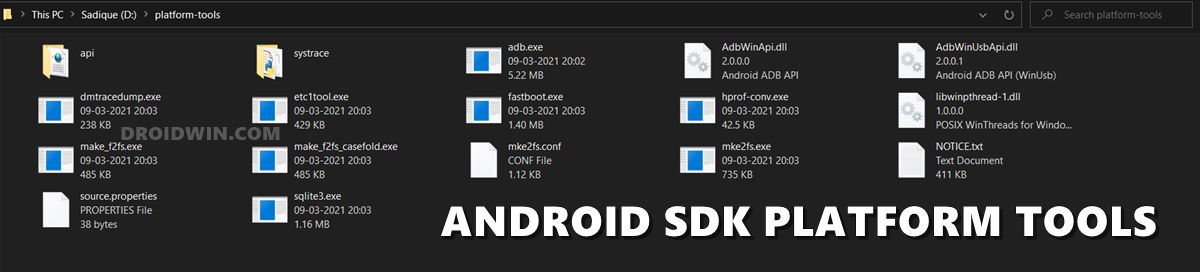
Tout d’abord, vous devrez installer les outils de la plateforme Android SDK sur votre PC. Il s’agit du binaire officiel ADB et Fastboot fourni par Google et c’est le seul recommandé. Alors téléchargez-le, puis extrayez-le vers n’importe quel emplacement pratique sur votre PC. Cela vous donnera le dossier platform-tools, qui sera utilisé tout au long de ce guide.
ÉTAPE 2 : Activer le débogage USB et le déverrouillage OEM
Ensuite, vous devrez également activer le débogage USB et le déverrouillage OEM sur votre appareil. Le premier rendra votre appareil reconnaissable par le PC en mode ADB. Cela vous permettra ensuite de démarrer votre appareil en mode Fastboot. D’autre part, le déverrouillage OEM est requis pour effectuer le processus de déverrouillage du chargeur de démarrage.
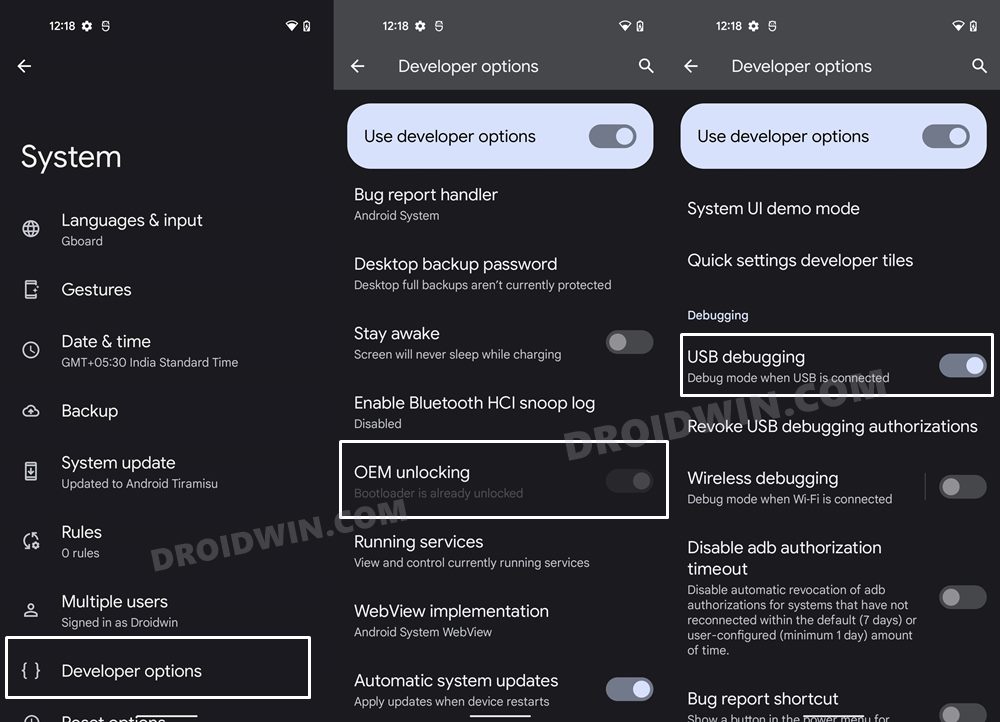
Alors rendez-vous dans Paramètres > À propos du téléphone > Appuyez 7 fois sur le numéro de build > Revenez à Paramètres > Système > Avancé > Options du développeur > Activer le débogage USB et le déverrouillage OEM.
ÉTAPE 3 : Déverrouiller le chargeur de démarrage
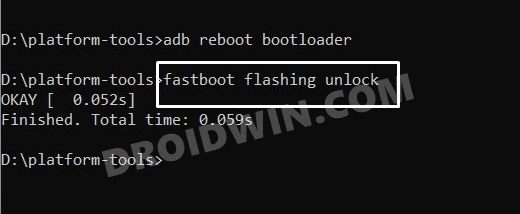
Ensuite, vous devrez également déverrouiller le chargeur de démarrage de l’appareil. Gardez à l’esprit que cela effacera toutes les données de votre appareil et pourrait également annuler sa garantie. Donc, si tout va bien, veuillez vous référer à notre guide détaillé sur Comment débloquer le chargeur de démarrage sur n’importe quel appareil Android.
ÉTAPE 4 : Extraire Stock Boot/Init_Boot
- Pour commencer, téléchargez le firmware d’origine [factory image] pour votre appareil.
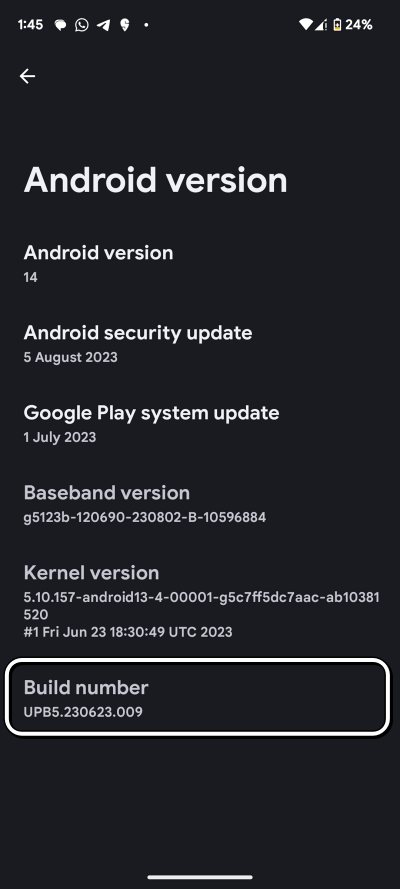
- Assurez-vous de télécharger la même version que celle actuellement installée sur votre appareil. Pour vérifier la même chose, rendez-vous sur Paramètres > À propos du téléphone > Numéro de build.
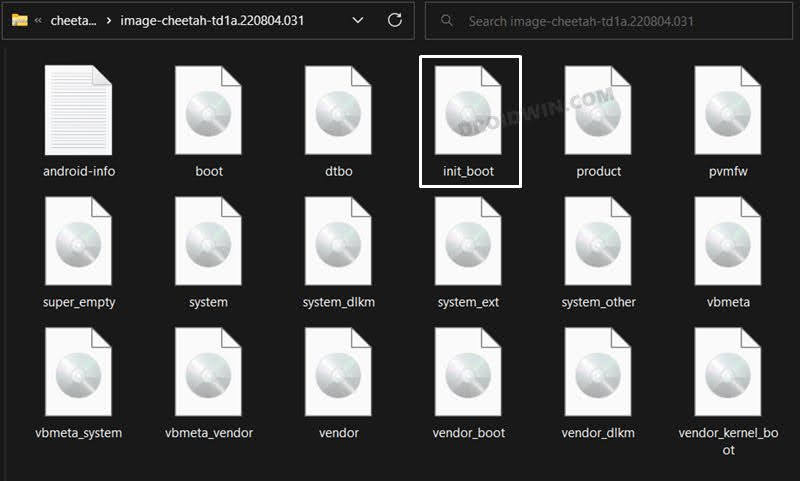
- Une fois téléchargé, extrayez-le vers n’importe quel emplacement approprié sur votre PC. Pour les appareils Pixel, vous pouvez simplement extraire le firmware via WinZIP/WinRAR et obtenir le boot.img à partir du dossier Images.
- Cependant, pour les autres constructeurs OEM, les choses sont un peu différentes. Référez-vous donc aux guides spécifiques à votre appareil pour extraire le fichier stock boot.img de votre appareil à partir des liens ci-dessous :
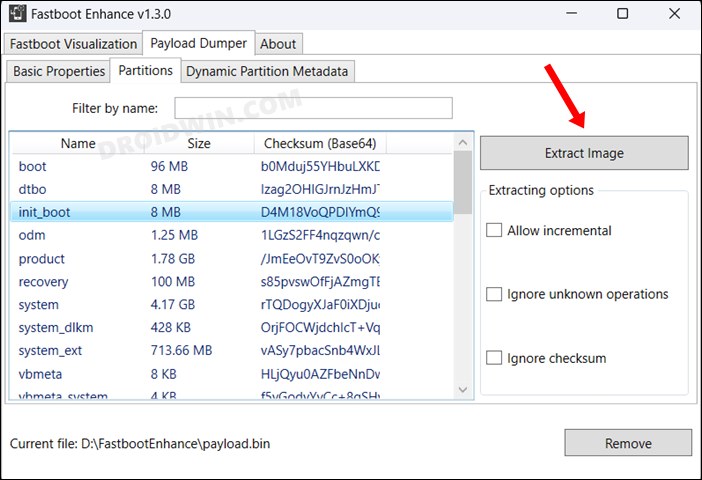
- Une fois que vous avez extrait le firmware, copiez le fichier boot.img [if your device originally shipped with an OS version older than Android 13] ou init_boot.img [if your device shipped with Android 13/14 out of the box] et transférez-le sur votre appareil. [See FAQ 1 for more details].
ÉTAPE 5 : Patch Boot/Init_boot via Magisk
NOTE: Les étapes pour patcher boot.img ou init_boot via Magisk sont les mêmes.
- Téléchargez et installez le dernier APK Magisk sur votre appareil.
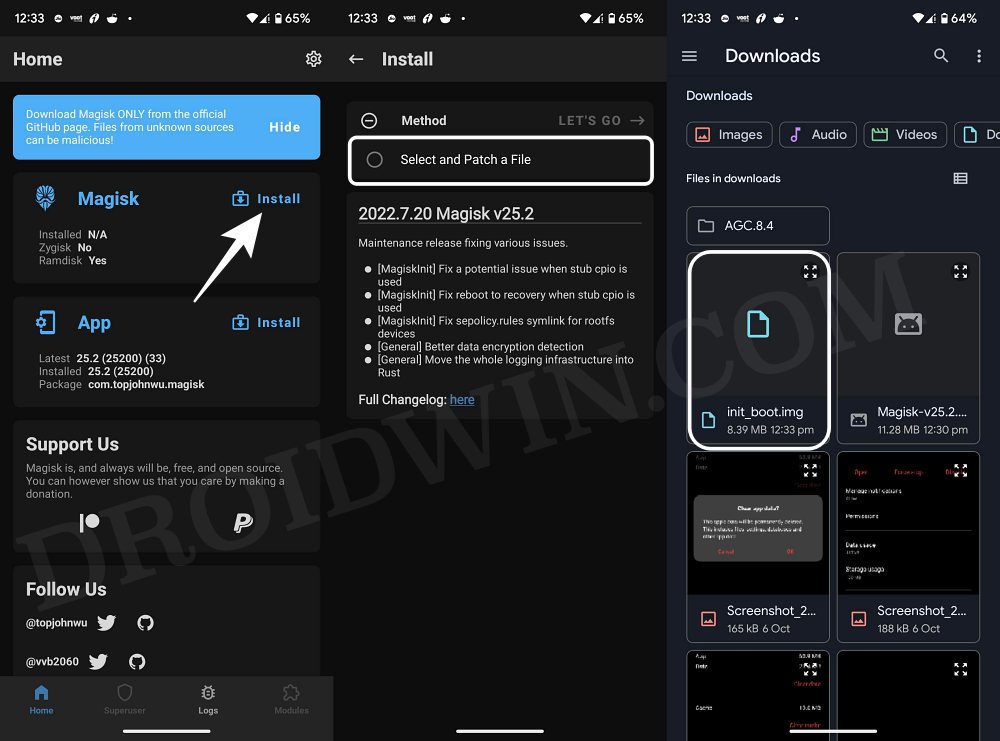
- Ensuite, lancez-le et appuyez sur le bouton Installer à côté de Magisk.
- Après cela, choisissez « Sélectionner et corriger un fichier », accédez au fichier stock boot.img/init_boot.img et sélectionnez-le.
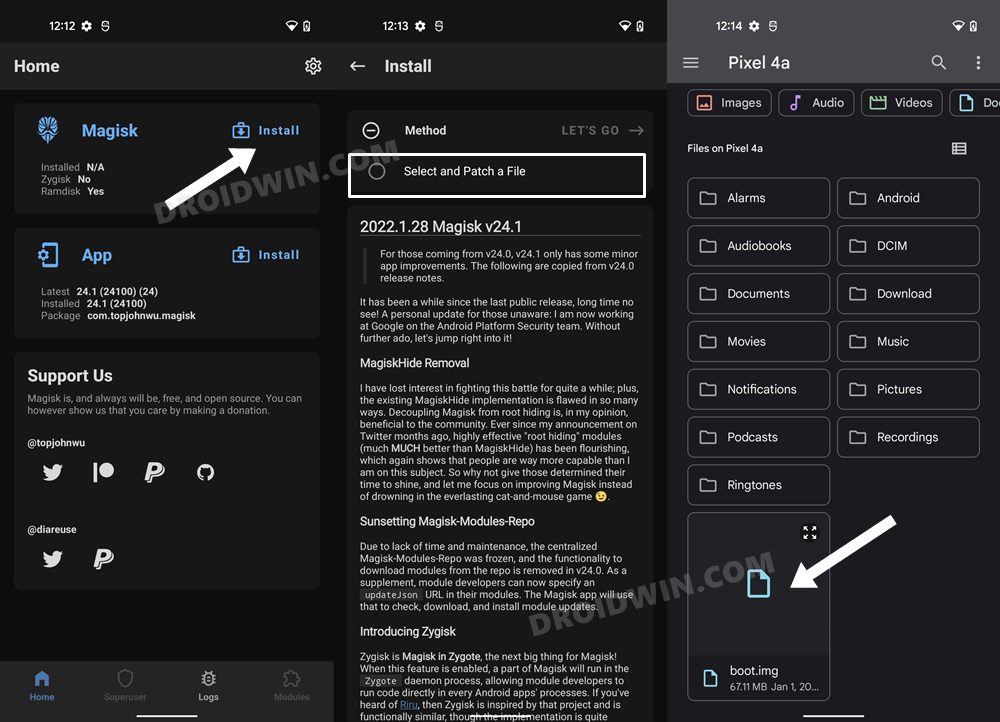
- Appuyez ensuite sur le bouton Let’s Go situé en haut à droite.
- Le fichier boot.img/init_boot.img sera désormais corrigé et placé dans le dossier Téléchargements de votre appareil.
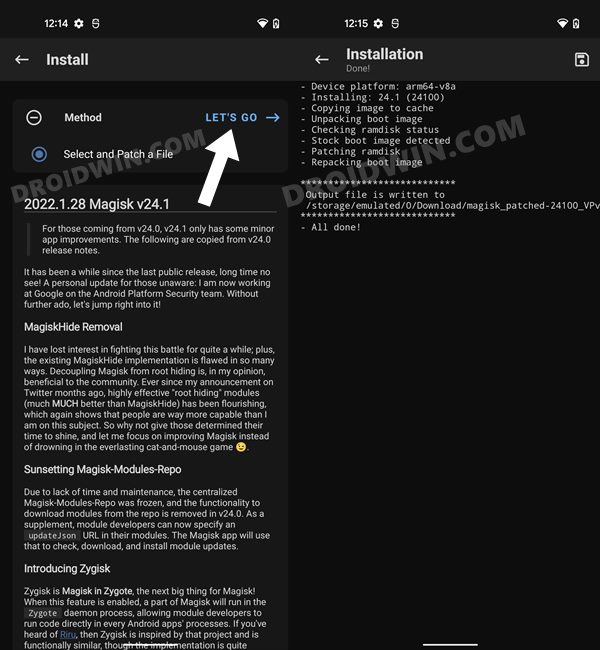
- Vous devez transférer ce fichier boot/init_boot corrigé vers le dossier platform-tools sur votre PC. Renommez-le également magisk_patched. Nous allons maintenant utiliser ce fichier pour rooter votre appareil Android 14.
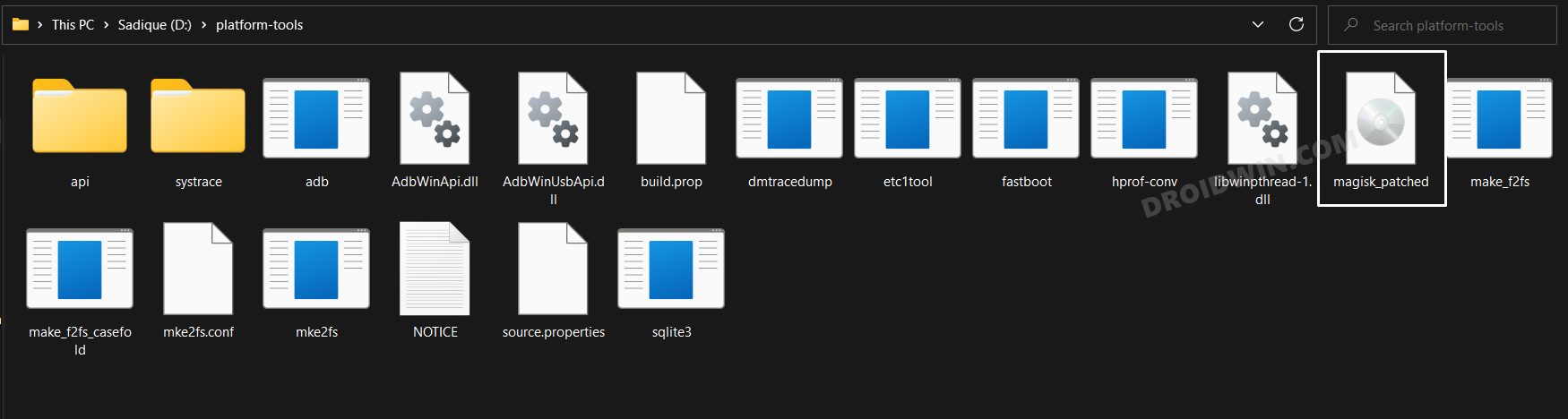
ÉTAPE 6 : Démarrez en mode Fastboot
- Connectez maintenant votre appareil au PC via un câble USB. Assurez-vous que le débogage USB est activé.
- Rendez-vous ensuite dans le dossier platform-tools, tapez CMD dans la barre d’adresse et appuyez sur Entrée. Cela lancera l’invite de commande.
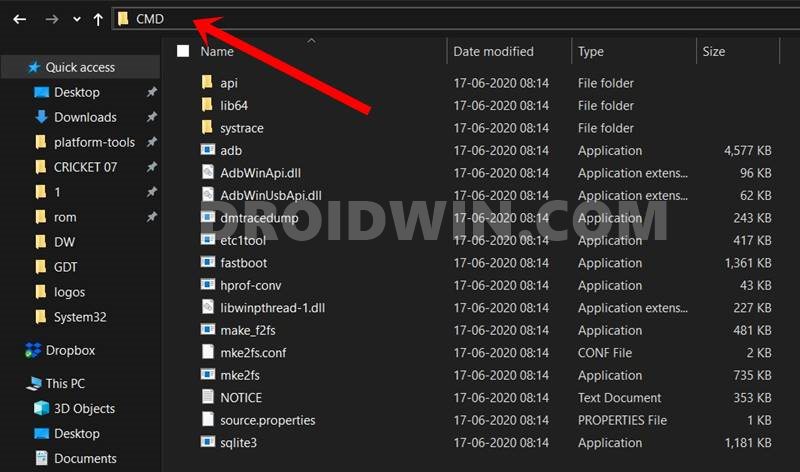
- Tapez la commande suivante dans la fenêtre CMD pour démarrer votre appareil en mode Fastboot
adb reboot bootloader
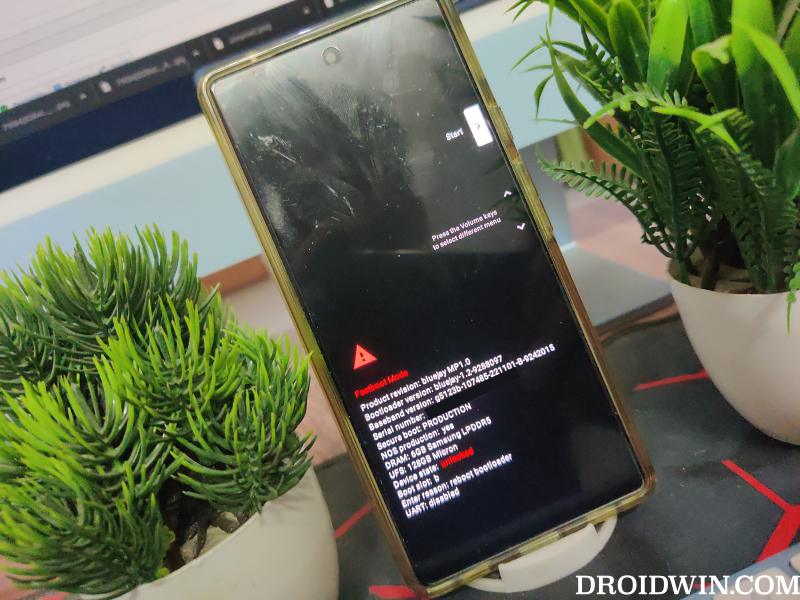
- Pour vérifier la connexion Fastboot, tapez la commande ci-dessous et vous devriez récupérer l’ID de l’appareil.
fastboot devices
ÉTAPE 7A : Rooter Android 14 à l’aide de Magisk Patched Boot.img
Cette étape s’applique aux appareils équipés d’une version du système d’exploitation antérieure à Android 13 et qui ont depuis reçu une mise à jour Android 13/14. [See FAQ 1 for more details].
Il est toujours recommandé de démarrer d’abord votre appareil via le fichier boot.img corrigé, plutôt que de le flasher directement. De cette façon, vous pourrez vérifier si tout fonctionne bien ou non. Si tout va bien, vous pouvez alors procéder à la racine permanente. Utilisez donc la commande ci-dessous pour démarrer votre appareil via magisk patched boot.img et ainsi atteindre une racine temporaire.
fastboot boot magisk_patched.img
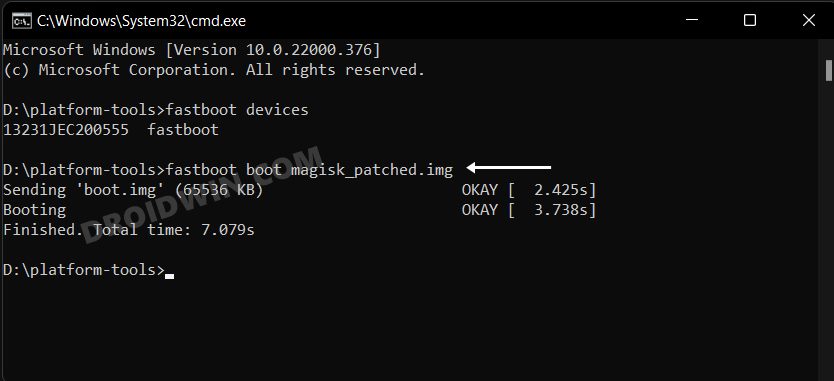
Maintenant que votre appareil est démarré sans aucun problème avec une racine temporaire, rendons maintenant cette racine permanente. Référez-vous donc aux étapes d’instructions ci-dessous pour l’essayer.
- Lancez l’application Magisk et appuyez sur Installer.
- Appuyez ensuite sur Installation directe (recommandée) > Allons-y situé en haut à droite.
- [NOTE: If you get a Require Additional Setup prompt, then tap on OK and you’ll be automatically taken to the Install section from where you could select Direct Install > Reboot].
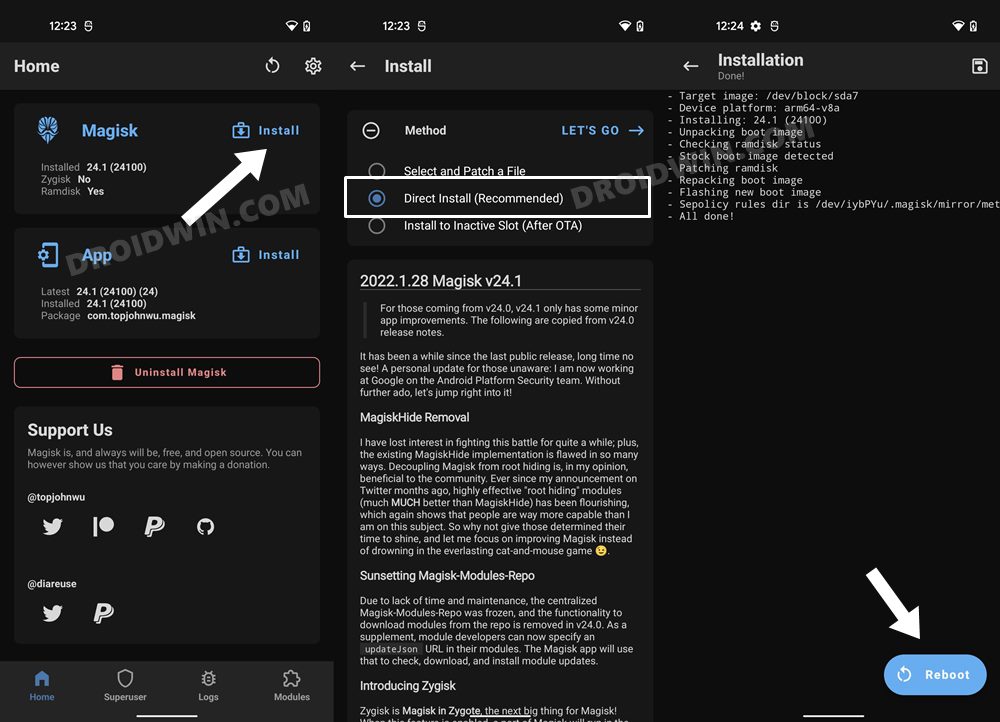
- Une fois terminé, appuyez sur le bouton Redémarrer situé en bas à droite.
- Voilà, votre appareil va maintenant démarrer sur le système d’exploitation rooté.
ÉTAPE 7B : rooter Android 14 à l’aide de Magisk Patched Init_Boot.img
Cette étape s’applique aux appareils fournis avec Android 14 prêt à l’emploi. [See FAQ 1 for more details].
- Tout d’abord, assurez-vous que le fichier init_boot est présent dans le dossier platform-tools et qu’il est renommé magisk_patched.img.
- Tapez ensuite la commande ci-dessous dans la fenêtre CMD pour flasher le fichier init_boot.img corrigé :
fastboot flash init_boot magisk_patched.img
- Si la commande ci-dessus n’a pas fonctionné, vous devez alors flasher manuellement le init_boot sur les deux emplacements à l’aide de la commande ci-dessous :
fastboot flash init_boot_a magisk_patched_boot.img
fastboot flash init_boot_b magisk_patched_boot.img
- Votre appareil devrait maintenant démarrer sur le système d’exploitation rooté. Si cela ne se produit pas, vous pouvez le faire manuellement via la commande ci-dessous :
fastboot reboot
C’est ça. Voici les étapes pour rooter votre appareil Android 14 via Magisk patched boot.img/init_boot.img. Si vous avez des questions concernant les étapes susmentionnées, faites-le-nous savoir dans la section commentaires ci-dessous. Nous vous répondrons avec une solution dans les plus brefs délais.
FAQ 1 : Enracinement via Init Boot ou Boot ?
L’une des questions les plus courantes que se posent certains utilisateurs est de savoir s’ils doivent rooter leur appareil Android 14 via Magisk patched boot.img ou init_patched boot.img ? Si votre appareil est livré avec Android 13 ou Android 14 prêt à l’emploi [such as Pixel 8 and 7 series, OnePlus 11, Xiaomi 13, etc.] alors vous devrez utiliser le fichier init_boot.img pour root.
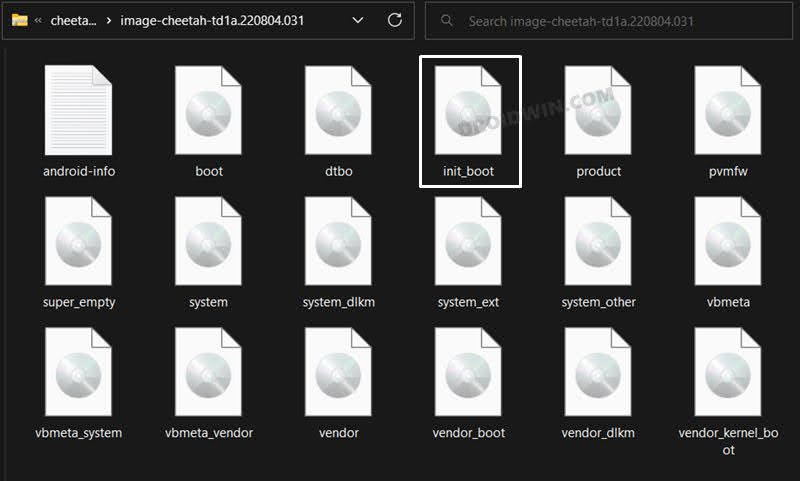
Le fichier init_boot.img est présent dans le micrologiciel d’origine et les étapes d’application des correctifs sont similaires à boot.img, bien que les étapes de clignotement soient différentes. Nous avons tout expliqué [extraction, patching, and flashing] en détail dans les étapes suivantes.
En revanche, si votre appareil est livré avec Android 12 ou une version antérieure et a depuis été mis à jour vers Android 14 [Pixel 6 series, OnePlus 10, Poco F4], alors vous devrez toujours utiliser le boot.img pour root. L’ensemble du processus d’enracinement est similaire à celui que nous avons fait auparavant : extrayez boot.img, corrigez-le via Magisk et flashez-le via Fastboot. [all this has been explained below in this guide].
FAQ 2 : Avantages et risques du rootage d’Android 14
Une fois que vous avez rooté votre appareil en flashant le fichier boot.img corrigé par Magisk via les commandes Fastboot, vous serez en mesure d’essayer une multitude de personnalisations sur votre appareil. Il s’agit notamment du flashage de ROM personnalisées, de l’installation d’une récupération personnalisée comme TWRP ou du flashage d’un noyau personnalisé. Dans le même esprit, vous pouvez également flasher les modules Magisk, Xposed Framework, Substratum Themes, Viper4Android, etc. Cependant, ce n’est qu’un côté de l’histoire.
La réalisation de ce processus a également ses inconvénients. Tout d’abord, le processus nécessite un chargeur de démarrage déverrouillé. Cela effacerait toutes les données et pourrait également annuler la garantie de l’appareil. De même, WideVine L1 sera dégradé en L3, ce qui entraînera l’impossibilité de diffuser Netflix en HD. [FIXED]. Ensuite, le SafetyNet sera déclenché [FIXED]ce qui pourrait entraîner des problèmes avec les applications bancaires [FIXED]. Si c’est bien beau, commençons par les étapes pour rooter votre appareil.
FAQ 3 : Erreur lors du flashage d’Init_boot
Si vous recevez un message d’erreur tel que [Flashing is not allowed in lock state], puis essayez de flasher le init_boot corrigé en mode FastbootD, par opposition au mode Fastboot/Bootloader. Les commandes clignotantes sont les mêmes que celles répertoriées ci-dessus. En ce qui concerne le démarrage sur FastbootD, vous pouvez utiliser le adb redémarrer fastboot commande si vous souhaitez le faire depuis le système d’exploitation ou utiliser la commande redémarrage rapide démarrage rapide si vous souhaitez le faire depuis le mode Fastboot/Bootloader [see this guide].