Aujourd’hui, Steam est une plateforme incontournable permettant à des millions d’utilisateurs de télécharger et de jouer à des jeux en ligne. La plate-forme de jeu s’est considérablement améliorée au cours des dernières années et vous permet désormais de jouer gratuitement à des centaines de jeux PC populaires.
Même si le client de bureau Steam offre de nombreuses fonctionnalités aux joueurs, il présente encore quelques problèmes. De nombreux utilisateurs de Steam ont récemment signalé une utilisation élevée du processeur par Steam Client WebHelper dans Windows 11.
Ainsi, si vous rencontrez également des problèmes dus à Utilisation élevée du CPU du client Steam WebHelper, cet article pourrait vous être très utile. Cet article partagera un guide étape par étape sur la résolution de l’utilisation élevée du processeur du client Steam WebHelper sous Windows 11.
Qu’est-ce que le WebHelper du client Steam ?
Steam Client WebHelper est le navigateur interne du client Steam qui lance plusieurs processus en arrière-plan. Grâce au WebhHelper du client Steam, vous pouvez afficher le magasin Steam, la bibliothèque de jeux et l’onglet Communauté.
Lorsque vous lancez le client Steam pour la première fois après un redémarrage, le WebHelper du client Steam augmentera probablement votre utilisation du processeur car il charge le magasin Steam, la bibliothèque de jeux, l’onglet Communauté et quelques autres éléments.
Habituellement, l’utilisation du processeur diminue lorsque tous les composants Steam se chargent complètement. Mais, si le Steam Client WebHelper ne parvient pas à configurer l’affichage nécessaire pour la bibliothèque de jeux du Steam Store, il s’exécutera en arrière-plan et tentera constamment de le configurer. C’est ce qui augmente l’utilisation du processeur.
Si vous utilisez Windows 11, votre PC est plus sujet au problème d’utilisation élevée du processeur par Steam Client WebHelper. Cependant, la bonne chose est que vous pouvez également résoudre le problème rapidement, sans installer d’application tierce.
Meilleures façons de corriger l’utilisation élevée du processeur par le WebHelper du client Steam
Par conséquent, si vous avez affaire à une utilisation élevée du processeur du client Steam WebHelper dans Windows 11, vous devez suivre quelques méthodes simples que nous avons partagées. Voici comment réparer Client Steam WebHelper Utilisation élevée du processeur dans Windows 11.
1) Désactiver les avatars animés
Le client Steam pour Windows a une fonctionnalité appelée Avatars animés et cadres animés. Le WebHelper du client Steam contrôle la fonction d’avatars animés et, lorsqu’il ne parvient pas à charger les avatars animés, il déclenche une utilisation élevée du processeur sous Windows 11. Vous pouvez donc essayer de désactiver les avatars animés et les cadres d’avatar animés pour résoudre le problème.
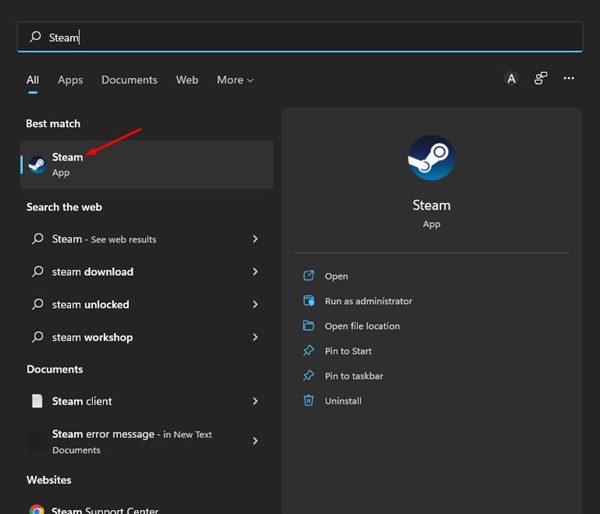
1. Tout d’abord, ouvrez le Client de bureau Steam sur votre PC.
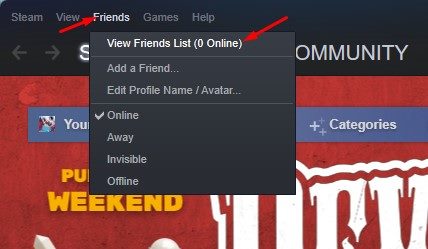
2. Ensuite, cliquez sur le Amis onglet dans le menu du haut et sélectionnez Afficher la liste d’amis.
3. Dans la liste d’amis, cliquez sur le Paramètres icône d’engrenage.

4. Sur l’écran suivant, éteignez le ‘Activer les avatars animés et les cadres d’avatar animés dans votre liste d’amis et votre chat’ option.
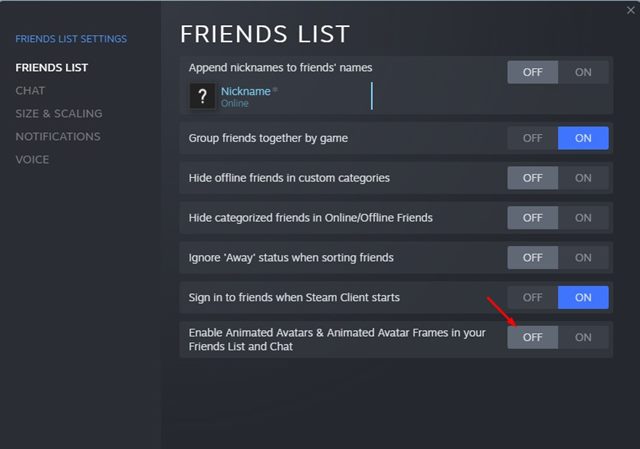
C’est ça! Vous avez terminé. Après avoir apporté les modifications, redémarrez votre client de bureau Steam.
2) Désactiver la superposition de vapeur
Si vous rencontrez toujours un problème d’utilisation élevée du processeur par le client Steam WebHelper, vous devez désactiver la fonction Steam Overlay. Steam Overlay fait également partie de l’interface utilisateur de Steam, que le WebHelper essaie de charger. Si le WebHelper du client Steam ne parvient pas à charger la superposition Steam, il déclenche une utilisation élevée du processeur. Voici comment désactiver la superposition Steam.
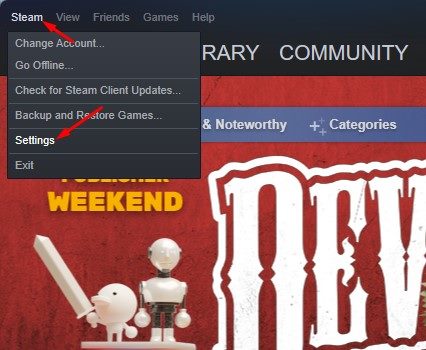
1. Tout d’abord, ouvrez le client Steam sur votre PC. Cliquez ensuite sur Vapeur > Paramètres.
3. Dans le volet de gauche, décochez le ‘Activer la superposition Steam pendant le jeu’ option. Une fois terminé, cliquez sur le D’accord bouton
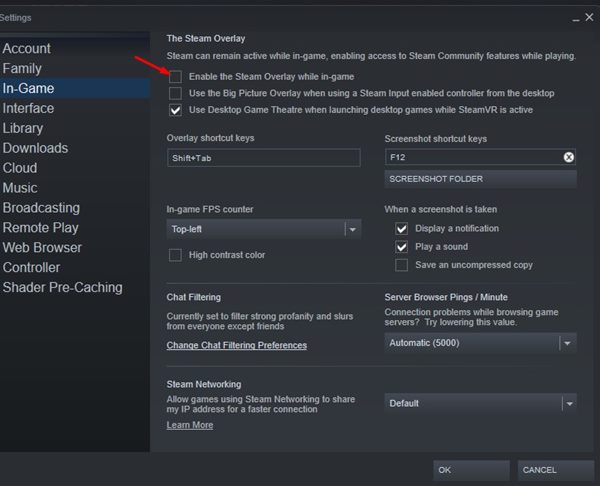
C’est ça! Vous avez terminé. Après avoir apporté les modifications ci-dessus, redémarrez votre client Steam.
3) Désactiver les autres éléments visuels du client Steam
Outre la superposition Steam, vous pouvez également désactiver d’autres options dans les paramètres d’interface. Voici les quelques options que vous devez désactiver pour corriger l’utilisation élevée du processeur par Steam Client WebHelper sous Windows 11.
1. Ouvrez le client Steam Desktop et sélectionnez Vapeur > Paramètres.
3. Dans le volet de droite, désactivez ces trois options :
- Activez le défilement fluide dans les vues Web.
- Activer le rendu accéléré par GPU dans les vues Web
- Activer le décodage vidéo matériel
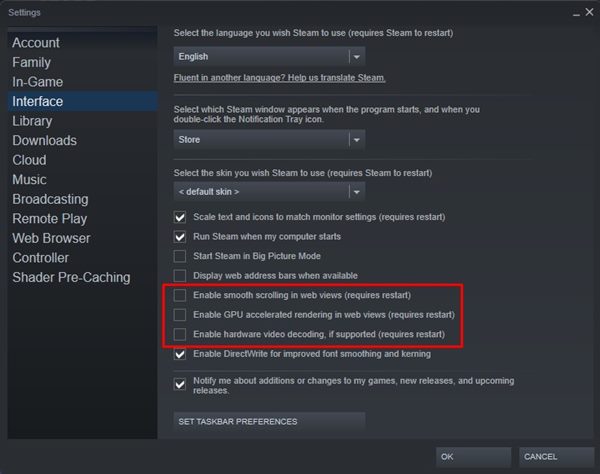
4. Vous devez décocher ces trois options pour désactiver les fonctionnalités. Une fois terminé, cliquez sur le bouton OK.
C’est ça! Vous avez terminé. Cela corrigera probablement l’utilisation élevée du processeur du client Steam WebHelper sur un PC Windows.
4) Exécutez Steam sans WebHelper
Comme c’était le Steam WebHelper qui augmentait l’utilisation du processeur sur votre ordinateur Windows, vous pouvez désactiver complètement le WebHelper. Si vous désactivez cette option, de nombreux éléments visuels importants de Steam risquent de ne pas se charger, mais cela augmentera le FPS dans le jeu. Voici comment exécuter Steam sans WebHelper
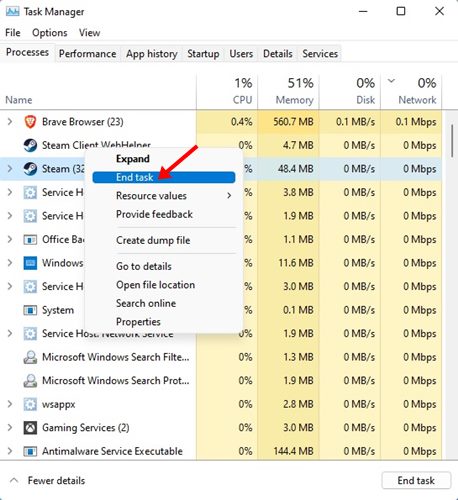
1. Fermez le client Steam et Terminer la tâche et tous ses processus associés depuis le gestionnaire de tâches.
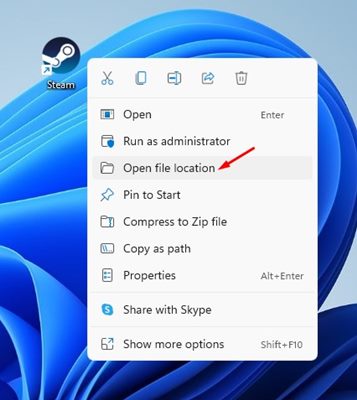
2. Maintenant, faites un clic droit sur le raccourci du bureau Steam et sélectionnez Lieu de fichier ouvert.
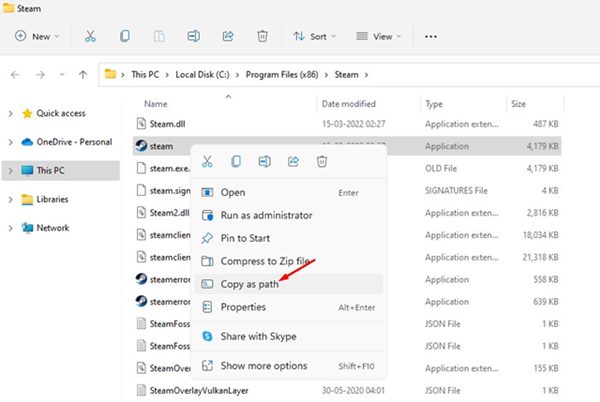
3. Dans le dossier Steam, localisez le steam.exe déposer. Faites un clic droit sur steam.exe et sélectionnez Copier comme chemin option.
4. Appuyez maintenant sur la touche Windows + bouton R de votre clavier. Dans la boîte de dialogue Exécuter, collez le chemin du fichier que vous avez copié à l’étape ci-dessus et ajoutez la ligne -no-browser +open steam://open/minigameslist
5. La commande entière ressemblera à :
"C:Program Files (x86)Steamsteam.exe" -no-browser +open steam://open/minigameslist
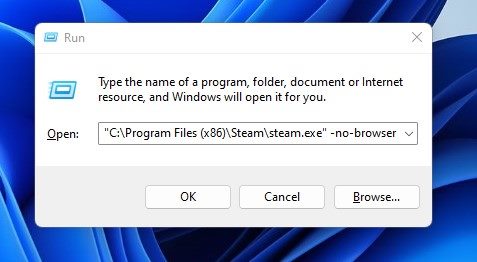
6. Une fois terminé, cliquez sur le D’accord bouton dans la boîte de dialogue Exécuter.
C’est ça! Cela lancera le client Steam Desktop sur votre PC sans le WebHelper.
5) Désinstallez les mises à jour Windows récentes
Parfois, les mises à jour Windows apportent plus de problèmes au système d’exploitation. Dans le passé, les utilisateurs ont signalé que le client Steam ne fonctionnait pas après l’installation des mises à jour Windows.
Donc, si le problème n’est toujours pas résolu, il y a de fortes chances que les récentes mises à jour Windows que vous avez installées posent problème. Vous pouvez essayer de désinstaller la dernière mise à jour de Windows et voir si cela aide.
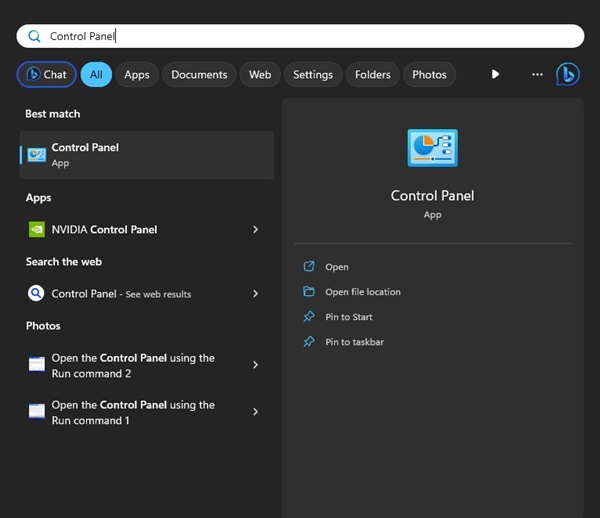
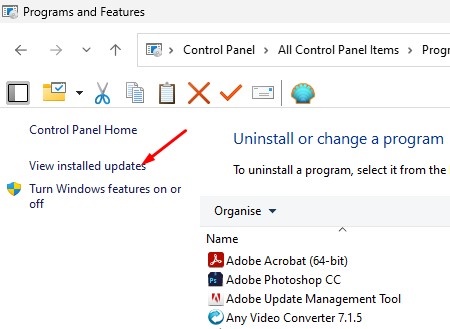
1. Cliquez sur la recherche Windows et tapez dans le Panneau de configuration. Ouvrez le Panneau de contrôle application de la liste.
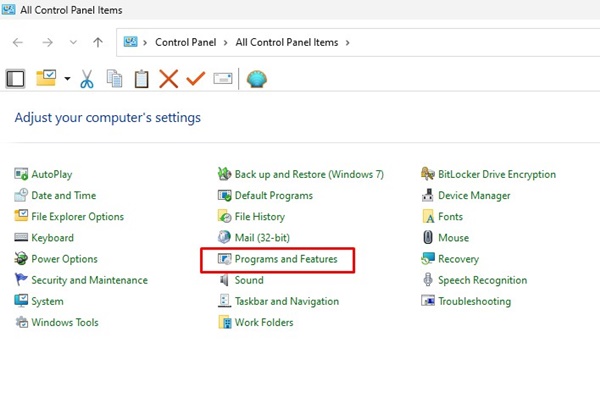
2. Lorsque le Panneau de configuration s’ouvre, cliquez sur Programmes et fonctionnalités.
3. Dans le coin supérieur gauche, cliquez sur Afficher les mises à jour installées.
4. Cliquez sur le Désinstaller option à côté de la mise à jour Windows la plus récente.
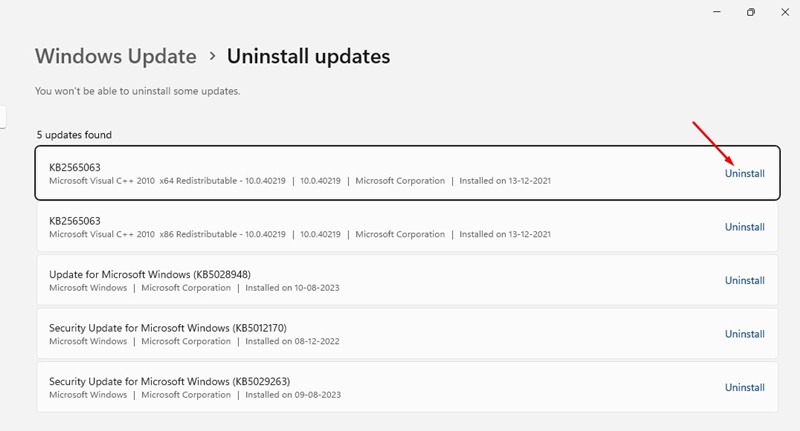
C’est ça! Après avoir effectué les modifications, redémarrez votre ordinateur. Cela résoudra peut-être le problème d’utilisation élevée du CPU par Steam.
6) Réinstallez le client Steam
Si toutes les méthodes échouent à résoudre le problème, vous devez réinstaller le client Steam. Peut-être que Steam Client WebHelper utilise plus de ressources CPU en raison de paramètres incorrects ou de fichiers Steam corrompus.
Par conséquent, il est bon de réinstaller le client de bureau Steam si tout le reste échoue. Cela peut corriger l’utilisation élevée du processeur de Steam Client WebHelper sous Windows 11.
Voici donc les quelques meilleures méthodes pour corriger l’utilisation élevée du processeur par Steam Client WebHelper sous Windows. Bien que nous ayons utilisé Windows 11 pour démontrer les méthodes, vous pouvez implémenter les mêmes méthodes pour résoudre le problème sur Windows 10.