
Lorsque Steam ne parvient pas à connecter automatiquement les utilisateurs, le message « Quelque chose s’est mal passé lors de la tentative de connexion », qui s’affiche sous la forme « code d’erreur e84 », apparaît. Depuis la mise à jour d’octobre 2022 de Steam, ce problème existe. Ne paniquez pas si vous rencontrez ce problème. Vous pouvez utiliser les techniques suivantes pour résoudre le problème et vous connecter avec succès.
Lisez également: Comment réparer le code d’erreur Steam 118 sur un PC Windows
Comment réparer le code d’erreur E84 sur Steam ?
Méthode 1 : Effectuez quelques vérifications préliminaires
Vous devriez commencer par effectuer ces réparations simples, car elles peuvent résoudre le problème immédiatement :
- Redémarrez votre appareil et le client Steam.
- Supprimez les fichiers temporaires de votre appareil Windows, car ils causent fréquemment des problèmes de connexion avec des clients et des applications tiers.
- Désactivez le VPN de votre appareil pendant un certain temps si vous l’avez activé. Cependant, si vous avez enregistré votre compte aux États-Unis et que vous êtes actuellement à l’extérieur, vous devez installer un VPN et vous connecter à un serveur américain.
Astuce bonus : utilisez le VPN Systweak
Systweak VPN est une application de réseau privé virtuel qui compte plus de 4500 serveurs situés dans plus de 53 pays. Avec un réseau aussi vaste, vous pouvez être assuré que vos activités et données en ligne resteront toujours anonymes et sécurisées. Systweak VPN propose également les fonctionnalités suivantes :
- Cryptage de qualité militaire.
- Kill Switch pour bloquer votre connexion en cas de panne du serveur.
- Utilisez le Wi-Fi public sans crainte.
- Renverser la limitation des FAI
- Déguisez votre IP
- Des problèmes de connexion gênants peuvent également être provoqués par des interférences d’autres clients de jeu. Arrêtez tous les autres clients de jeu que vous utilisez, y compris le client Riot.
- Vérifiez que l’heure s’affiche correctement sur votre horloge système.
Commencez à mettre en œuvre les correctifs restants si le problème persiste après les vérifications et solutions susmentionnées.
A lire également : Mot de passe Steam oublié ? Voici la vraie solution !
Méthode 2 : déconnectez-vous des autres appareils à l’aide de votre compte Steam
Bien qu’il soit légal d’utiliser le même compte Steam sur plusieurs machines, cela entraîne souvent des problèmes de connexion comme E84. Déconnectez-vous de votre compte Steam de chaque appareil s’il est actuellement actif sur d’autres. Ouvrez à nouveau le client Steam après cela pour voir si vous pouvez vous connecter avec succès cette fois. Déconnectez-vous toujours de Steam avant de l’utiliser sur un autre appareil à l’avenir. Cependant, passez à la méthode suivante si la déconnexion de votre compte à partir de tous les autres appareils n’a aucun effet.
Lisez aussi: Comment réparer l’écran noir de Steam ne fonctionne pas en 2023
Méthode 3 : Réinitialiser le mot de passe pour votre compte
Certains joueurs ont affirmé que le simple fait de changer leur mot de passe était la solution à ce problème, un sujet de discussion Steam. Par conséquent, vous devez également modifier le mot de passe de votre compte. Suivez ces étapes pour le faire :
Étape 1: Naviguez vers le Fumer site Internet
Étape 2: Dans le coin supérieur droit, cliquez sur Connexion.
Étape 3: Entrez votre nom d’utilisateur et cliquez sur Au secours, je n’arrive pas à me connecter sans entrer votre mot de passe (même si vous vous en souvenez).
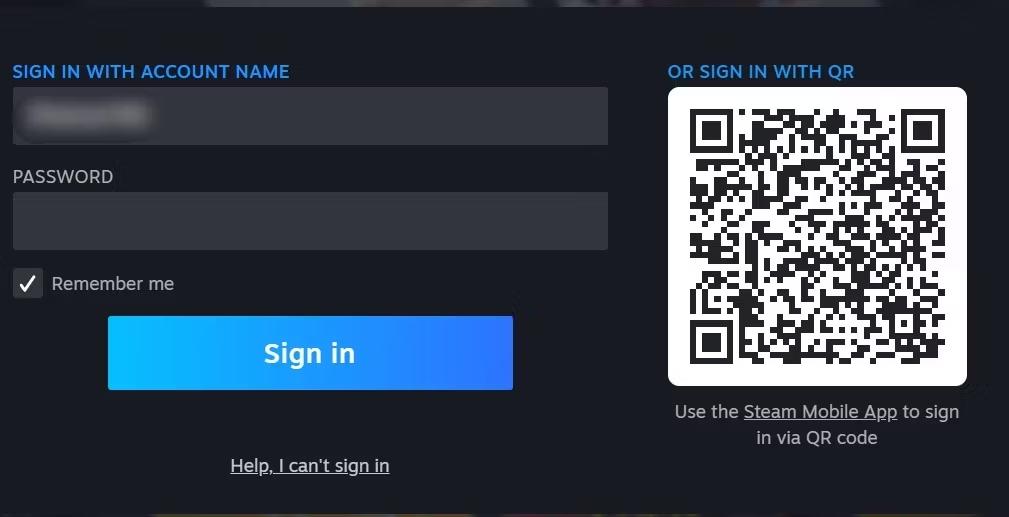
Étape 4: Sélectionnez ensuite J’ai oublié le nom ou le mot de passe de mon compte Steam.
Étape 5 : Cliquer sur Rechercheaprès avoir saisi l’adresse e-mail ou le numéro de téléphone associé à votre compte.
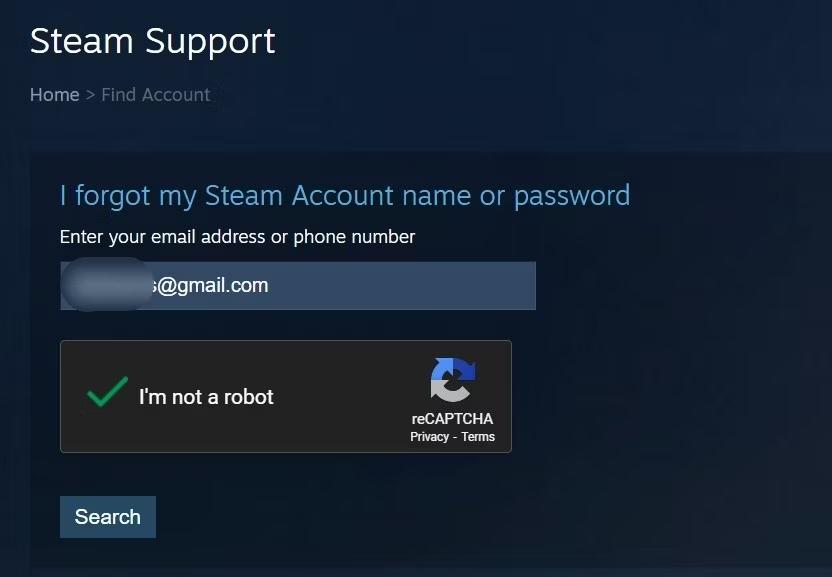
Étape 6 : Recevez un code de vérification sur votre téléphone ou votre adresse e-mail.
Étape 7 : Vérifiez votre identité en cliquant sur le lien dans l’e-mail que vous recevez ou en entrant le code sur le téléphone.
Étape 8 : Après cela, cliquez sur Réinitialiser mon mot de passe.

Étape 9 : Ensuite, pour réinitialiser votre mot de passe, suivez les instructions à l’écran.
Redémarrez votre appareil après avoir changé votre mot de passe, puis essayez de vous reconnecter avec le nouveau mot de passe. Passez à l’étape suivante si la modification du mot de passe du compte ne résout pas le problème.
A lire également : Comment réparer l’erreur « Impossible de se connecter à Steam » sous Windows 10 ?
Méthode 4 : Modification des paramètres de lancement
Ce problème peut également être résolu en incluant le « -noreactlogin” dans le fichier exécutable de Steam. La fenêtre de connexion basée sur ReactJS est désactivée et l’ancienne est restaurée lorsque cet indicateur est ajouté. Pour ajouter cet indicateur supplémentaire, suivez ces instructions :
Étape 1: Sélectionner Propriétés en faisant un clic droit sur l’icône de raccourci pour Steam.

Étape 2: Ouvrez le Propriétés de la vapeur fenêtre et sélectionnez la Raccourci languette.

Étape 3: Le Cible champ peut être modifié en cliquant à sa fin, en ajoutant un espace et en tapant « -noreactlogin.”

Étape 4: Après avoir cliqué Appliquerpresse D’ACCORD.

Note: Envisagez de supprimer tous les paramètres de lancement déjà présents dans le champ Cible. Certains utilisateurs de GitHub affirment que Steam ne prend plus en charge le drapeau « noreactlogin » et conseillent de s’en débarrasser. Si cet indicateur est déjà présent, supprimez-le.
Lisez également: Comment réparer Steam rencontre des problèmes de connexion aux serveurs Steam
Méthode 5 : créer un nouveau compte Steam
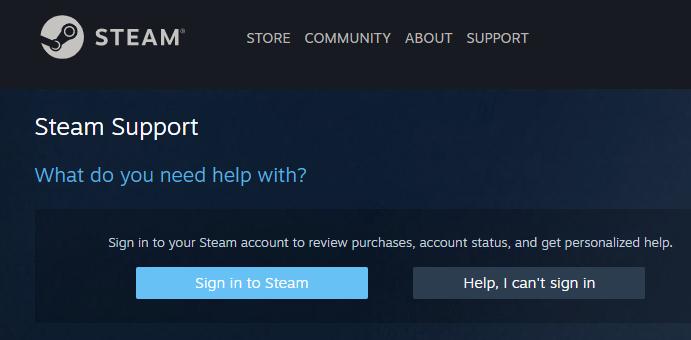
Connectez-vous à Steam avec un compte séparé (ou créez-en un si vous n’en avez pas déjà un) pour vous assurer que le problème ne vient pas de votre compte. Si vous pouvez vous connecter avec un autre compte, cela signifie qu’il y a un problème avec votre compte principal. Alors, contactez Prise en charge de la vapeur en utilisant leur site Web officiel et les exhortons à y jeter un coup d’œil.
Lisez également : Comment réparer le réseau Steam Friends inaccessible sous Windows 10 ?
Le dernier mot sur la façon de corriger le code d’erreur E84 sur Steam pour Windows
Si vous recevez un code d’erreur 84, Steam ne peut pas vous connecter. Les correctifs mentionnés ci-dessus devraient vous aider à résoudre le problème principal et à permettre une connexion réussie. Si tout le reste échoue, votre dernier recours devrait être de réinstaller le client Steam. Assurez-vous de sauvegarder vos fichiers de jeu.
Veuillez nous faire savoir dans les commentaires ci-dessous si vous avez des questions ou des recommandations. Nous serions ravis de vous fournir une résolution. Nous publions fréquemment des conseils, des astuces et des solutions aux problèmes courants liés à la technologie. Vous pouvez également nous retrouver sur Facebook, Twitter, Youtube, Instagram, Flipboard, et Pinterest.
Rubriques connexes –
Comment empêcher Steam d’utiliser toute votre RAM
Comment vider le cache DNS de Steam sous Windows
Comment réparer Steam Remote Play ne fonctionne pas
Comment faire une capture d’écran en jouant à des jeux sur Steam
Comment réparer l’utilisation élevée du processeur du WebHelper du client Steam