Lorsque ces moments de jeu inoubliables se produisent sur Steam, nous voulons tous les capturer et peut-être même les partager avec des amis. Dans ce guide, nous vous expliquerons comment capturer vos moments de jeu préférés et les retrouver sur votre appareil.
En savoir plus: Comment faire une capture d’écran sous Windows 11
RÉPONSE RAPIDE
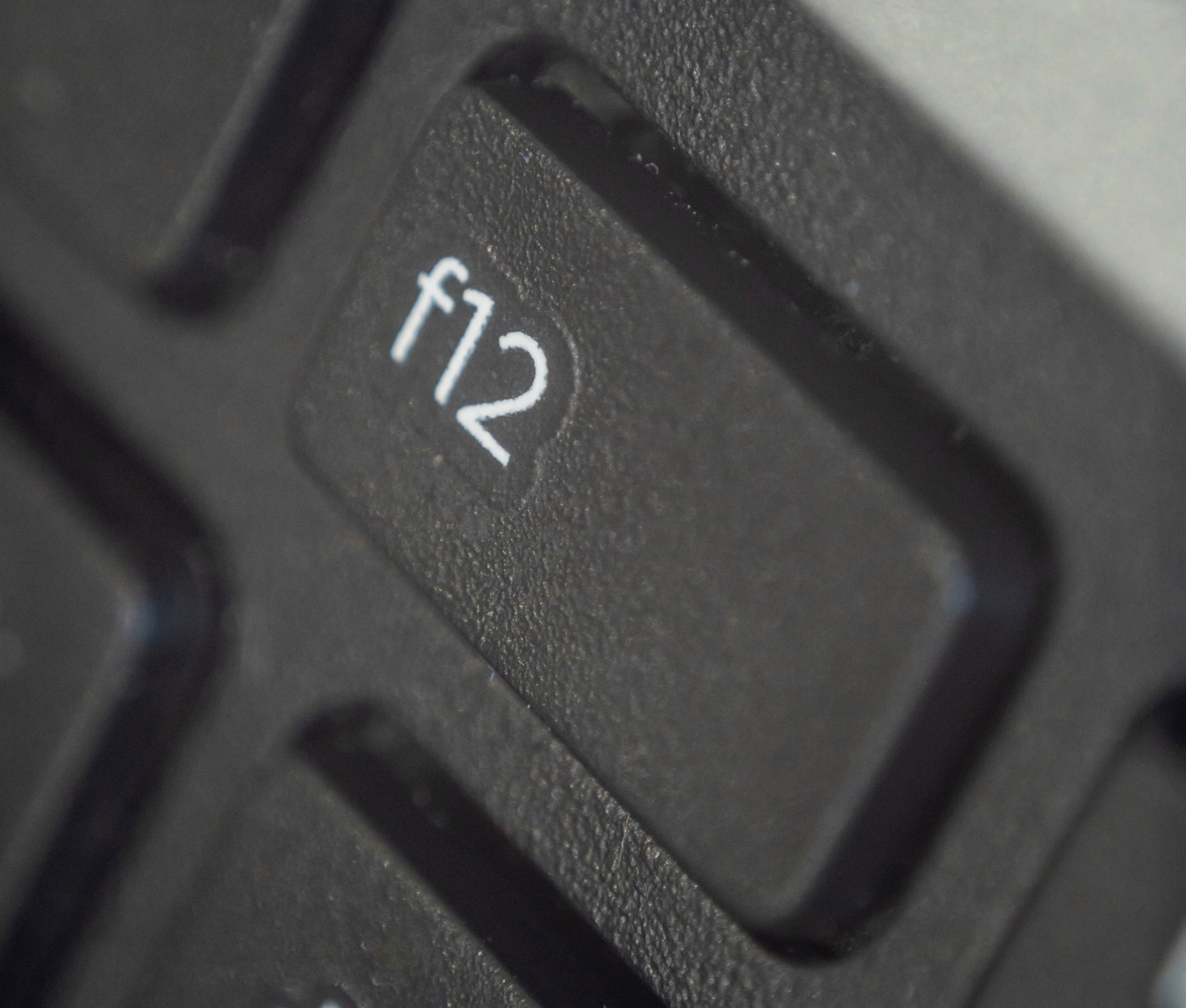
Pour prendre une capture d’écran dans Steam, appuyez sur la touche F12 pendant un jeu Steam. Pour trouver une capture d’écran Steam sur votre ordinateur, cliquez sur le bouton Voir dans la barre de menu de Steam, puis cliquez sur Captures d’écran. Clique le Icône de dossier dans la fenêtre contextuelle du téléchargeur de capture d’écran pour ouvrir le dossier.
ALLER AUX SECTIONS CLÉS
Comment prendre une capture d’écran dans Steam (à l’aide de la touche F12)
Pour prendre une capture d’écran à l’aide de la touche F12, procédez comme suit :
- Lancez le jeu via Steam.
- Une fois dans le jeu, appuyez simplement sur le bouton F12 touche pour capturer la capture d’écran.
- Steam enregistrera automatiquement la capture d’écran dans son dossier par défaut et vous recevrez une notification en bas à droite de votre écran confirmant, Capture d’écran enregistrée.
Trouver vos captures d’écran Steam
Steam stocke les captures d’écran dans un emplacement assez compliqué dans le dossier d’emplacement d’installation de Steam. Cependant, il existe un moyen simple de les localiser.
- Ouvrez Steam, cliquez sur Voir en haut à gauche de la barre de menu, puis sélectionnez Captures d’écran dans le menu déroulant.
- Steam ouvrira une fenêtre de téléchargement de capture d’écran. Cette fenêtre répertorie les captures d’écran prises via Steam.
- Clique sur le Dossier icône pour ouvrir le dossier sur votre ordinateur.
Modification de l’emplacement du dossier de captures d’écran Steam
Si vous souhaitez modifier le dossier dans lequel les captures d’écran sont enregistrées, vous pouvez le faire via les paramètres Steam.
- Clique le Vapeur dans la barre de menu en haut à gauche et sélectionnez Paramètres.
- Dans la fenêtre Paramètres, accédez à En jeu dans le volet de navigation de gauche.
- Sous le Captures d’écran section, cliquez sur Changer de dossier à côté de la dossier de captures d’écran non compressées.
- Une fenêtre contextuelle permettant de sélectionner le nouveau dossier apparaîtra. Cliquez sur votre dossier préféré pour enregistrer les captures d’écran ou créez-en un nouveau à l’emplacement préféré à l’aide du Nouveau -> dossier bouton.
- Enfin, cliquez sur Sélectionner le dossier pour confirmer et enregistrer le nouvel emplacement de capture d’écran.
Personnalisation de la touche de capture d’écran dans Steam
Si vous souhaitez modifier la clé par défaut pour prendre des captures d’écran dans Steam, suivez ces étapes simples :
- Cliquer sur Vapeur dans le coin supérieur gauche et sélectionnez Paramètres.
- Une fenêtre Paramètres apparaîtra. Dans le volet de navigation de gauche, choisissez En jeu.
- Dans le Captures d’écran section, localiser Touches de raccourci de capture d’écran dans le volet de droite.
- La clé par défaut actuelle (F12) s’affichera.
- Pour apporter une modification, cliquez sur le champ et appuyez sur votre touche préférée pour l’attribuer aux captures d’écran Steam.
Comment prendre une capture d’écran dans Steam (à l’aide du bouton Imprimer l’écran « PrtSc »)
Prendre une capture d’écran à l’aide de Steam est un processus simple :
- Jouez à votre jeu sur Steam.
- Pendant le jeu, appuyez sur le bouton Bouton Imprimer l’écran (PrtSc) sur votre clavier.
- Vous pouvez utiliser les outils disponibles pour sélectionner une partie spécifique de l’écran ou capturer la totalité de l’écran selon vos préférences.
Trouver votre capture d’écran
- Ouvrez votre Explorateur de fichiers sur votre bureau, accédez à Des photos et sélectionnez le Captures d’écran dossier.
FAQ
Pour capturer l’intégralité de votre écran, utilisez la touche Impr écran (PrtSc) de votre clavier. La fonction de capture d’écran de Steam est spécialement conçue pour capturer la fenêtre de jeu.
Non, il n’y a pas de limite stricte quant au nombre de captures d’écran Steam que vous pouvez prendre.