
Vous pouvez augmenter votre productivité et tirer le meilleur parti de votre ordinateur en utilisant le mode plein écran sous Windows 11. Cet article présente les façons simples de le faire.
Le plein écran offre une expérience immersive lorsque vous êtes plongé dans des tâches comme regarder un film sur votre ordinateur. Cependant, certains utilisateurs ne savent toujours pas comment activer le plein écran de Windows 11.
Si vous faites également partie de ces utilisateurs, cet article vous sera d’une grande aide. Ici, nous vous expliquons plusieurs façons d’activer le mode plein écran de Windows 11. Commençons par le guide sans plus tarder.
Méthodes pour passer en plein écran sur Windows 11
Vous pouvez appliquer les méthodes simples et rapides suivantes pour agrandir l’écran de votre ordinateur Windows 11.
Méthode 1 : activer le plein écran sur Windows 11 à l’aide d’un raccourci clavier
Windows 11 propose de nombreux raccourcis utiles, dont l’un consiste à activer le mode plein écran sur votre ordinateur. Voici comment vous pouvez l’utiliser pour passer en plein écran Windows 11.
- Sur votre clavier, appuyez sur la touche Touche F11.
- Si la touche F11 ne fonctionne pas, utilisez Fn + F11 pour passer en plein écran.
Note: La touche F11 ne fonctionne pas avec toutes les applications. Vous pouvez l’utiliser sur les navigateurs Web, le Panneau de configuration, l’Explorateur de fichiers et d’autres applications système. Sur les applications du Microsoft Store, vous pouvez activer le mode plein écran de Windows 11 à l’aide du raccourci clavier Windows+Maj+Entrée, et sur quelques applications Windows classiques, le raccourci Alt+Entrée fait passer l’écran en plein écran.
Méthode 2 : essayez d’utiliser VirtualBox
VirtualBox est un logiciel de virtualisation bien connu qui vous permet d’utiliser plusieurs systèmes d’exploitation sur un seul ordinateur. Il devient plus facile d’activer le plein écran de Windows 11 si vous utilisez VirtualBox. Par conséquent, si vous disposez de VirtualBox, voici comment passer en plein écran sous Windows 11 sans raccourci F11.
- Tout d’abord, ouvrez Windows 11 VirtualBox.
- Maintenant, sélectionnez Voir dans le menu supérieur.

- Choisir Mode plein écran parmi les options disponibles dans le menu à l’écran.

- Maintenant, sélectionnez Changer pour activer Windows 11 en plein écran.
Méthode 3 : activer le plein écran sur le navigateur Windows 11 à l’aide des paramètres
Vous pouvez utiliser les paramètres du navigateur si vous cherchez comment passer en plein écran sur Windows 11 Chrome, Firefox ou Microsoft Edge. Voici les étapes pour le faire.
- Tout d’abord, sélectionnez le trois points dans le coin supérieur droit de la fenêtre de votre navigateur.
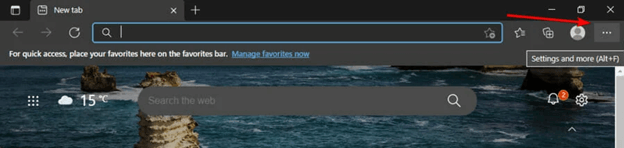
- Maintenant, sélectionnez le têtes carrées icône de la section Zoom.

Méthode 4 : utilisez le bouton Agrandir
Sur une majorité d’applications, vous pouvez passer en plein écran sous Windows 11 grâce au bouton Agrandir. Vous pouvez trouver le bouton Agrandir (ressemblant à un carré) dans le coin supérieur droit de la fenêtre de l’application, à côté du bouton de fermeture (croix).
Méthode 5 : double-cliquez sur la barre de titre
La barre de titre de toutes les applications Windows comporte un espace vide où la bordure se connecte aux boutons Agrandir, Réduire et Fermer. Vous pouvez double-cliquer sur cet espace pour activer le mode plein écran sur les applications Windows 11.
Méthode 6 : utiliser la barre des tâches
Si une application est déjà ouverte et que vous souhaitez la visualiser en plein écran sous Windows 11, vous pouvez le faire via la barre des tâches. Tout ce que vous avez à faire est d’accéder aux commandes de contrôle de la fenêtre en cliquant avec le bouton droit sur la barre des tâches de l’application tout en maintenant la touche Maj enfoncée. Après avoir accédé aux commandes, sélectionnez simplement l’option Maximiser.
Méthode 7 : utiliser les paramètres système
Une autre façon d’utiliser le mode plein écran sur Windows 11 consiste à utiliser les paramètres système. Voici comment l’essayer.
- Tout d’abord, cliquez sur le Icône Démarrer et sélectionnez le Icône Paramètres.
- Maintenant, choisissez Système et allez au Afficher.
- Sélectionnez l’option pour modifier la taille du texte, des applications et d’autres éléments du Échelle et disposition section.
- Enfin, augmentez la taille à Plus grand (175%) pour utiliser vos applications et programmes en plein écran.

Plein écran sur Windows 11 activé
Cet article met en évidence différentes manières d’utiliser Windows 11 en mode plein écran. Vous pouvez suivre le guide ci-dessus pour obtenir une meilleure expérience lorsque vous jouez à des jeux, regardez des films/émissions ou effectuez des tâches telles que lire sur votre ordinateur. En cas de questions ou de confusion, veuillez laisser un commentaire. Restez également à l’écoute de ce blog pour des articles plus utiles sur divers sujets liés à la technologie.