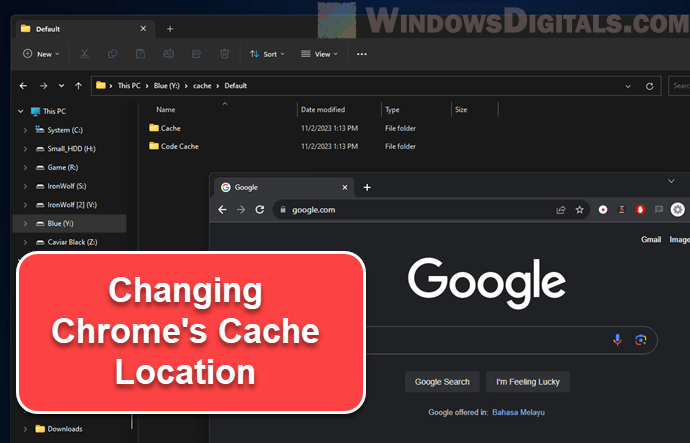
Google Chrome, comme de nombreux autres navigateurs Web, stocke les fichiers mis en cache pour améliorer la vitesse et les performances de chargement des sites Web. Cependant, ces fichiers mis en cache peuvent occuper une quantité importante d’espace disque au fil du temps. Si vous manquez d’espace disque ou si vous souhaitez simplement mieux organiser vos fichiers, vous souhaiterez peut-être modifier l’emplacement où Google Chrome stocke ses fichiers de cache. Dans cet article, nous aborderons deux méthodes pour modifier l’emplacement du cache de Google Chrome dans Windows 11 ou Windows 10.
Regarde aussi: Comment modifier l’emplacement de téléchargement de Windows Update
Pourquoi voudriez-vous modifier l’emplacement du cache Chrome ?
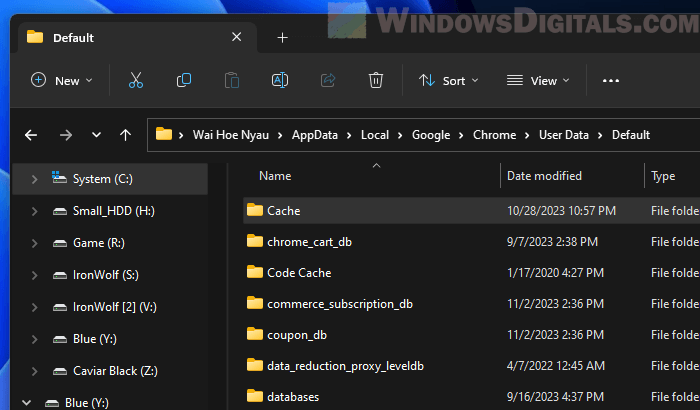
Par défaut, Google Chrome stocke ses fichiers de cache à l’emplacement suivant sous Windows 11/10 :
C:UsersusernameAppDataLocalGoogleChromeUser DataDefaultCache
Ici, « nom d’utilisateur » doit être remplacé par votre nom d’utilisateur Windows. Les fichiers de cache incluent des images, des scripts et d’autres données que Chrome enregistre à partir des sites Web que vous visitez. Le stockage de ces fichiers contribue à améliorer la vitesse et les performances des temps de chargement des sites Web.
Cependant, il existe plusieurs raisons pour lesquelles les utilisateurs peuvent souhaiter modifier l’emplacement du cache Chrome :
- Économisez de l’espace sur le lecteur système : Les fichiers cache peuvent occuper une quantité importante d’espace sur votre lecteur système. Si vous manquez d’espace disque, vous souhaiterez peut-être déplacer le cache vers un autre lecteur avec plus d’espace disponible.
- Améliorer les performances: Si vous disposez d’un disque plus rapide (tel qu’un SSD), vous pouvez déplacer le cache vers ce disque pour améliorer les performances de Chrome. Les fichiers cache sont utilisés pour stocker les données du site Web afin que le navigateur puisse charger les pages plus rapidement lorsque vous les visitez à nouveau. Si le cache est stocké sur un disque plus rapide, cela peut entraîner des temps de chargement de page plus rapides.
- Évitez l’usure du SSD : Si vous utilisez un SSD comme lecteur système, vous souhaiterez peut-être déplacer le cache vers un autre disque pour éviter une usure inutile du SSD. Les fichiers cache sont fréquemment écrits et supprimés, ce qui peut réduire la durée de vie d’un SSD au fil du temps.
- Organisation: Certains utilisateurs préfèrent garder leur lecteur système propre et organisé. La modification de l’emplacement du cache vous permet de stocker les fichiers du cache dans un emplacement différent qui vous convient mieux.
- Sécurité des données: Dans certains cas, les utilisateurs peuvent souhaiter stocker les fichiers de cache dans un emplacement plus sécurisé ou doté d’options de sauvegarde supplémentaires.
En modifiant l’emplacement du cache Chrome, vous pouvez avoir plus de contrôle sur l’endroit où vos données sont stockées et comment elles sont gérées. Cela peut conduire à une meilleure expérience de navigation et à une utilisation plus efficace de l’espace disque.
Lecture recommandée: Quels fichiers pouvez-vous supprimer du lecteur C: pour libérer de l’espace ?
Méthode 1 : Modification de l’emplacement du cache Chrome à l’aide de la ligne de commande
La première méthode consiste à ajouter une ligne de commande spécifique au champ « Cible » dans le menu propriétés de votre raccourci Google Chrome. De plus, vous devrez incorporer la même ligne de commande dans les « Données de valeur » de la clé « Par défaut » dans la clé « Commande » de Chrome dans l’éditeur de registre.
Étape 1 : Ajout d’une ligne de commande aux propriétés du raccourci de Chrome
Tout d’abord, vous devez localiser le raccourci Chrome que vous utilisez pour ouvrir le navigateur. Cela peut être sur votre bureau, la barre des tâches ou le menu Démarrer.
Étape 2 : Ajoutez la même ligne de commande dans l’Éditeur du Registre
Après avoir mis à jour les propriétés du raccourci Chrome, l’étape suivante consiste à garantir que Chrome utilise le nouvel emplacement du cache à chaque fois que vous l’ouvrez, quelle que soit la manière dont vous lancez le navigateur. Cela se fait en ajoutant la ligne de commande à l’éditeur de registre Windows. Il est essentiel que l’emplacement du répertoire spécifié à cette étape soit identique à celui que vous avez spécifié à l’étape 1. Si les emplacements ne correspondent pas, Chrome risque de ne pas pouvoir charger les pages à partir du nouvel emplacement de cache.
Avant de passer aux étapes suivantes, il est important de noter que la modification du registre Windows peut être risquée. Des modifications incorrectes peuvent entraîner des erreurs système ou empêcher le démarrage de Windows. Il est fortement recommandé de créer un point de restauration système avant d’apporter des modifications au registre. Cela vous permettra de rétablir votre système à son état précédent en cas de problème.
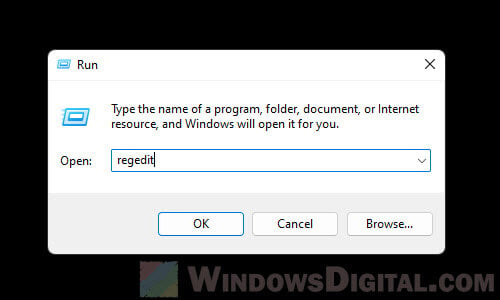
- Presse les fenêtres touche + R. pour ouvrir la boîte de dialogue Exécuter.
- Taper « regedit » et appuyez sur Entrer pour ouvrir l’éditeur de registre Windows.
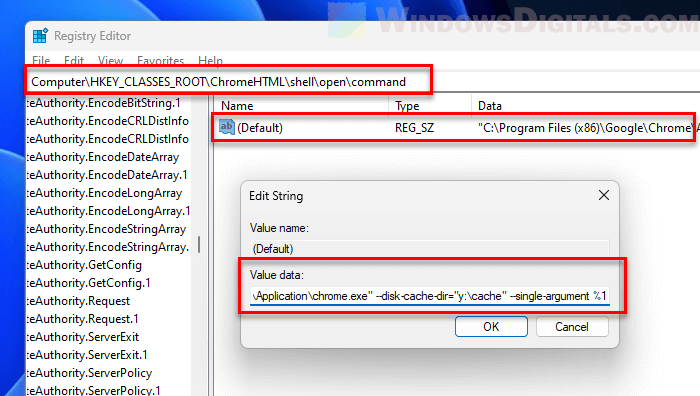
- Accédez au chemin suivant :
ComputerHKEY_CLASSES_ROOTChromeHTMLshellopencommand
- Faites un clic droit sur le « Défaut » touche et sélectionnez « Modifier ».
- Dans le champ « Données de la valeur », ajoutez la ligne de commande suivante à la fin du texte existant :
--disk-cache-dir="E:ChromeCache"
Ça devrait ressembler a quelque chose comme ca:
"C:Program Files (x86)GoogleChromeApplicationchrome.exe" --disk-cache-dir="E:ChromeCache" --single-argument %1
- Cliquez sur « D’ACCORD » pour enregistrer les modifications.
Conseil de pro: Comment copier le profil utilisateur Chrome vers un autre profil
Étape 3 : Redémarrez Google Chrome
- Après avoir effectué les modifications, vous devez fermer toutes les fenêtres Chrome ouvertes.
- Attendez quelques secondes, puis rouvrez Chrome.
- Les modifications prendront désormais effet et Chrome commencera à utiliser le nouvel emplacement de cache que vous avez spécifié.
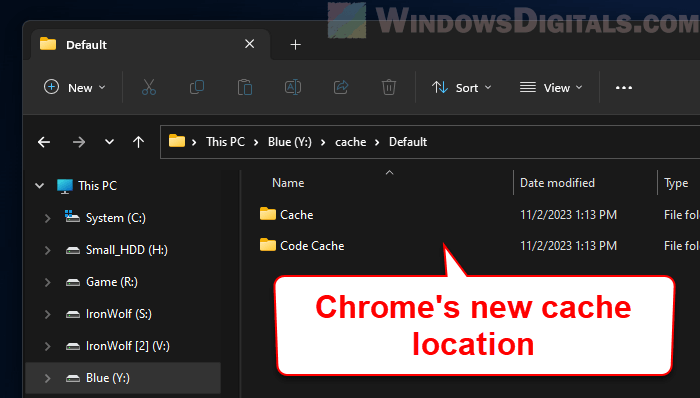
Veuillez noter que les modifications s’appliqueront uniquement au raccourci Chrome que vous avez modifié. Si vous lancez Chrome à l’aide d’un autre raccourci, vous devrez répéter les étapes ci-dessus pour ce raccourci spécifique.
Méthode 2 : Modification de l’emplacement du cache Chrome à l’aide d’un lien symbolique
Cette méthode consiste à localiser le dossier de cache actuel de Chrome, à le supprimer, puis à créer un lien symbolique vers un nouveau dossier de cache sur le disque souhaité. Voici les étapes :
- Recherchez le dossier de cache Chrome actuel :
- Supprimer le dossier de cache actuel :
- Ouvrez « Mon PC » ou « Explorateur de fichiers ».
- Accédez au chemin de profil que vous avez noté précédemment.
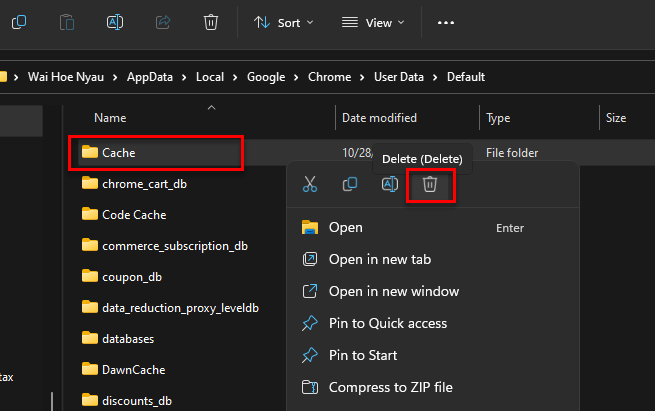
- Dans le dossier « Par défaut », localisez le dossier « Cache ».
- Faites un clic droit sur le dossier « Cache » et sélectionnez « Supprimer ».
- Créer un nouveau dossier de cache :
- Accédez au disque sur lequel vous souhaitez stocker les fichiers de cache Chrome.
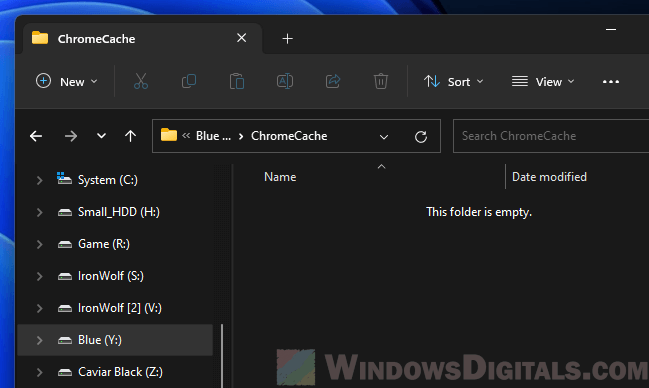
- Créez un nouveau dossier pour le cache. Par exemple, vous pouvez créer un dossier nommé « ChromeCache » sur le disque E, le chemin serait donc :
E:ChromeCache
- Créer un lien symbolique :
Désormais, lorsque vous ouvrirez Chrome, il stockera ses fichiers de cache dans le nouvel emplacement que vous avez spécifié. Cela peut être utile si vous souhaitez économiser de l’espace sur votre lecteur C ou si vous souhaitez stocker les fichiers cache sur un disque plus rapide.
Dernières pensées
Changer l’emplacement du cache de Google Chrome peut être bénéfique pour les utilisateurs qui souhaitent économiser de l’espace sur leur lecteur système ou améliorer les performances du navigateur en stockant les fichiers de cache sur un disque plus rapide. Si vous souhaitez annuler les modifications apportées dans la méthode 1, supprimez simplement le «–rép-cache-disque » ligne de commande à partir des raccourcis Chrome et de la clé de registre.
Pour la méthode 2, si vous souhaitez annuler les modifications, supprimez le lien symbolique créé dans le fichier «Défaut« , puis recréez le dossier « Cache » dossier à l’emplacement d’origine. Cela restaurera l’emplacement du cache par défaut pour Google Chrome. En suivant ces étapes, vous pouvez facilement gérer l’emplacement de vos fichiers de cache Chrome pour répondre au mieux à vos besoins.