Dans ce guide, nous allons vous montrer les étapes pour masquer la racine des applications à l’aide de Hide My Applist. Bien que l’obtention de privilèges administratifs nous apporte de nombreux avantages intéressants, elle entraîne également quelques risques et mises en garde inattendus. Si nous parlons de ce dernier, le déclenchement du SafetyNet est le problème le plus préoccupant de tous, car il empêcherait les applications bancaires et de paiement de fonctionner comme prévu.
Heureusement, vous pouvez facilement contourner cette limitation via le module Universal SafetyNet Fix. C’est du moins ce que nous pensions. Au cours des dernières semaines, nous avons vu des rapports d’utilisateurs selon lesquels leurs banques semblaient avoir trouvé une solution de contournement pour contourner ce réglage. Même si l’appareil réussit à la fois les contrôles de profil CTS et d’intégrité de base et qu’il « répond » à la fois à l’intégrité de l’appareil et à l’intégrité de base, ces applications bancaires ne fonctionnent toujours pas sur ces appareils !
De plus, toutes les autres applications qui provoquent un conflit avec la racine fonctionnent toujours, il semble donc que le problème se limite actuellement à ces poignées d’applications bancaires, parmi lesquelles Santander UK, Lloyds Bank et iMobile. Mais dans ce jeu du chat et de la souris en constante évolution, nous avons encore une longueur d’avance ! Pour contourner ce problème, il vous suffit de masquer la racine via Hide My Applist puis d’utiliser les applications bancaires sans aucun problème.
Comment masquer la racine des applications via Masquer ma liste d’applications
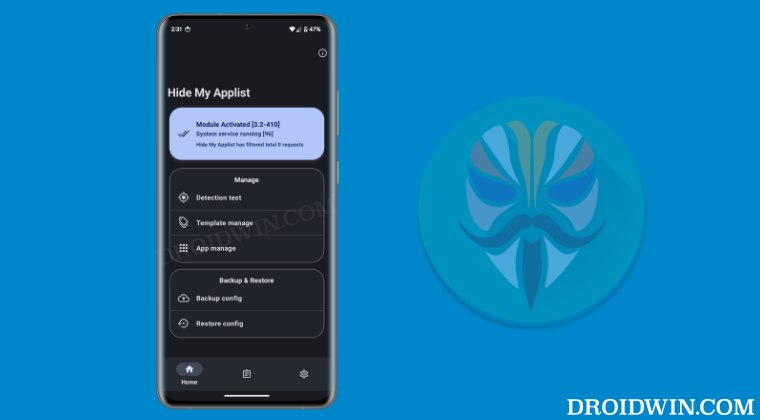
Avant de commencer, veuillez effectuer une sauvegarde de toutes les données de votre appareil, juste pour être plus sûr. Droidwin et ses membres ne sauraient être tenus responsables en cas de guerre thermonucléaire, si votre alarme ne vous réveille pas ou si quelque chose arrive à votre appareil et à vos données en suivant les étapes ci-dessous.
ÉTAPE 1 : Masquer l’application Magisk
Bien que nous masquons l’application Magisk dans la suite de ce guide via Hide My Applist [HMA], soyons toujours plus sûrs et masquons-le également manuellement. Voici comment cela pourrait être fait :
- Lancez Magisk, appuyez sur l’icône Paramètres et sélectionnez Masquer l’application Magisk.
- Activez ensuite la bascule à côté de Autoriser à partir de cette source.
- Renommez maintenant l’application Magisk et appuyez sur OK pour enregistrer.

ÉTAPE 2 : Installer le framework LSPosed
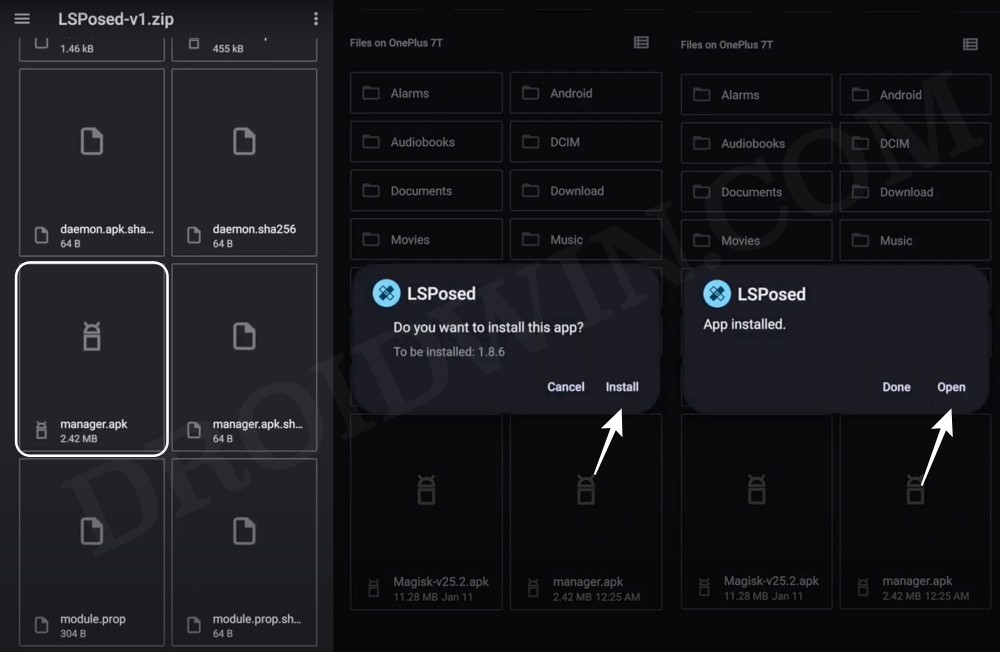
Ensuite, vous devrez installer LSPosed Framework sur votre appareil. Pour cela, vous pouvez consulter notre guide/vidéo détaillé [make sure to use the Zygisk version].
ÉTAPE 3 : Installer Masquer mon application
- Pour commencer, téléchargez et installez Hide My Applist depuis GitHub.
- Une fois installé, vous recevrez une notification indiquant que le module n’est pas encore activé, appuyez dessus.

- Vous serez redirigé vers le module Masquer ma liste d’applications. Activez la bascule à côté de Activer le module.
- Appuyez ensuite sur l’icône Paramètres en bas à droite. Vous serez redirigé vers l’application Hide My Applist.
ÉTAPE 4 : Configurer Masquer ma liste noire d’applications
HMA est livré avec une liste noire et une liste blanche, parmi lesquelles vous devez choisir l’une ou l’autre. Dans la liste noire, vous devrez ajouter les applications qui doivent être masquées, comme Magisk, Xposed Modules, etc. En revanche, si vous optez pour la liste blanche, vous devrez alors ajouter toutes les applications que vous n’avez pas. je ne veux pas me cacher [such as non-root apps], en d’autres termes, les applications non sélectionnées seront masquées. À cet égard, nous vous suggérons d’opter pour Blacklist car elle est plus courte, plus simple et moins compliquée que son homologue. Voici comment cela pourrait être fait :
- Accédez à Gérer les modèles et appuyez sur Créer un modèle de liste noire.
- Ensuite, nommez-le Applications enracinées. Appuyez maintenant sur Modifier la liste à côté de 0 applications invisibles.

- Choisissez maintenant toutes les applications liées à la racine, telles que Magisk, LSPosed, HMA, etc.

- Une fois terminé, revenez à l’écran d’accueil et appuyez sur App Manage.
- Sélectionnez maintenant l’application dont vous souhaitez masquer la racine [such as banking apps].
- Activez ensuite la bascule à côté de Activer le masquage. Après cela, appuyez sur Utiliser 0 modèle.

- Choisissez maintenant le modèle d’applications rootées que nous avons créé précédemment et cliquez sur OK.
- De même, ajoutez toutes les autres applications dont vous souhaitez masquer la racine.
- Une fois terminé, supprimez les données de toutes les applications dont vous avez caché la racine [such as the banking apps]. Redémarrez ensuite votre appareil.
- Une fois qu’il démarre, lancez Hide My Applist et assurez-vous qu’il est activé et en cours d’exécution.

- Enfin, lancez l’application à partir de laquelle vous avez caché la racine et elle devrait maintenant fonctionner sans aucun problème.
C’est ça. Ce sont les étapes pour masquer la racine des applications utilisant Shamiko et Hide My Applist. Si vous avez des questions concernant les étapes susmentionnées, faites-le-nous savoir dans les commentaires. Nous vous répondrons avec une solution dans les plus brefs délais.