Dans ce guide, nous allons vous montrer les étapes pour installer LineageOS sur le Galaxy S23 Plus. Une interface utilisateur, le skin du système d’exploitation sous-jacent de Samsung, offre une pléthore de personnalisations et de fonctionnalités dès la sortie de la boîte. Bien que cela soit bien accueilli par les masses, il existe une partie des utilisateurs qui sont de l’autre côté de la barrière et sont strictement opposés à cette expérience d’utilisation excessive.
Si vous faites également écho au même processus de réflexion, alors il y a de bonnes nouvelles pour vous puisque vous pouvez désormais accueillir l’une des expériences de système d’exploitation les plus propres. En dehors de cela, une UI/UX rapide et vive avec un minimum de fonctionnalités est sur les cartes. Alors sans plus tarder, informons-nous des étapes pour installer la dernière ROM LineageOS sur votre Galaxy S23 Plus.
Comment installer LineageOS sur le Galaxy S23 Plus

Les instructions ci-dessous sont répertoriées dans des sections distinctes pour faciliter la compréhension. Assurez-vous de suivre la même séquence que celle mentionnée. Droidwin et ses membres ne sauraient être tenus responsables en cas de guerre thermonucléaire, si votre alarme ne vous réveille pas ou si quelque chose arrive à votre appareil et à vos données en suivant les étapes ci-dessous.
ÉTAPE 1 : Installer le SDK Android
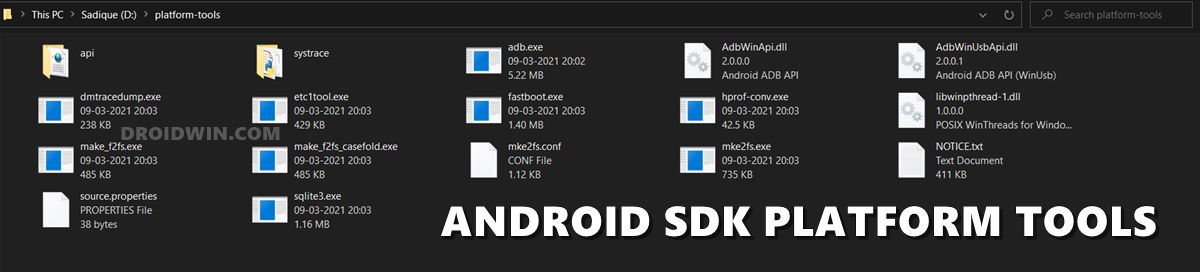
Tout d’abord, vous devrez installer les outils de la plateforme Android SDK sur votre PC. Il s’agit du binaire officiel ADB et Fastboot fourni par Google et c’est le seul recommandé. Alors téléchargez-le, puis extrayez-le vers n’importe quel emplacement pratique sur votre PC. Cela vous donnera le dossier platform-tools, qui sera utilisé tout au long de ce guide pour installer la ROM Custom/GSI sur Samsung Galaxy S22/Plus/Ultra.
ÉTAPE 2 : Téléchargez LineageOS pour Galaxy S23 Plus
- Saisissez la ROM par le bas et renommez-la en rom.zip.
DOWNLOAD LINK
- De même, transférez-le dans le dossier platform-tools sur votre PC.
ÉTAPE 3 : Activer le débogage USB et le déverrouillage OEM
Vous devrez également activer le débogage USB et le déverrouillage OEM sur votre appareil. Le premier rendra votre appareil reconnaissable par le PC en mode ADB. Cela vous permettra ensuite de démarrer votre appareil en mode Fastboot. D’autre part, le déverrouillage OEM est requis pour effectuer le processus de déverrouillage du chargeur de démarrage.

Alors rendez-vous dans Paramètres > À propos du téléphone > Appuyez 7 fois sur le numéro de build > Revenez à Paramètres > Système > Avancé > Options du développeur > Activer le débogage USB et le déverrouillage OEM.
ÉTAPE 4 : Déverrouiller le chargeur de démarrage
Vous devrez également déverrouiller le chargeur de démarrage de l’appareil pour installer la ROM LineageOS sur le Samsung Galaxy S23/Plus/Ultra. Notez que cela effacera toutes les données de votre appareil et pourrait également annuler sa garantie. Donc, si tout est parfait, veuillez vous référer à notre guide sur Comment débloquer le chargeur de démarrage sur le Galaxy S23/Plus/Ultra.

ÉTAPE 5 : Démarrez le Galaxy S23 Plus en mode téléchargement
Vous devrez démarrer votre appareil en mode téléchargement afin de pouvoir flasher les mods requis. Alors, reportez-vous à notre guide détaillé sur la façon de démarrer n’importe quel appareil Samsung en mode téléchargement ou reportez-vous aux instructions plus courtes ci-dessous :

- Pour commencer, éteignez votre appareil.
- Ensuite, appuyez et maintenez les touches d’alimentation et d’augmentation du volume et votre appareil démarrera avec Stock Recovery.
- Mettez maintenant en surbrillance l’option Redémarrer vers le chargeur de démarrage à l’aide des touches de volume, puis appuyez sur la touche Marche / Arrêt pour la confirmer.
- Votre appareil devrait maintenant démarrer en mode téléchargement.
ÉTAPE 6 : Installez LineageOS sur le Galaxy S23 Plus
- Tout d’abord, tapez la commande ci-dessous pour flasher le fichier ROM :
fastboot update --skip-secondary --skip-reboot rom.zip
- Une fois flashé, redémarrez votre appareil en mode de récupération.
- Sélectionnez ensuite Wipe DataFactory Reset pour effectuer une réinitialisation.
- Vous pouvez maintenant redémarrer votre appareil avec le système d’exploitation nouvellement flashé !
C’est ça. Telles étaient les étapes pour installer LineageOS sur le Galaxy S23 Plus. Si vous avez des questions concernant les étapes susmentionnées, faites-le-nous savoir dans les commentaires. Nous vous répondrons avec une solution dans les plus brefs délais.