Dans ce guide, nous vous montrerons les étapes pour installer la dernière ROM Kali Linux NetHunter sur OnePlus 8/Pro/8T. Ce système de distribution Linux basé sur Debian est conçu pour la criminalistique numérique et les tests de pénétration. Certaines de ses fonctionnalités remarquables incluent l’analyse des vulnérabilités, l’évaluation de la base de données, les attaques par mot de passe, les attaques par mot de passe, les attaques sans fil, l’ingénierie inverse, le snipping et l’usurpation d’identité et les outils d’exploitation.
Alors que le système d’exploitation est généralement installé en tant que double démarrage ou à l’intérieur d’une machine virtuelle sur un PC, vous pouvez également l’installer facilement sur la huitième itération de votre appareil OnePlus. Et dans ce guide, nous vous montrerons comment faire exactement cela. Alors sans plus tarder, commençons par les étapes pour installer la dernière ROM Kali Linux NetHunter sur votre OnePlus 8/Pro/8T.
Caractéristiques de la ROM Kali Linux NetHunter
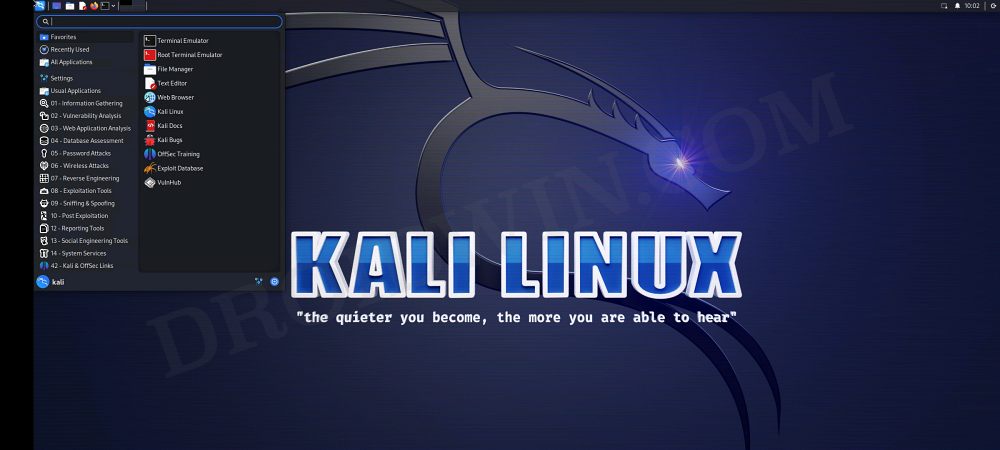
Injection Wi-Fi
Mode moniteur Wi-Fi interne
AirSpy / HackRF (RTL-SDR)
Bluetooth (RFCOMM)
Arsenal USB
Adaptateurs WiFi externes de la liste de support de NetHunter
Attaques HID
Prise en charge de la plateforme RFID
Version A11 basée sur le noyau de Neutrino avec CAF 4.19 et Linux-stable fusionnés
Version A12 basée sur le noyau crDroid avec CAF 4.19 et Linux stable fusionné
Désactivation du mode Android Paranoid Network pour permettre l’accès à toutes les fonctionnalités de mise en réseau pour PostgreSQL, apt, ping et d’autres commandes
Comment installer la ROM Kali Linux NetHunter sur OnePlus 8/Pro/8T

Ce guide est uniquement à des fins éducatives et ne doit être utilisé que pour des activités non malveillantes. De plus, veuillez faire une sauvegarde de toutes vos données au préalable. Droidwin et ses membres ne seraient pas tenus responsables en cas de guerre thermonucléaire, si votre alarme ne vous réveille pas ou si quelque chose arrive à votre appareil et à vos données en suivant les étapes ci-dessous.
ÉTAPE 1 : Installez TWRP Recovery sur OnePlus 8/8 Pro/8T
Tout d’abord, vous devrez installer TWRP Recovery sur votre appareil. Pour cela, vous pouvez vous référer à notre guide détaillé sur Comment installer TWRP Recovery sur OnePlus 8/Pro/8T/9R [Android 13].
ÉTAPE 2 : Racine OnePlus 8/8 Pro/8T
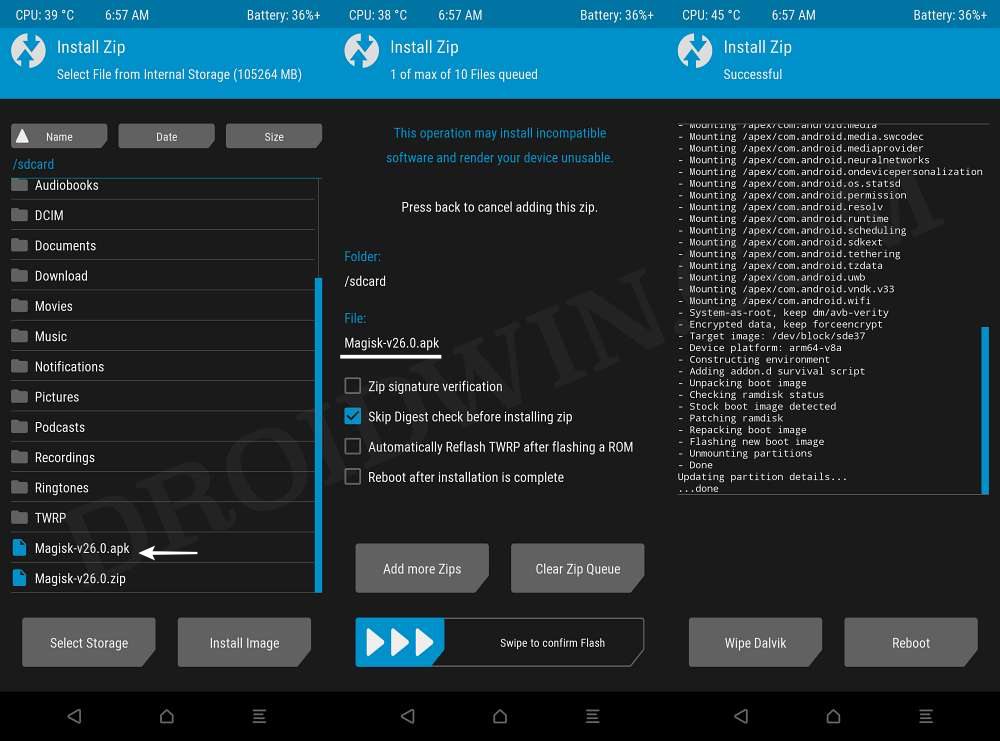
Ensuite, rootez votre appareil via Magisk patché boot.img, comme expliqué dans ce guide : Comment rooter OnePlus 8, 8 Pro et 8T via TWRP et Magisk. En bref, il suffit de flasher le Magisk via TWRP, de démarrer sur le système d’exploitation et d’effectuer une installation directe via Magisk.
ÉTAPE 3 : formater les données
- Démarrez votre appareil sur TWRP, accédez à Effacer et sélectionnez Formater les données
- Tapez ensuite OUI dans l’espace prévu et appuyez sur la coche bleue.
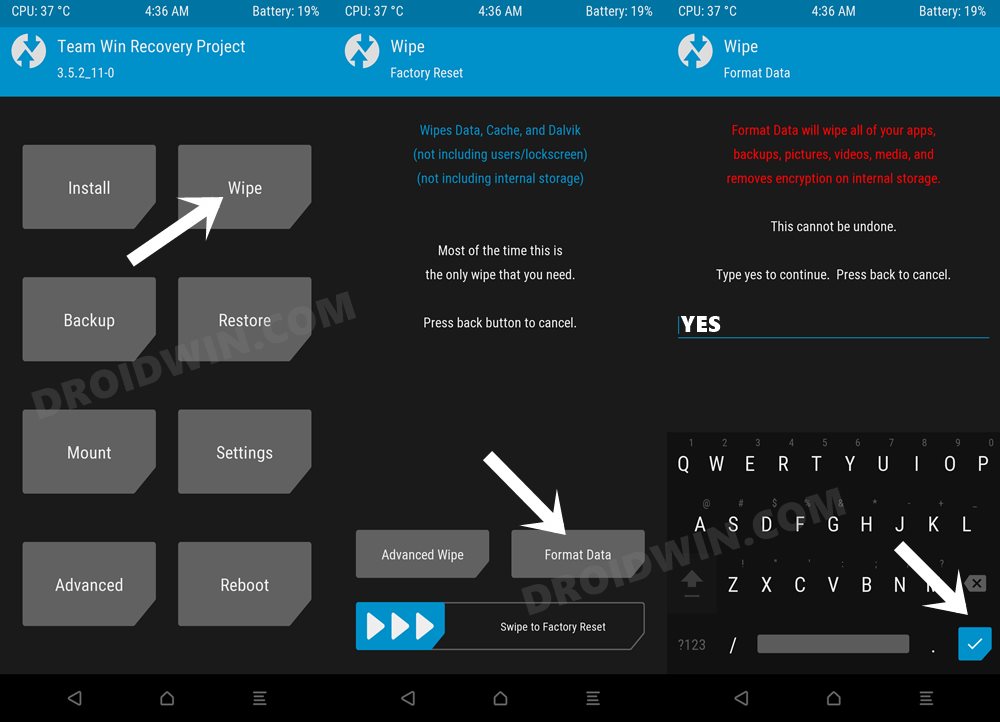
- Allez maintenant dans Redémarrer et sélectionnez Récupération. L’appareil démarrera sur TWRP.
- Sélectionnez ensuite Redémarrer > Système. Votre appareil démarrera sur le système d’exploitation.
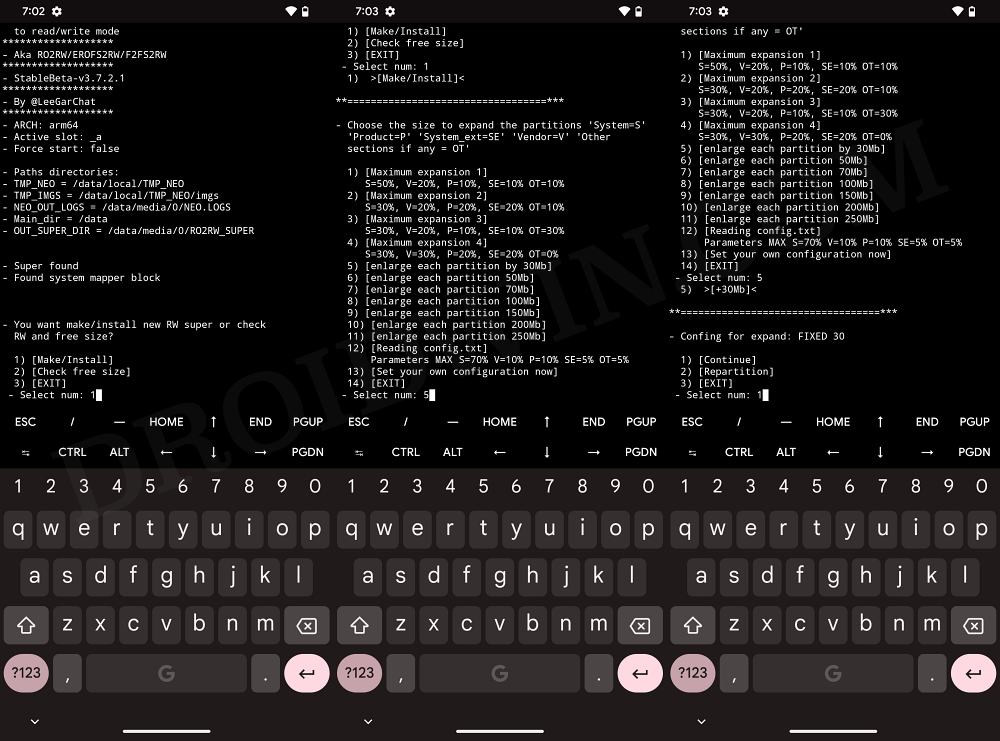
ÉTAPE 4 : Faire en sorte que la partition système soit lue/écrite sur OnePlus
Ensuite, vous devrez monter la partition système en écriture. Pour cela, vous pouvez vous référer à notre guide sur Comment rendre la partition système en lecture-écriture sur Android. [Opt for the TWRP Method].
ÉTAPE 5 : Flasher la ROM Kali Linux NetHunter
- Tout d’abord, téléchargez la ROM et le noyau NetHunter ci-dessous :
NetHunter ROM | NetHunter Kernel
- Lancez ensuite Magisk, flashez la ROM NetHunter et appuyez sur Redémarrer.
- Maintenant, démarrez votre appareil sur TWRP et flashez le noyau NetHunter.
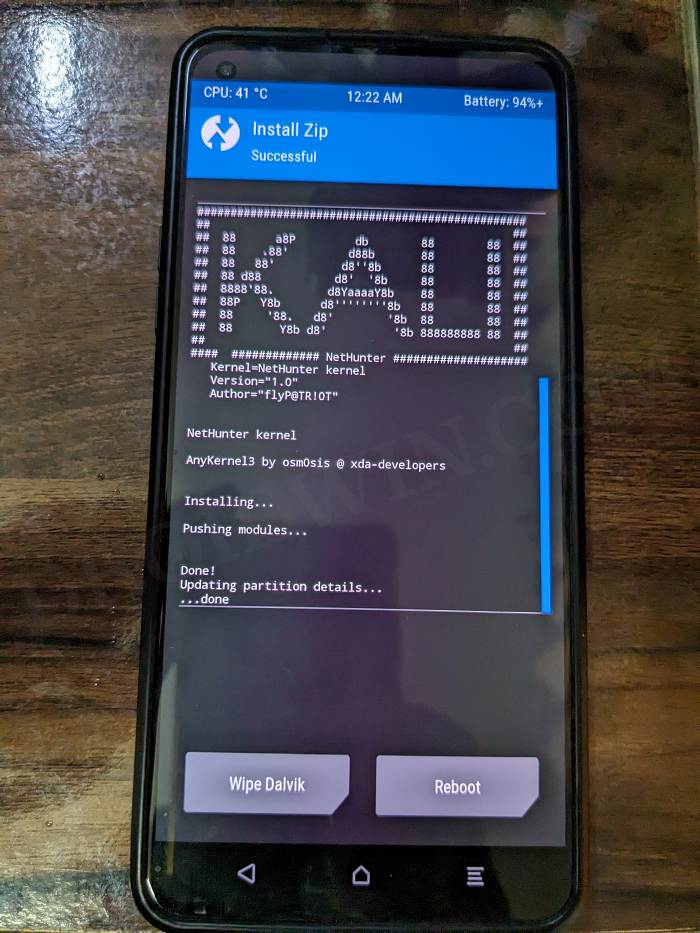
- Enfin, sélectionnez Redémarrer > Système. Votre appareil démarrera sur le système d’exploitation.
Voici les étapes pour installer la dernière ROM Kali Linux NetHunter sur OnePlus 8/Pro/8T. Si vous avez des questions concernant les étapes susmentionnées, faites-le nous savoir dans les commentaires. Nous reviendrons vers vous avec une solution au plus tôt.