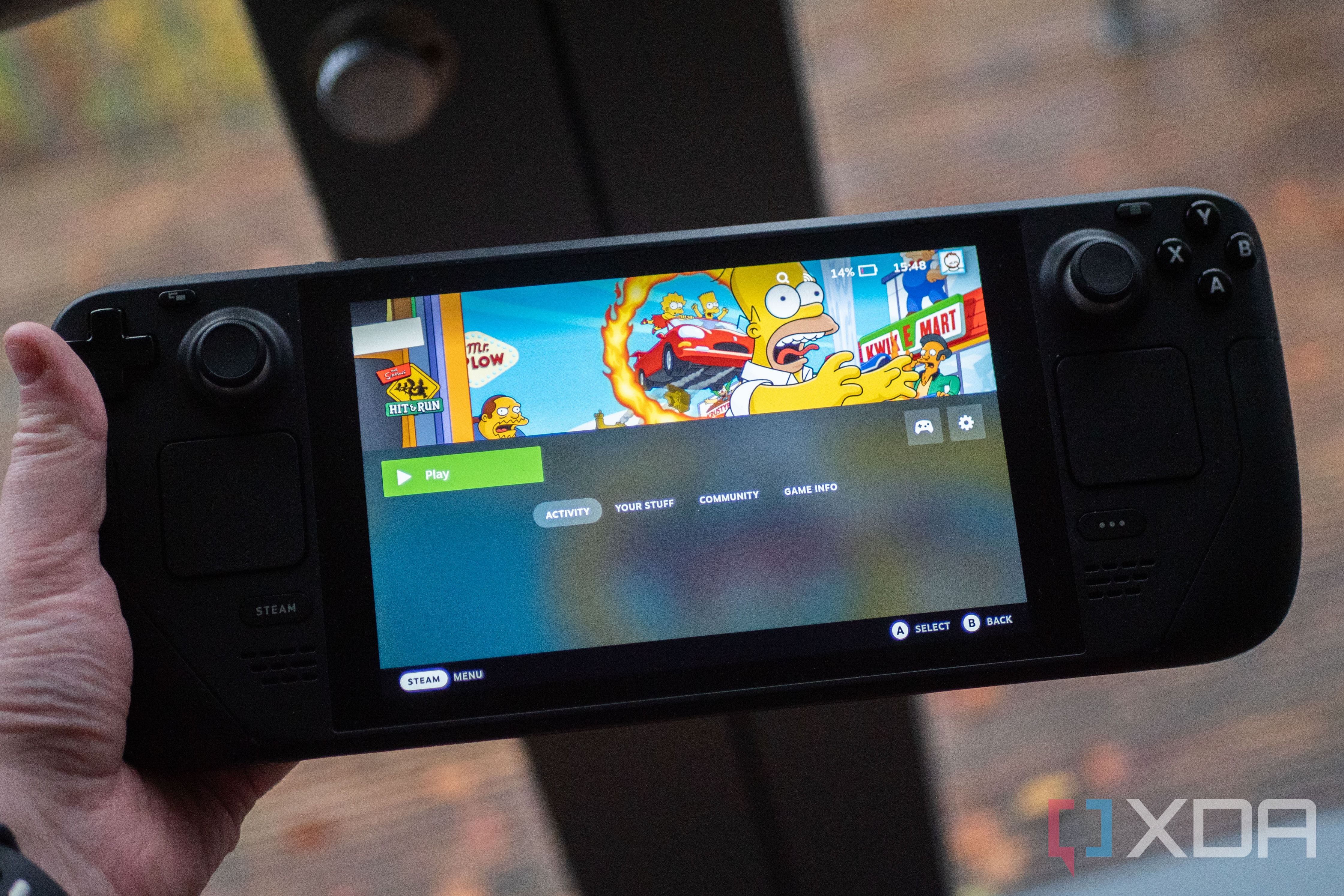
Si vous voulez jouer à des jeux plus anciens du passé que vous aimiez, alors EmuDeck pourrait être la solution pour jouer à certains de ces titres plus anciens en déplacement.

La polyvalence du Steam Deck fait partie des raisons pour lesquelles il attire tant de gens. C’est un endroit idéal pour jouer à tous vos jeux préférés, mais ce n’est pas tout ce qu’il peut faire. C’est essentiellement un ordinateur, ce qui signifie que vous pouvez y installer des applications telles que Spotify ou Discord. Vous pouvez aller encore plus loin et transformer votre tout nouveau Steam Deck en une machine d’émulation grâce à EmuDeck. Vous pouvez consulter les jeux de nombreuses anciennes consoles, notamment :
- Commutateur Nintendo
- Playstation 2
- NintendoDS
- Nintendo 3DS
- PS1
- NDA/SNES
- Gameboy
- GameCube et Wii
Si vous voulez émuler vos jeux préférés sur votre Steam Deck, alors lisez la suite !
Ce dont vous aurez besoin pour installer EmuDeck sur votre Steam Deck
- Une connexion internet : C’est un must pour configurer EmuDeck. Il extrait les émulateurs d’Internet et les pré-configure pour vous, il y a donc beaucoup de choses à télécharger.
- (Facultatif) Un clavier: L’installation de toutes les applications non liées au jeu sur votre Steam Deck est plus facile si vous avez un clavier, en particulier juste pour taper dans votre navigateur pour naviguer sur le site Web. Ce n’est pas un must, cependant, parce que vous pouvez simplement tenir le Vapeur touche et appuyez X simultanément pour afficher un clavier à l’écran.
Étape 1 : Passez en mode Bureau

La première chose que vous devrez faire pour installer Discord sur votre Steam Deck est de passer en mode bureau.
- Appuyez sur le bouton Steam et faites défiler jusqu’à l’alimentation, puis sélectionnez Passer en mode bureau.
- Vous pouvez également afficher ce menu en maintenant la touche bouton d’alimentation.
Une fois que vous êtes tous configurés, cela devrait ressembler à l’image ci-dessous.

Étape 2 : Télécharger EmuDeck


Vous devrez accéder au site Web d’EmuDeck sur votre Steam Deck.
- Soit taper emudeck.com dans votre navigateur ou cherchez sur Google pour EmuDeck.
- Cliquez sur Télécharger au sommet.
- Cliquez sur Télécharger le programme d’installation.
Attendez qu’il soit téléchargé. C’est un petit fichier, donc devrait être rapide.
Étape 3 : Installer EmuDeck
Une fois que vous avez téléchargé le fichier de bureau EmuDeck, vous devrez procéder comme suit.
- Déplacez le fichier EmuDeck.desktop vers votre bureau.
- Exécutez le fichier en double-cliquer ce.
- Attendez que le traitement soit terminé.
Une fois le traitement terminé, vous devriez voir le programme d’installation d’EmuDeck. Choisir Installation personnalisée.


Étape 4 : Configurez votre installation EmuDeck
L’installation d’EmuDeck est un processus assez simple, mais vous devrez toujours configurer une tonne d’options si vous choisissez de faire une installation personnalisée. Ces options incluent :
- Où installer EmuDeck
- Quels émulateurs obtenir
- Quels émulateurs seront préconfigurés
- Le format d’image de vos jeux
- Scintillement de l’écran
Il y a une tonne de choix, alors assurez-vous de lire attentivement et de sélectionner ce que vous voulez. Sachez également que des consoles telles que la PlayStation 2 et la Nintendo Switch vous obligeront à importer respectivement votre propre BIOS et vos fichiers clés.

Étape 5 : Ajoutez vos jeux à Steam

Une fois que tous vos jeux sont configurés et prêts à être utilisés, vous voudrez les ajouter à votre bibliothèque Steam afin de pouvoir y accéder facilement. Le moyen le plus simple de le faire est d’utiliser Steam Rom Manager, qui fait partie d’EmuDeck.
- Lancement Gestionnaire de Rom Steam à partir de la section des jeux de vos applications installées.
- Cliquez sur Aperçu.
- Cliquez sur Générer la liste des applications en bas à gauche.
- Une fois la liste générée, cliquez sur Enregistrer la liste des applications.
Vous pouvez maintenant revenir au mode jeu depuis votre bureau. Vos jeux devraient maintenant être ajoutés aux collections d’émulateurs individuelles !
L’émulation rend le Steam Deck encore meilleur
J’utilise beaucoup le Steam Deck, et l’émulation n’est que quelque chose que je viens tout juste de commencer à expérimenter. Pourtant, c’est un excellent moyen de jouer à des classiques plus anciens en déplacement, et vous pourrez jouer à des jeux où que vous soyez. Il y a beaucoup d’ordinateurs de poche, mais Steam Deck fait le meilleur de l’émulation en ce moment. Steam Deck est, dans l’ensemble, un système incroyablement polyvalent pour à peu près n’importe quelle console ou ordinateur de poche sorti avant la PlayStation 4. Même les jeux PlayStation 3 fonctionnent dans une certaine mesure, bien qu’il s’agisse davantage d’un travail en cours.
Assurez-vous de nous faire savoir à quels jeux vous jouez !