On dit qu’une image vaut mille mots, et cela ne pourrait pas être plus vrai avec les smartphones. Ma galerie est pleine de captures d'écran. Cela permet simplement de montrer plus facilement aux autres ce que vous regardez. Si vous possédez un Google Pixel 8a, il existe plusieurs façons de prendre une capture d'écran. On vous les montre !
RÉPONSE RAPIDE
La manière la plus simple de faire une capture d’écran sur un Google Pixel 8a est d’appuyer simultanément sur le bouton côté et baisser le volume boutons. Il existe cependant plusieurs méthodes que vous pouvez essayer. Continuez à lire pour tout savoir sur eux !
ALLER AUX SECTIONS CLÉS
Prendre une capture d'écran à l'aide des touches matérielles
La manière la plus simple et la plus universelle de prendre une capture d'écran est d'appuyer sur le bouton côté et baisser le volume boutons en même temps. À propos, cette méthode fonctionnera avec presque tous les téléphones Android.
Vous pouvez prendre des captures d'écran à partir de l'aperçu des applications récentes
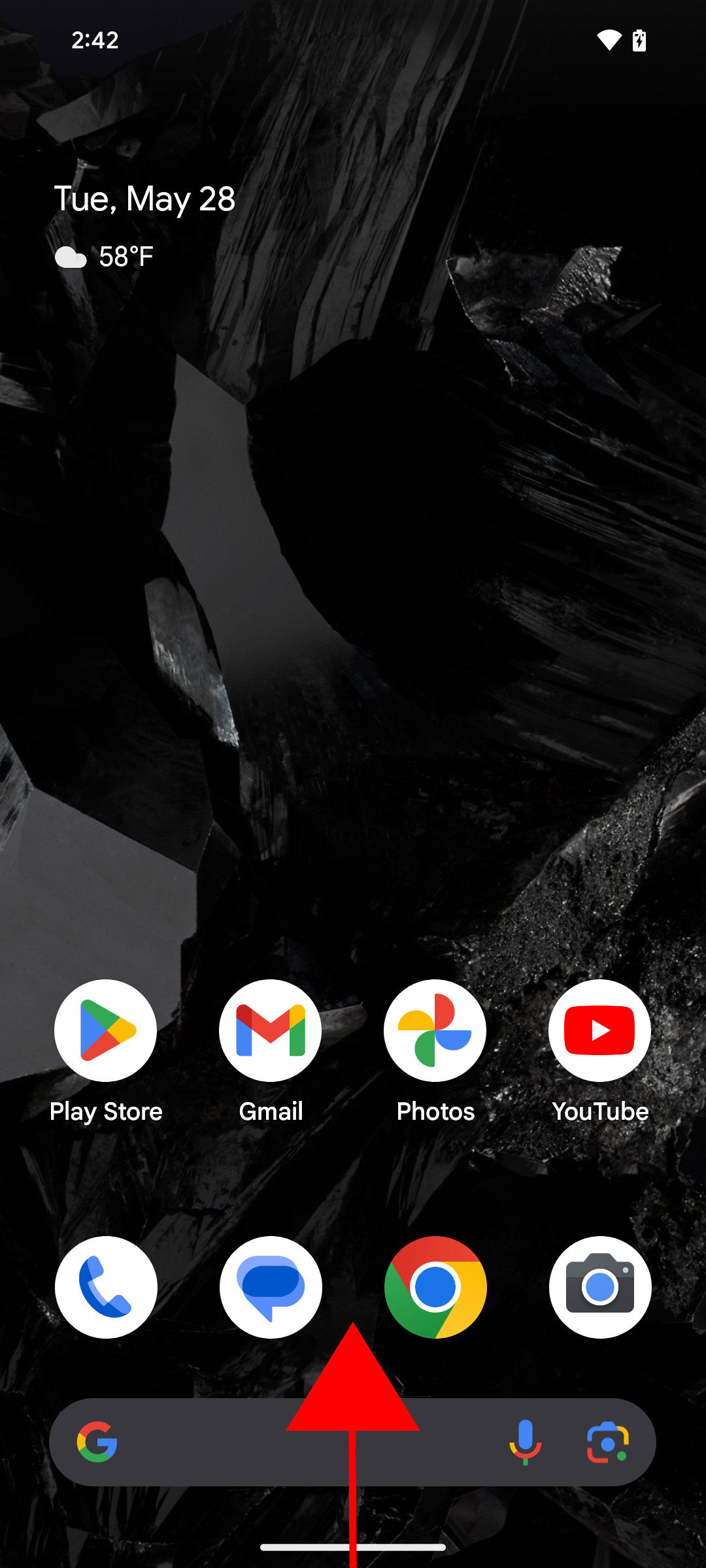
Parfois, je discute avec un ami et je veux lui montrer quelque chose que je regardais dans une autre application. Dans ces cas, je prends généralement simplement une capture d'écran à l'aide du sélecteur d'applications ou de l'aperçu des applications récentes.
- Faites glisser votre doigt depuis le bas de l'écran, maintenez la pression pendant environ une seconde, puis relâchez.
- Faites glisser votre doigt d'un côté à l'autre et recherchez l'application dont vous souhaitez prendre une capture d'écran.
- Lorsque vous êtes prêt, appuyez sur le Capture d'écran bouton dans le coin inférieur gauche.
Profitez de la fonction Quick Tap
Voici une fonctionnalité vraiment amusante que Google a introduite avec Android 12. Quick Tap vous permet d'effectuer une action en appuyant deux fois sur l'arrière de l'appareil, et prendre une capture d'écran est l'une des options. Le fait est que cette fonctionnalité n’est pas activée par défaut, vous devez donc d’abord la configurer.
- Ouvrez le Paramètres application.
- Entrer dans Système.
- Sélectionner Gestes.
- Appuyez sur Appuyez rapidement pour démarrer des actions.
- Activez la fonctionnalité et assurez-vous Prendre une capture d'écran est choisi.
Maintenant, vous pouvez appuyer deux fois sur l’arrière du téléphone et le téléphone prendra une capture d’écran.
Demandez à Google Assistant ou Gemini
Google Assistant ou Gemini peuvent vous aider à faire à peu près n'importe quoi sur les appareils Android, y compris prendre une capture d'écran. Demandez simplement gentiment et l'Assistant s'en chargera. Dites simplement : « OK Google, prends une capture d'écran ».
Si votre appareil ne répond pas à votre commande, il est possible que la fonction « Hey Google » soit désactivée.
Comment activer « Hey Google » sur un Pixel 8a :
- Ouvrez le Paramètres application.
- Entrer dans Google.
- Appuyez sur le Toutes les prestations languette.
- Sélectionner Paramètres des applications Google.
- Frapper Recherche, Assistant et Voix.
- Appuyez sur Assistant Google.
- Entrer dans Ok Google et Voice Match.
- S'assurer Ok Google est autorisé.
Il existe une option de capture d'écran dans le menu Accessibilité
Le menu d'accessibilité est une fonctionnalité cachée destinée à aider les utilisateurs à contrôler plus facilement leurs appareils, à l'aide de boutons plus grands et plus faciles à voir. Vous devrez d'abord l'activer.
- Allez au Paramètres.
- Sélectionner Accessibilité.
- Appuyez sur Menu d'accessibilité.
- Allume le Raccourci du menu Accessibilitéet sélectionnez Permettrealors J'ai compris.
- Une icône flottante apparaîtra sur l'écran. Il sera toujours là et vous pourrez le faire glisser si vous préférez.
- Lorsque vous souhaitez prendre une capture d'écran, appuyez dessus et appuyez sur le Capture d'écran option.
Comment prendre une capture d'écran défilante sur le Pixel 8a
En voici un autre pour améliorer votre jeu de capture d'écran. Parfois, ce que vous souhaitez afficher ne tient pas dans une seule capture d'écran. Les captures d'écran défilantes sont des captures d'écran plus longues qui couvrent davantage une page ou une application.
- Chaque fois que vous prenez une capture d'écran, en utilisant l'une des méthodes mentionnées dans ce guide, un menu apparaîtra pendant quelques secondes.
- Appuyez sur Capturez davantage.
- Maintenant, vous pouvez faire glisser le sélecteur pour en afficher autant ou aussi peu que vous le souhaitez.
- Frapper Sauvegarder lorsque vous avez terminé.
Où sont enregistrées mes captures d'écran sur le Google Pixel 8a ?
Vos captures d'écran seront dans votre application galerie. Dans le cas du Pixel 8a, ce serait Google Photos.
- Lancement GooglePhotos.
- Appuyez sur le Bibliothèque languette.
- Ouvrez le Captures d'écran dossier. Vos captures d'écran seront là.
Si vous utilisez un gestionnaire de fichiers, accédez à Images > Captures d'écran.
FAQ
Android n'impose aucune limite au nombre de captures d'écran que vous pouvez prendre. La seule véritable limitation est votre espace de stockage. Si vous disposez d'espace pour stocker une capture d'écran, vous pouvez la capturer.
Les captures d'écran sont des images simples, vous pouvez donc les modifier comme n'importe quelle autre image. Utilisez simplement l’une des meilleures applications de retouche photo du marché.
Oui, vous pouvez traduire le texte d'une capture d'écran à l'aide de Google Lens. Allez simplement à GooglePhotossélectionnez votre capture d'écran, appuyez sur Lentilleet sélectionnez Traduire.