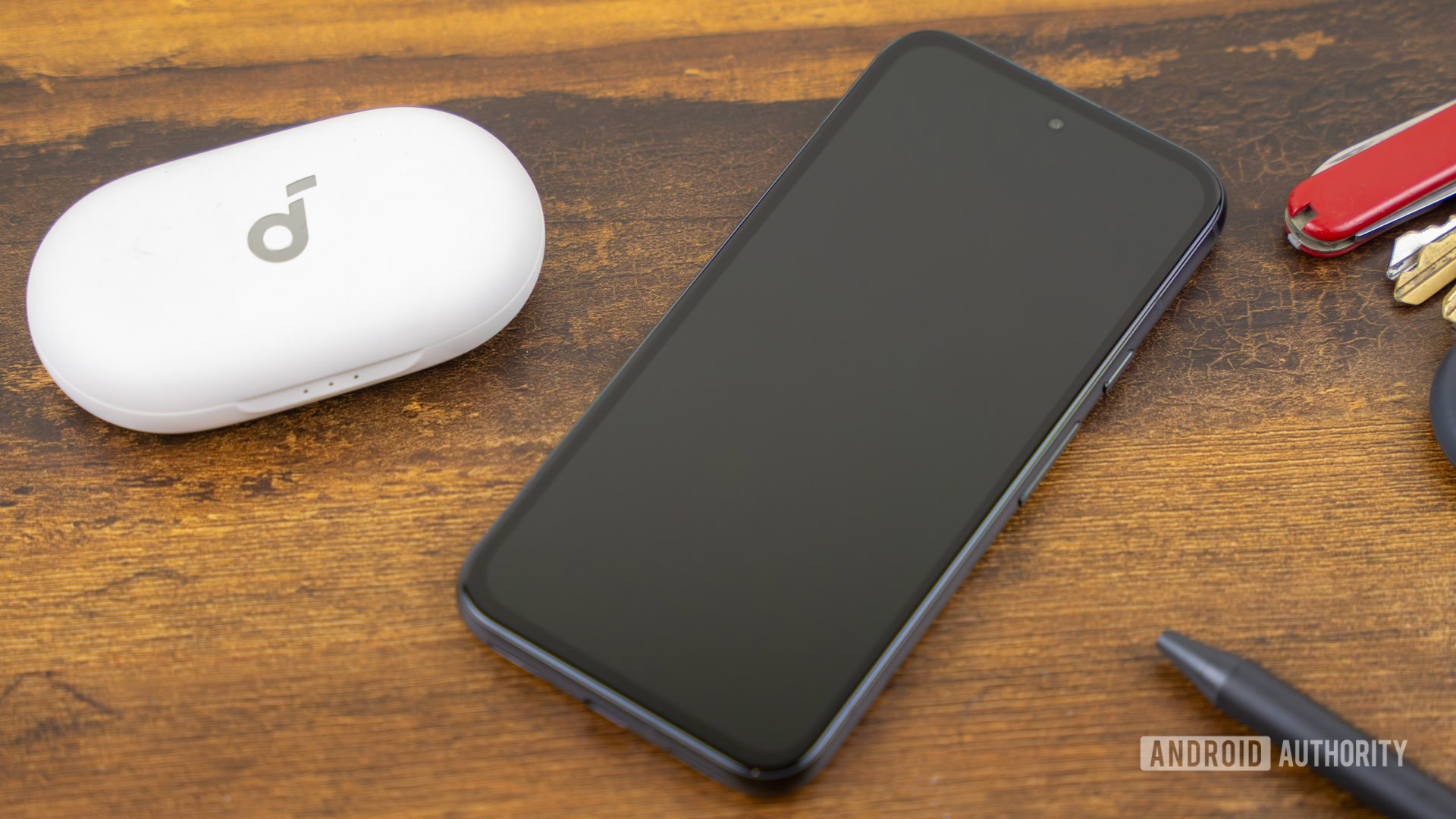
Il semble que les fabricants de téléphones ne souhaitent pas vraiment que vous éteigniez votre téléphone, car ils ont rendu la tâche encore plus confuse. Ce qui était autrefois le bouton « d'alimentation » est désormais connu sous le nom de « touche latérale », et le maintenir enfoncé ne lance plus le menu d'alimentation. Au lieu de cela, il déclenche Google Assistant. Alors, comment éteindre le Google Pixel 8a ?!
Si vous venez de vous procurer un Google Pixel 8a, éteindre votre téléphone est facile une fois que vous avez appris à le faire. Et ce qui est bien, c’est qu’il existe plusieurs méthodes que vous pouvez essayer. Passons-les en revue.
RÉPONSE RAPIDE
La manière la plus simple d’éteindre un Google Pixel 8a est d’appuyer simultanément sur le bouton côté et monter le son puis sélectionnez Éteindre. Il existe cependant d’autres méthodes, alors continuez à lire pour en savoir plus.
ALLER AUX SECTIONS CLÉS
Éteignez le Pixel 8a à l'aide des touches matérielles
Bien que le fait d'appuyer et de maintenir le bouton latéral n'affiche plus le menu d'alimentation par défaut, vous devez l'utiliser. Vous pouvez lancer le menu d'alimentation en appuyant sur le bouton côté et monter le son boutons en même temps. Le menu d'alimentation apparaîtra et vous pourrez sélectionner Éteindre.
Comment remapper la touche latérale sur un Pixel 8a
Je suis une créature d'habitudes et je préfère l'ancienne façon d'éteindre mon téléphone. Si vous approfondissez les paramètres, vous pouvez en fait reprogrammer la touche latérale pour lui faire faire autre chose que lancer l'Assistant.
- Ouvrez le Paramètres application.
- Appuyez sur Système.
- Frapper Gestes.
- Sélectionner Appuyez et maintenez le bouton d'alimentation.
- Ici, vous pouvez sélectionner Menu d'alimentation.
La prochaine fois que vous appuyez et maintenez la touche côté bouton, le menu d’alimentation apparaîtra. Frapper Éteindre.
Vous pouvez éteindre le Pixel 8a depuis la zone de notification
Il existe également une option de menu d'alimentation dans la zone de notification, si vous préférez.
- Faites glisser votre doigt vers le bas pour accéder à la zone de notification.
- Faites glisser à nouveau vers le bas pour afficher plus d'options.
- Dans le coin inférieur droit, appuyez sur l'icône menu d'alimentation icône.
- Sélectionner Éteindre.
Demandez à Google Assistant ou Gemini
Que vous utilisiez Google Assistant ou Gemini, vous pouvez lui demander d'éteindre votre téléphone à l'aide de commandes vocales. Demandez simplement gentiment !
Dites : « OK, Google, éteignez le téléphone ». Cela lancera le menu d'alimentation. Appuyez sur Éteindre.
Comment forcer le redémarrage d'un Google Pixel 8a
Cette méthode est principalement destinée aux moments où le logiciel est bogué ou ne fonctionne pas. C'est ce qu'on appelle une réinitialisation matérielle ou un redémarrage forcé, et vous pouvez le faire de deux manières avec le Pixel 8a.
Tout ce que vous avez à faire est d'appuyer et de maintenir le côté bouton pendant environ 30 secondes.
Je suis un peu impatient, je préfère donc utiliser la deuxième méthode. Vous pouvez appuyer et maintenir le côté et monter le son boutons pendant environ 10 secondes. Beaucoup mieux.
FAQ
La plupart du temps, vous pouvez sortir du mode sans échec en redémarrant simplement le téléphone. Sur le Pixel 8a, essayez d'appuyer simultanément sur le bouton côté et monter le son boutons, puis sélectionnez Redémarrage. Pour plus de conseils, consultez notre guide pour sortir du mode sans échec.
Peut-être que vous ne souhaitez pas éteindre complètement votre téléphone, mais préférez le garder allumé tout en économisant de l'énergie. Un moyen simple de procéder consiste à désactiver la 5G en allant sur Paramètres > Réseau et Internet > SIM et sélectionnez votre SIM principale. Appuyez sur Type de réseau préféré et sélectionnez 4G ou 3G.
Jusqu’à présent, Google Find My Device n’est annoncé que pour pouvoir localiser les Pixel 8 et Pixel 8 Pro lorsqu’ils sont éteints, pendant « plusieurs heures ». Cela dit, il n'a pas été mentionné si cela fonctionnerait sur le Pixel 8a. Nous l'avons testé et cela ne fonctionne pas encore.
Le moyen le plus simple de réinitialiser un Pixel 8a aux paramètres d’usine est d’accéder à Paramètres > Système > Options de réinitialisation > Effacer toutes les données (réinitialisation d'usine) > Effacer toutes les données. Ensuite, entrez votre code PIN et appuyez sur Effacer toutes les données encore. Si vous souhaitez essayer d'autres méthodes, nous avons un guide complet sur la réinitialisation d'usine des appareils Android.