Nous savons tous comment dupliquer des fichiers et des dossiers sur un PC Windows – en utilisant les raccourcis clavier CTRL + C et CTRL + V. Cependant, cela copie également tout le contenu du dossier, ainsi que les sous-dossiers. Ceci est également vrai pour le copier-coller à l’aide du menu contextuel.
Il y a des moments où vous souhaitez uniquement copier la structure des dossiers/répertoires et non les fichiers qu’ils contiennent. Par exemple, vous avez créé un système de fichiers parfait pour votre exercice 2021-2022 et avez trié les fichiers en conséquence. Maintenant, vous voulez faire la même chose pour 2022-2023.
Au lieu de recréer chaque dossier et sous-dossier individuellement, vous pouvez copier uniquement la structure des dossiers d’un lecteur à un autre ou d’un dossier à un autre.
Dans cet article, nous allons vous montrer comment dupliquer une structure de dossiers sans les fichiers à l’intérieur. Bien sûr, tous les sous-répertoires seraient également dupliqués.
Copier la structure des dossiers sans fichiers dans Windows
Vous pouvez copier la structure des dossiers à l’aide de l’invite de commandes et de Windows PowerShell.
Si vous préférez utiliser l’interface utilisateur graphique (GUI) de Windows, il n’existe actuellement aucun moyen natif de le faire dans Windows. Cependant, vous pouvez utiliser « Duplicate Directory » en Meilleur éditeurmais c’est un utilitaire payant.
À partir de l’invite de commande
XCOPY
XCOPY est un outil de ligne de commande Windows qui est préinstallé dans toutes les versions de Windows. Il dispose de nombreux commutateurs que vous pouvez utiliser pour manipuler le mouvement de vos fichiers et dossiers. Cependant, nous ne nous intéresserons qu’aux 2 commutateurs abordés dans ce tableau :
| Changer | La description |
| /t | Copie la structure des sous-répertoires (c’est-à-dire l’arborescence) uniquement, et non les fichiers. |
| /e | Copie tous les sous-répertoires, même s’ils sont vides. |
Pour copier la structure d’un dossier d’un endroit à un autre, la syntaxe suivante est utilisée dans une invite de commande élevée :
xcopy "[SourcePath]" "[DestinationPath]" /t /eDans cette applet de commande, remplacez les variables suivantes :
- [SourcePath]: Chemin complet du dossier dont vous souhaitez dupliquer la structure.
- [DestinationPath]: Chemin complet du répertoire où vous souhaitez le dupliquer.
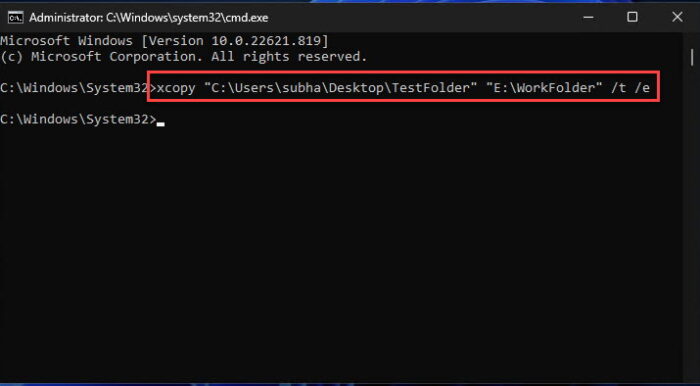
Voici un exemple.
Comme vous pouvez le voir dans l’image ci-dessous, la structure du dossier a été dupliquée de « C:UserssubhanDesktopTestFolder » à « E:WorkFolder » sans les fichiers.

Vous pouvez également obtenir la même chose avec Robocopy.
Robocopie
Robocopy a une liste de commutateurs encore plus longue que XCOPY, ce qui le rend plus fonctionnel. Cependant, nous pouvons obtenir la même chose avec Robocopy qu’avec XCOPY.
Ici, nous utiliserons les 2 commutateurs suivants :
| Changer | La description |
| /e | Copie les sous-répertoires. Cette option inclut automatiquement les répertoires vides. |
| /xf * | Exclut les fichiers qui correspondent aux noms ou chemins spécifiés. Caractères génériques (* et ?) sont pris en charge. |
Pour copier la structure d’un dossier d’un endroit à un autre, la syntaxe suivante est utilisée dans une invite de commande élevée :
Robocopy "[SourcePath]" "DestinationPath" /e /xf *Dans cette applet de commande, remplacez les variables suivantes :
- [SourcePath]: Chemin complet du dossier dont vous souhaitez dupliquer la structure.
- [DestinationPath]: Chemin complet du répertoire où vous souhaitez le dupliquer.
Voici un exemple.

À la fin de la sortie, vous recevez également un rapport statistique du mouvement du répertoire, vous informant des copies de répertoire réussies et échouées.

Semblable à XCOPY, la même structure de dossiers aurait maintenant été déplacée de la source vers le dossier de destination.
À partir de PowerShell
Vous pouvez également copier la structure d’un dossier vers un autre emplacement sans les fichiers à l’intérieur à l’aide de Windows PowerShell.
Cependant, cette méthode copie l’intégralité du dossier source dans le répertoire de destination, au lieu des sous-dossiers du répertoire source. Pour mieux expliquer cela, référons-nous aux méthodes XCOPY et Robocopy.
La structure de dossiers de « TestFolder » a été dupliquée dans « WorkFolder ». Cependant, en utilisant la méthode PowerShell, l’intégralité du répertoire « TestFolder » sera copié dans le répertoire « WorkFolder » sans les fichiers.
Pour copier la structure d’un dossier dans un autre emplacement, utilisez cette commande dans un PowerShell élevé :
Copy-Item -LiteralPath "[SourcePath]" -Destination "[DestinationPath]" -Recurse -Filter {PSIsContainer -eq $true}Dans cette applet de commande, remplacez les variables suivantes :
- [SourcePath]: Chemin complet du dossier dont vous souhaitez dupliquer la structure.
- [DestinationPath]: Chemin complet du répertoire où vous souhaitez le dupliquer.
Voici un exemple.

Maintenant, comme vous pouvez le voir dans l’image ci-dessous, l’intégralité du « TestFolder » a été copié dans « WorkFolder », à l’intérieur duquel seule la structure de répertoires est dupliquée, et non les fichiers.

Copier la structure des dossiers sans fichiers dans MacOS
Pour copier la structure des répertoires sans les fichiers sur un macOS, vous devez également utiliser le Terminal. Suivez ces étapes pour dupliquer la structure d’un dossier sur un autre emplacement sur un Mac :
Ouvrez le dossier source et le dossier de destination dans des fenêtres séparées.
Ouvrez une fenêtre de terminal.
Appuyez sur le bouton « Launchpad » et tapez « Terminal » dans la barre de recherche, puis ouvrez-le.
Tapez la commande suivante dans la fenêtre Terminal mais ne l’exécutez pas encore :
rsync -avf"+ */" -f"- *"Faites glisser et déposez le dossier source dans la fenêtre.
Faites ensuite glisser et déposez le dossier de destination dans la fenêtre du terminal.
Appuyez maintenant sur Entrée.
Cela déplacera maintenant la structure du dossier du dossier source vers l’emplacement de destination sans copier les fichiers à l’intérieur.
Copier la structure des dossiers sans fichiers sous Linux
Pour copier la structure d’un dossier sans les fichiers à l’intérieur sur une plate-forme Linux, procédez comme suit :
Ouvrez la borne.
Utilisez le CTRL + Alt + T touches de raccourci pour ouvrir le Terminal.
Utilisez cette applet de commande pour copier la structure du dossier source dans le dossier de destination :
Remplacer [SourcePath] avec le chemin complet du dossier source, et [DestinationPath] avec le chemin complet du dossier de destination.
rsync -av -f"+ */" -f"- *" "([SourcePath])([DestinationPath])"
La structure de votre répertoire source sera maintenant copiée dans le répertoire de destination sans les fichiers.
Mots de clôture
Maintenant, tout le monde doit dupliquer uniquement leurs structures de dossiers. Cependant, les personnes qui en ont besoin savent exactement à quel point cette fonctionnalité peut être utile, quelle que soit la plate-forme de votre système d’exploitation.
La duplication des structures de dossiers peut souvent faire gagner des minutes, voire des heures, et la hiérarchie exacte peut ensuite être utilisée pour répéter le processus de documentation et de création de rapports que vous utilisiez auparavant.
Regarde aussi:
Subhan Zafar est un professionnel de l’informatique établi qui s’intéresse aux tests et à la recherche sur les infrastructures Windows et Server, et travaille actuellement avec Itechtics en tant que consultant en recherche. Il a étudié le génie électrique et est également certifié par Huawei (HCNA & HCNP Routing and Switching).