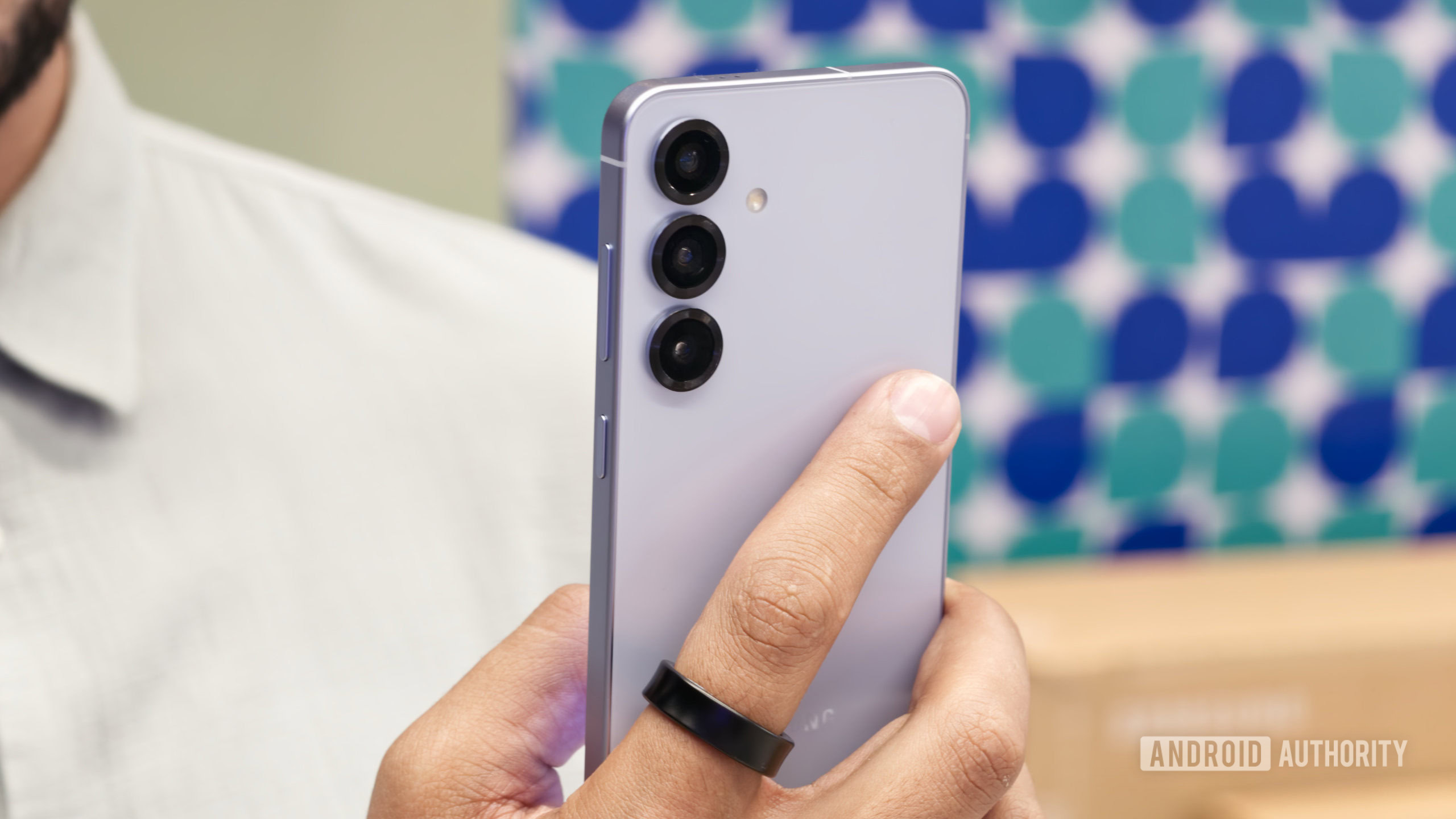
Hadlee Simons / Autorité Android
Google regroupe plusieurs fonctionnalités moins connues avec son logiciel Pixel qui peuvent améliorer considérablement votre expérience quotidienne. L’une de ces fonctionnalités est Quick Tap, qui vous permet d’appuyer deux fois sur l’arrière de votre téléphone pour effectuer une action. J’utilise principalement Quick Tap sur mon téléphone pour prendre des captures d’écran ou ouvrir l’application Simplenote pour prendre des notes rapidement, et c’est l’une des fonctionnalités qui me manque le plus à chaque fois que je passe à un téléphone autre que Pixel.
Heureusement, il existe une application qui offre des fonctionnalités similaires sur les téléphones non Pixel. Cela s’appelle Tap, Tap, et c’est l’une des premières applications que j’installe sur tous mes téléphones Android, y compris les Pixels – oui, c’est si bon. Bien sûr, les téléphones Samsung disposent du module RegiStar Good Lock, qui déverrouille une fonctionnalité similaire de back-tap. Cependant, Tap, Tap le surpasse en regroupant quelques fonctionnalités supplémentaires.
Si vous trouvez que Quick Tap sur votre téléphone Pixel est limité ou si vous le manquez sur vos téléphones non Pixel, vous devriez essayer Tap, Tap.
Voulez-vous voir la fonctionnalité back-tap sur davantage de téléphones Android ?
0 vote
Comment Tap, Tap a transformé mon téléphone Android
Tap, Tap est essentiellement un portage de la fonctionnalité Quick Tap de Google, avec le même objectif : transformer le dos de votre téléphone en un bouton virtuel pour effectuer rapidement des actions fréquentes. Cependant, il fait certaines choses différemment, ce qui le rend meilleur que Quick Tap.
Pour commencer, Tap, Tap prend en charge deux gestes : appuyer deux fois et appuyer trois fois. Ensuite, il y a la possibilité d’effectuer plusieurs actions avec un seul geste : tout ce que vous avez à faire est de spécifier les conditions pour chaque action, et l’application déclenche l’action assignée en conséquence. Cela seul rend Tap, Tap bien plus utile que Quick Tap, vous permettant d’effectuer plus de deux actions avec seulement deux gestes.
Tap, Tap propose plus de 50 actions dans plusieurs catégories, telles que basculer la lampe de poche, prendre une capture d’écran, lancer l’assistant par défaut, ouvrir l’application Appareil photo et rejeter un appel. Mais ce n’est pas tout. Vous pouvez débloquer plus d’actions, telles que des modifications au niveau du système ou l’accès aux menus d’une application, en utilisant l’application Shizuku ou en rootant votre téléphone.
Tap, Tap est bien plus utile que Quick Tap.
Une autre fonctionnalité utile que vous obtenez avec Tap, Tap est les portes, qui vous permettent de spécifier des situations dans lesquelles vous ne souhaitez pas qu’un des deux gestes déclenche et exécute les actions assignées. Si vous rencontrez trop de faux déclencheurs lorsque vous utilisez votre téléphone, la configuration de barrières pour ces conditions peut aider à résoudre ce problème. Par exemple, j’ai configuré un portail clavier sur mon téléphone qui bloque les gestes lorsque le clavier est utilisé.
Entre autres choses, l’application Tap, Tap vous permet de modifier la sensibilité du toucher. Si vous êtes comme moi et que vous changez fréquemment de cas, cela peut être très utile, car vous pouvez définir la sensibilité optimale pour chaque cas afin d’éviter les déclenchements accidentels ou de vous assurer que vos robinets ne restent pas non enregistrés. De plus, vous pouvez définir la taille de l’appareil pour améliorer la détection des clics et réduire les clics fantômes. Cela calibre l’application à un seuil défini pour cette taille d’appareil, lui permettant de mieux distinguer les pressions délibérées des doigts des déclencheurs accidentels. Vous pouvez trouver ces paramètres ainsi que d’autres paramètres Tap, Tap sur le Paramètres languette.
Quant à la façon dont j’utilise Tap, Tap, j’ai généralement les deux gestes configurés sur mon téléphone. J’ai configuré le geste de double-clic pour effectuer trois actions : activer la lampe de poche (lorsque l’écran de verrouillage s’affiche), sauter des pistes (lorsque de la musique est en cours de lecture) et prendre une capture d’écran (lorsque les autres exigences ne sont pas remplies). Je trouve la deuxième action particulièrement utile lorsque je souhaite sauter une piste pendant les courses.
D’un autre côté, j’ai configuré le geste du triple appui pour effectuer deux actions : lire la piste précédente (lorsque la musique est en cours de lecture) et lancer Google Maps avec des instructions détaillées pour rentrer chez moi depuis ma position actuelle (lorsque l’autre condition n’est pas remplie). Le premier complète l’action de saut de piste que j’ai configurée pour le geste de double-clic.
Comment configurer et utiliser Tap, Tap
Pour commencer, rendez-vous sur Appuyez sur, le GitHub de Tap et téléchargez le dernier fichier APK depuis le Sorties page. Lorsque vous êtes invité à accorder à l’application l’autorisation d’installer l’APK, appuyez sur Paramètres et activez le Autoriser à partir de cette source option.
Une fois Tap, Tap installé, appuyez sur Commencer. Robinet Suivant plusieurs fois et autorisez l’application à accéder aux autorisations demandées. Ensuite, appuyez deux fois sur l’arrière de votre téléphone pour activer le geste.
Vous devriez maintenant être sur Tap, l’écran principal de Tap. Ici, appuyez sur le Désactiver l’optimisation de la batterie carte et suivez les instructions à l’écran pour désactiver l’optimisation de la batterie. Cela permet d’empêcher la fonctionnalité de tuer l’application en arrière-plan.
Ensuite, vous devez accorder à Tap, Tap l’autorisation de dessiner sur d’autres applications. À l’exception d’une différence dans certains noms de menu, le processus est largement le même sur la plupart des téléphones Android.
Aller à Paramètres > Applications et sélectionnez Appuyez, appuyez. Appuyez sur le menu à trois points dans le coin supérieur droit, sélectionnez Autoriser les paramètres restreintset authentifiez-vous à l’aide de la biométrie ou d’un code PIN. Faites défiler jusqu’à Avancé section, sélectionnez Afficher sur d’autres applicationset retournez le Autoriser l’affichage sur d’autres applications activer. Le paramètre est disponible comme Apparaître en haut sur les téléphones Samsung.
Vous devez également accorder les autorisations d’accessibilité Tap, Tap. Dirigez-vous vers Paramètres > Accessibilitésélectionner Appuyez, appuyezet basculez le Utilisez Appuyez, Appuyez bouton allumé. Frapper Permettre. De même, allez à la page précédente, sélectionnez Appuyez, appuyez sur Service secondaireet activez-le.
Une fois les autorisations accordées, vous pouvez désormais configurer Tap, Tap avec vos actions préférées. Revenez à l’application et assurez-vous que le Activer Tap, Tap la bascule est activée. Choisir Actions en appuyant deux fois. Vous pouvez voir une action déjà ajoutée ici. Si vous souhaitez le supprimer, appuyez longuement sur l’action, puis appuyez sur Retirer.
Maintenant, pour ajouter une nouvelle action, appuyez sur le Ajouter une action bouton. Puisque c’est la première fois que vous utilisez l’application, parcourez différentes catégories d’actions pour explorer le type d’actions disponibles. Une fois que vous avez trouvé une action, appuyez dessus et elle sera attribuée au geste. (Tap, Tap peut parfois demander certaines autorisations pour certaines actions. Suivez les instructions à l’écran pour autoriser l’accès à ces autorisations.)
Vous avez maintenant configuré avec succès le geste de double-clic. Si vous souhaitez effectuer plusieurs actions avec ce geste, répétez les mêmes étapes pour ajouter d’autres actions.
Après avoir ajouté des actions, l’étape suivante consiste à spécifier les exigences de déclenchement. Appuyez sur le Ajouter une exigence bouton sur une action, appuyez sur Ajouter une exigence encore une fois, puis sélectionnez une catégorie et choisissez une exigence sur l’écran suivant. Vous souhaiterez peut-être d’abord explorer toutes les catégories. Si vous ignorez la spécification d’une exigence pour une action, cette action devient la valeur par défaut du geste, ce qui signifie qu’elle s’exécute lorsqu’aucune des autres exigences n’est remplie.
Gardez à l’esprit que l’ordre des actions compte ici. Par conséquent, assurez-vous de toujours placer l’action sans aucune exigence en dernier sur la liste. Vous pouvez déplacer les actions vers le haut ou vers le bas en les saisissant avec le bouton hamburger à leur droite.
Une fois vos actions correctement configurées, testez le geste en appuyant deux fois sur l’arrière de votre téléphone pour vous assurer qu’il fonctionne exactement comme vous l’avez configuré. Si Tap, Tap ne déclenche pas correctement une action, revenez à l’application, puis désactivez-la et réactivez-la.
Répétez les mêmes étapes pour configurer également le geste du triple appui. Dans Tap, Tap, sélectionnez Actions à triple pression et configurez-le avec des actions et des exigences. S’assurer Activer le triple tapotement est activé.
J’aimerais voir Tap, la fonctionnalité Tap sur plus de téléphones – et que Google en prenne note

Ryan Haines / Autorité Android
Je suis un grand fan du bouton d’action sur les iPhones ; Je l’utilise tous les jours pour effectuer une série d’actions, depuis la numérisation de codes QR et la recherche dans le contenu de l’écran jusqu’à l’accès à mes applications de paiement préférées et au passage à différents paramètres, et je pense qu’avoir quelque chose de similaire sur les téléphones Android changerait la donne. Bien sûr, Nothing a introduit Essential Key avec le Nothing Phone 3a, mais cela semble toujours être un rêve tiré par les cheveux.
En attendant, j’aimerais voir les fabricants de téléphones proposer Quick Tap en tant que fonctionnalité intégrée à leur système d’exploitation – bien sûr, implémentée de la même manière que Tap, Tap. Je souhaite également que Google prenne des notes sur Tap, Tap et apporte ces fonctionnalités manquantes à Quick Tap sur ses téléphones Pixel. Non seulement une fonctionnalité comme celle-ci simplifie les tâches quotidiennes, mais elle ouvre également un monde d’opportunités, vous permettant de tirer le meilleur parti de votre téléphone.
Je ne veux pas manquer le meilleur de Autorité Android?


Merci de faire partie de notre communauté. Lisez notre politique de commentaires avant de publier.