Vous pouvez utiliser PowerShell pour afficher ou modifier les paramètres BIOS/UEFI sur un ordinateur Windows. Dans cet article, nous verrons comment utiliser Windows PowerShell pour obtenir ou modifier les paramètres du BIOS de l’ordinateur sur un ordinateur ordinaire et sur des ordinateurs de marques populaires (HP, Lenovo, Dell et Toshiba).
Vérifiez la version du BIOS/UEFI avec PowerShell
La classe WMI Win32_BIOS fournit des informations de base sur le BIOS de l’ordinateur (UEFI). Vous pouvez utiliser l’applet de commande Get-WmiObject pour obtenir des informations sur le BIOS à partir de WMI (Windows Management Instrumentation).
Get-WmiObject -Class Win32_BIOS
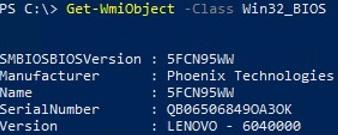
Par défaut, la commande renvoie des informations sur la version du BIOS (SMBIOSBIOSVersion), le fabricant, le numéro de série et le modèle de l’ordinateur.
Pour afficher la liste complète des paramètres du BIOS disponibles dans le Win32_BIOS Classe WMI, utilisez la commande :
Get-WmiObject -Class Win32_BIOS | Format-List *
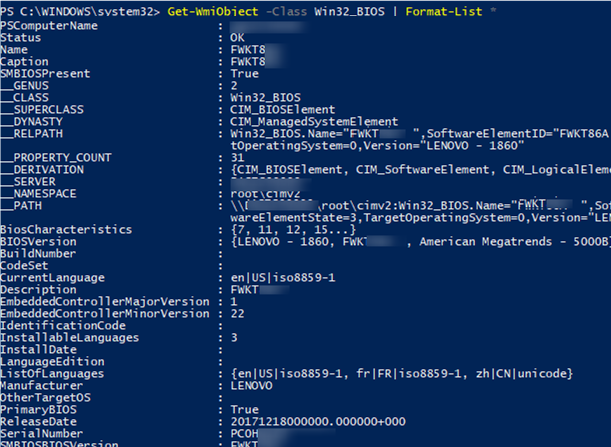
Vous pouvez afficher uniquement les paramètres du BIOS qui vous intéressent. Par exemple, la version du BIOS, le numéro de série de l’ordinateur, le fabricant et la date de sortie :
Get-WmiObject -Class Win32_BIOS | Select SMBIOSBIOSVersion, Manufacturer, SerialNumber, ReleaseDate
Vous pouvez également obtenir des informations sur le BIOS à partir d’un ordinateur distant :
Get-WmiObject -Class Win32_BIOS -ComputerName MUN-WKS41
Get-ItemProperty -Path HKLM:HARDWAREDESCRIPTIONSystemBIOS
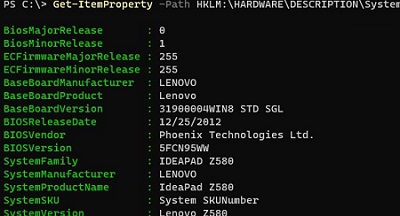
Win32_BIOS est une classe générique qui peut être utilisée pour obtenir des informations de base sur le BIOS sur n’importe quel appareil Windows.
Cependant, certains fournisseurs de matériel proposent des classes WMI spéciales pour accéder au BIOS directement depuis le système d’exploitation Windows (vous devrez installer les pilotes natifs du fabricant).
Comment obtenir ou modifier les paramètres du BIOS avec le module Get-BIOS
Vous pouvez utiliser un module distinct de PSGallery appelé Obtenir le BIOS pour obtenir les paramètres BIOS/UEFI pour les ordinateurs Dell, HP, Lenovo et Toshiba.
Installez le module depuis la galerie en ligne PowerShell (les modules PowerShell peuvent être installés hors ligne) :
Install-Module GetBIOS
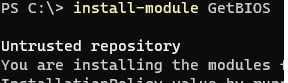
Pour afficher les paramètres du BIOS de votre ordinateur, exécutez la commande :
Get-BIOS
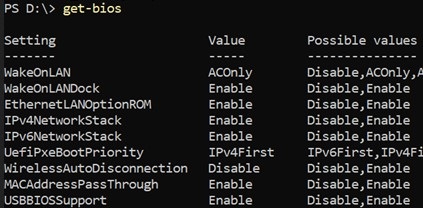
Avec certaines versions du BIOS, vous pouvez afficher non seulement la valeur actuelle du paramètre du BIOS, mais également une description de celui-ci et les valeurs possibles :
Get-BIOS -ShowDescription
Il existe également un module du même développeur qui permet de modifier les paramètres du BIOS sur les machines Dell, Lenovo et HP.
Install-Module SetBIOS
Vous devez créer un fichier CSV au format suivant pour modifier les paramètres du BIOS de votre appareil : {Paramètre, Valeur}.
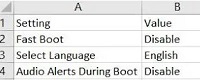
Afin d’appliquer un fichier CSV contenant les paramètres du BIOS, exécutez la commande suivante
Set-BIOS -Path "YourBIOSSettingsFile.csv"
Si le BIOS est protégé par mot de passe, ajoutez -Password à l’option.
Répertorier les paramètres du BIOS sur un appareil Lenovo avec PowerShell
Les paramètres actuels du BIOS sont stockés dans une classe WMI distincte sur Lenovo des ordinateurs. Vous pouvez répertorier les options du BIOS disponibles et leurs valeurs sur le Lenovo DeviceL
Get-WmiObject -class Lenovo_BiosSetting -namespace rootwmi | select-object InstanceName, currentsetting
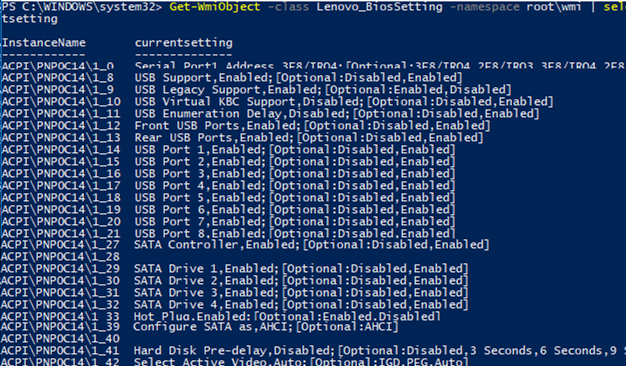
Vérifions si le mot de passe du BIOS est défini sur votre ordinateur Lenovo :
(gwmi -Class Lenovo_BiosPasswordSettings -Namespace rootwmi).PasswordState
Si la commande renvoie 0, cela signifie que le mot de passe de sécurité du BIOS n’est pas défini.

Modifiez le mot de passe du BIOS sur votre appareil Lenovo :
(gwmi -Class Lenovo_SetBiosPassword -Namespace rootwmi).SetBiosPassword("pap,oldPassword,newPassword,ascii,us")
Vous pouvez modifier certains paramètres du BIOS sur les ordinateurs Lenovo. Par exemple, activons WOL (Wake-On-LAN) :
$getLenovoBIOS = gwmi -class Lenovo_SetBiosSetting -namespace rootwmi
$getLenovoBIOS.SetBiosSetting("WakeOnLAN,Enable")
$SaveLenovoBIOS = (gwmi -class Lenovo_SaveBiosSettings -namespace rootwmi)
$SaveLenovoBIOS.SaveBiosSettings()
Réinitialisez les paramètres du BIOS de votre appareil Lenovo aux valeurs par défaut :
$DefaultSettings = Get-WmiObject -Namespace rootwmi -Class Lenovo_LoadDefaultSettings
$DefaultSettings.LoadDefaultSettings("CurrentBIOSPassword,ascii,us")
PowerShell : répertorier et modifier les paramètres du BIOS sur les ordinateurs Hewlett-Packard
Vous pouvez répertorier les options du BIOS disponibles, leurs valeurs et les options disponibles sur HP ordinateurs/ordinateurs portables à l’aide de la commande suivante :
Get-WmiObject -Namespace root/hp/instrumentedBIOS -Class hp_biosEnumeration | select Name, value, possiblevalues –AutoSize
Sur les ordinateurs HP, vous pouvez utiliser PowerShell pour modifier certains paramètres du BIOS. Par exemple, vous pouvez désactiver la possibilité de démarrer votre ordinateur à partir d’un périphérique de stockage USB.
$getHPBios = gwmi -class hp_biossettinginterface -Namespace "roothpinstrumentedbios"
$getHPBios.SetBIOSSetting('USB Storage Boot','Disable')
Si un mot de passe est requis pour modifier les paramètres du BIOS sur un périphérique HP, vous pouvez utiliser ce script :
$HPBIOSPassword = "<utf-16/>"+"Passw0rd!1"
$getHPBios = gwmi -class hp_biossettinginterface -Namespace "roothpinstrumentedbios"
$getHPBios.SetBIOSSetting(‘Network (PXE) Boot','Disable',$HPBIOSPassword)
Si la dernière commande a renvoyé « 0 », elle a été exécutée avec succès. Vous pouvez utiliser un simple gestionnaire PowerShell :
$ChangeBIOS_State = $bios.setbiossetting(Network (PXE) Boot', 'Disable' , $HPBIOSPassword)
$ChangeBIOS_State_Code = $ChangeBIOS_State.return
If(($ChangeBIOS_State_Code) -eq 0)
{
write-host "OK"
}
Else
{
write-host "Error - (Return code $ChangeBIOS_State_Code)" -Foreground Red
}
Si vous souhaitez activer la commutation LAN/WLAN dans le BIOS sur un ordinateur portable HP pour se déconnecter automatiquement du Wi-Fi lorsqu’une connexion Ethernet est disponible, exécutez cette commande :
$getHPBios.SetBIOSSetting('LAN/WLAN Switching','Enable')
Vous pouvez également installer le HP Bibliothèque de scripts de gestion des clients (CMSL) sur votre appareil Hewlett Packard (https://www.hp.com/us-en/solutions/client-management-solutions/download.html). CMSL comprend plusieurs modules PowerShell qui vous permettent d’obtenir ou de modifier les paramètres du BIOS/UEFU, de mettre à jour le micrologiciel, etc.
Exportez les paramètres actuels du BIOS vers un fichier texte :
Get-HPBIOSSettingsList | Out-File -FilePath ‘C:ProgramDataHPCMSLLogsCurrentBIOSSettings.txt’
Activez l’option WLAN Auto Switching dans les paramètres du BIOS HP :
Set-HPBIOSSettingValue -Name "LAN/WLAN Auto Switching" -Value Enable -Password BiosPass000rd
Configurer les paramètres du BIOS DELL avec PowerShell
Vous pouvez afficher et gérer les paramètres du BIOS sur DELL ordinateurs utilisant le Service DCIM-BIOS Classe WMI ou avec le moderne racinedellomci classe (disponible après l’installation d’OMCI, Ouvrir Gérer l’instrumentation client).
Sur les ordinateurs DELL, vous pouvez utiliser la classe WMI DCIM-BIOSService ou la nouvelle classe rootdellomci (disponible après l’installation d’OMCI – Open Manage Client Instrumentation) pour afficher et gérer les paramètres du BIOS.
Pour afficher l’ordre des périphériques de démarrage dans le BIOS sur les ordinateurs Dell, exécutez la commande suivante :
Get-WmiObject -NameSpace rootdellomci Dell_BootDeviceSequence | sort bootorder | select BootDeviceName, BootOrder
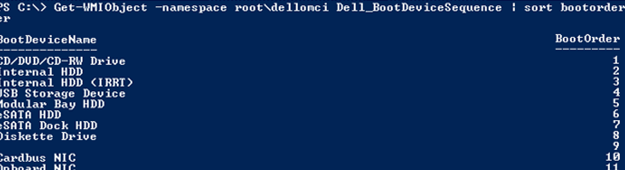
Par exemple, vous pouvez activer Réveil sur LAN dans le BIOS comme ça :
(Get-WmiObject DCIM-BIOSService -namespace rootdcimsysman).SetBIOSAttributes($null,$null,"Wake-On-LAN","4")
De plus, pour les ordinateurs Dell, vous pouvez utiliser le Fournisseur de BIOS Dell Module PowerShell, qui est installé dans le cadre du processus d’installation du pilote, ou vous pouvez l’installer manuellement avec la commande :
Install-Module -Name DellBIOSProvider -Force
Par exemple, vous pouvez utiliser ce module pour obtenir l’ordre de démarrage sur votre ordinateur Dell :
Get-Item DellSmbios:BootSequenceBootsequence
Vérifiez que le mot de passe du BIOS est défini :
Get-Item -Path DellSmbios:SecurityIsAdminPasswordSet
Modifiez le mot de passe de sécurité du BIOS sur un appareil Dell :
Set-Item -Path DellsmbiosSecurityAdminPassword –Value BadDellPa$$ –Password G00dDe11P@ss
Nous avons examiné comment utiliser PowerShell pour obtenir et modifier les paramètres du BIOS sur les appareils Windows. Cela vous permet d’unifier les paramètres BIOS/UEFI sur tous vos ordinateurs (en utilisant SCCM, Intune, MDT, etc.).