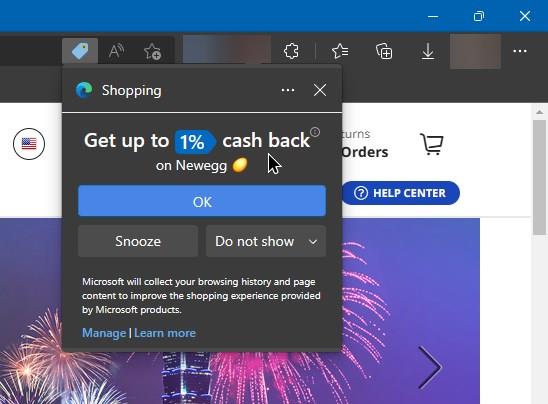
Les coupons ou comparaisons de prix sont activés par défaut dans Microsoft Edge. Voici comment désactiver les coupons Microsoft Edge si vous ne les aimez pas.
Depuis v86, le navigateur Microsoft Edge suggère des promotions d’achat et des coupons tout en achetant des sites Web comme Amazon, Newegg, eBay, Etsy, etc. Vous verrez des notifications ou des messages tels que « Ce site a des coupons », « Coupons trouvés », « Get cash retour », etc. En plus des coupons, le navigateur Edge peut comparer les prix, afficher les produits populaires, recommander les produits les plus achetés, suivre vos commandes, etc.

En général, la nouvelle fonctionnalité d’achat du navigateur Microsoft Edge est assez non intrusive en termes d’interface utilisateur et UX (interface utilisateur et expérience utilisateur) et très utile si vous aimez utiliser des coupons et d’autres fonctionnalités spécifiques à l’achat.
Cependant, si vous n’aimez pas voir des suggestions d’achat ou des bons de réduction dans le navigateur Microsoft Edge ou si vous ne leur trouvez aucune utilité, vous pouvez les désactiver. Qui sait, la désactivation pourrait même économiser la batterie.
Dans cet article, je vais montrer deux façons de désactiver les coupons et les achats Microsoft Edge. Les deux méthodes fonctionnent bien. Alors, suivez celui avec lequel vous êtes à l’aise.
Table des matières:
- Comment désactiver les coupons Microsoft Edge
- Comment désactiver les coupons Microsoft Edge à l’aide du registre
- Comment activer les coupons Microsoft Edge
- Pourquoi désactiver les coupons et les achats Microsoft Edge ?
- Foire aux questions (FAQ)
- Conclusion
Comment désactiver les coupons Microsoft Edge
Vous pouvez désactiver les coupons Microsoft Edge à partir de la page Paramètres. Tout ce que vous avez à faire est de désactiver une option et vous êtes prêt à partir.
Voici comment désactiver les coupons dans Microsoft Edge à partir de la page Paramètres :
- Ouvrez le Bord Microsoft le navigateur.
- Clique sur le « Menu” icône dans le coin supérieur droit.
- Allez dans le « Confidentialité, recherche et services” onglet sur la barre latérale.
- Faites défiler jusqu’à « Prestations de service » section.
- Éteindre les « Gagnez du temps et de l’argent avec Shopping dans Microsoft Edge » option.
- Redémarrage le navigateur Microsoft Edge.
- Avec ça, vous avez coupons désactivés dans le navigateur Microsoft Edge.
Étapes avec plus de détails :
Tout d’abord, ouvrez le navigateur Edge et accédez à la page Paramètres. Pour ce faire, recherchez et ouvrez le navigateur « Microsoft Edge » dans le menu Démarrer. Ensuite, cliquez sur l’icône « Menu » (…) dans le coin supérieur droit de la fenêtre et cliquez sur l’option « Paramètres ». Vous pouvez également accéder à cette page à partir de la barre d’adresse. Tapez simplement « edge://settings/settings » dans la barre d’adresse et appuyez sur la touche « Entrée » de votre clavier.

Sur la page des paramètres, cliquez sur l’onglet « Confidentialité, recherche et services » dans la barre latérale. Comme son nom l’indique, cette page héberge toutes les options liées à la confidentialité, à la recherche et à d’autres services Microsoft Edge, comme les achats et les coupons.

Sur cette page, faites défiler vers le bas jusqu’à ce que vous trouviez la section « Services ». C’est ici que vous pouvez configurer, activer ou désactiver divers services Microsoft Edge. Ensuite, désactivez l’option « Gagnez du temps et de l’argent avec Shopping dans Microsoft Edge ».

Enfin, fermez l’onglet « Paramètres » et redémarrez le navigateur Microsoft Edge. Après le redémarrage, les coupons Microsoft Edge sont désactivés et il ne recommandera plus les coupons et autres fonctionnalités liées aux achats.
Comment désactiver les coupons Microsoft Edge à l’aide du registre
Sauvegardez le registre avant d’apporter des modifications. La sauvegarde aide à restaurer le registre en cas de problème.
Comme alternative, vous pouvez également désactiver les coupons Microsoft Edge à l’aide de l’éditeur de registre. Tout ce que vous avez à faire est de créer et de modifier la valeur de registre « EdgeShoppingAssistantEnabled ».
Voici comment désactiver les coupons Microsoft Edge à l’aide de l’éditeur de registre :
- Utiliser « Touche Windows + R” pour ouvrir Exécuter.
- Taper « regedit” dans le champ vide.
- Clique sur le « D’accord » bouton.
- Collez le chemin ci-dessous dans la barre d’adresse du registre et appuyez sur « Entrée ».
HKEY_CURRENT_USERSoftwarePoliciesMicrosoft - Faites un clic droit sur le « Microsoft » dossier.
- Sélectionnez le « Nouveau -> Clé » option.
- Utiliser « Bord” comme nom de dossier.
- Clic-droit dans le dossier « Edge ».
- Sélectionnez le « Nouveau -> Valeur DWORD (32 bits) » option.
- Nommez la valeur comme « EdgeShoppingAssistantEnabled.”
- Double-cliquez sur la valeur.
- Taper « 0” dans le champ Données de la valeur.
- Clique sur le « D’accord » bouton.
- Fermer l’éditeur du registre et redémarrer l’ordinateur.
- Après le redémarrage, le les coupons sont désactivés dans MicrosoftEdge.
Étapes avec plus de détails :
Tout d’abord, ouvrez l’Éditeur du Registre. Vous pouvez ouvrir la fenêtre Exécuter avec le raccourci clavier « Touche logo Windows + R », taper « regedit » dans le champ vide et cliquer sur le bouton « OK ». Cette action ouvre l’Éditeur du Registre dans Windows 10 et 11.
Une fois l’Éditeur du Registre ouvert, accédez au dossier suivant. Vous pouvez coller le chemin ci-dessous dans la barre d’adresse et appuyer sur Entrée.
HKEY_CURRENT_USERSoftwarePoliciesMicrosoftMaintenant, voyez si vous pouvez trouver un dossier appelé « Edge » sous le dossier « Microsoft ». Sinon, faites un clic droit sur le dossier « Microsoft » et sélectionnez l’option « Nouveau -> Clé ». Cette action créera un nouveau dossier, nommez-le « Edge ».
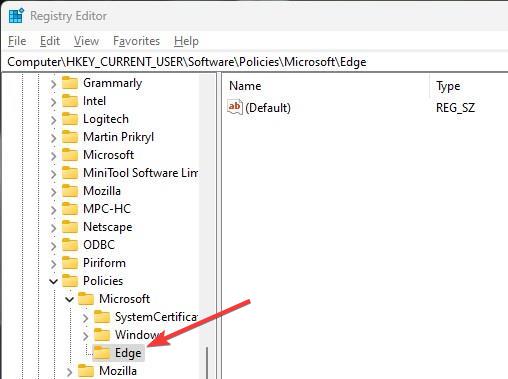
Après avoir créé le dossier, faites un clic droit sur le dossier « Edge » et sélectionnez l’option « Nouveau -> Valeur DWORD (32 bits) ». Cela créera une nouvelle valeur DWORD dans le panneau de droite. Nommez la valeur nouvellement créée « EdgeShoppingAssistantEnabled » (sans les guillemets).

Après cela, double-cliquez sur la valeur que vous venez de créer. Ensuite, réglez les « Données de la valeur » sur « 0 » et cliquez sur le bouton « Ok ».

Une fois les données de valeur modifiées, fermez l’éditeur de registre et redémarrez l’ordinateur.
C’est ça. Après le redémarrage, les coupons dans Microsoft Edge sont désactivés.
Comment activer les coupons Microsoft Edge
Si vous souhaitez bénéficier des coupons, des promotions et des comparaisons de prix, vous pouvez activer les coupons et les fonctionnalités d’achat Microsoft Edge.
Voici comment activer les coupons Microsoft Edge :
- Ouvrez le Bord Microsoft le navigateur.
- Clique sur le « Menu” icône dans le coin supérieur droit.
- Allez dans le « Confidentialité, recherche et services” onglet sur la barre latérale.
- Faites défiler jusqu’à « Prestations de service » section.
- Allumer les « Gagnez du temps et de l’argent avec Shopping dans Microsoft Edge » option.
- Redémarrage le navigateur Microsoft Edge.
- Avec ça, vous avez bons de réduction activés dans le navigateur Microsoft Edge.
Pourquoi désactiver les coupons et les achats Microsoft Edge ?
Il existe plusieurs raisons pour lesquelles vous souhaiterez peut-être désactiver les coupons et la fonctionnalité d’achat dans le navigateur Microsoft Edge. L’une des raisons peut être que les suggestions et les coupons ne correspondent pas à vos centres d’intérêt ou à vos préférences d’achat. De plus, l’affichage constant de promotions et de coupons lorsque vous naviguez sur des sites d’achat peut être intrusif ou distrayant pour vous.
Une autre raison de désactiver cette fonctionnalité est pour des raisons de confidentialité. Le navigateur Microsoft Edge collecte des données sur les habitudes de navigation de l’utilisateur pour fournir des suggestions et des coupons plus pertinents. Cependant, vous préférerez peut-être garder vos données de navigation d’achat privées et ne pas les faire collecter par le navigateur.
De plus, les coupons et les fonctionnalités d’achat peuvent ne pas vous être utiles du tout. Dans ce cas, voir les notifications « Ce site a des coupons » et d’autres suggestions d’achat peut être un peu ennuyeux et intrusif, même s’ils ne sont pas du genre « dans votre visage ».
Dans l’ensemble, si vous n’aimez pas ou n’utilisez pas la fonctionnalité, il est préférable de désactiver les coupons dans Microsoft Edge. Après tout, vous pouvez toujours le réactiver si vous souhaitez utiliser ces fonctionnalités.
Foire aux questions (FAQ)
Voici quelques questions fréquemment posées sur les coupons Microsoft Edge :
Lorsque vous naviguez sur des sites Web liés aux achats, le navigateur Edge peut afficher « Ce site propose des coupons » dans la barre d’adresse. Il s’agit d’une fonctionnalité d’achat introduite dans Microsoft Edge v86. Si vous ne voulez pas le voir, vous pouvez désactiver les coupons dans le navigateur Edge.
Les coupons Microsoft Edge sont généralement considérés comme sûrs à utiliser. Les coupons fournis par la fonctionnalité proviennent de sources fiables et sont conçus pour aider les utilisateurs à économiser de l’argent sur leurs achats. Cependant, il est important de rester vigilant et de n’utiliser que des sites d’achat réputés.
Oui, vous pouvez réactiver les coupons et la fonctionnalité d’achat dans le navigateur Microsoft Edge. Ouvrez la page Paramètres, recherchez l’option relative aux achats et activez-la.
Pour activer Edge Shopping, ouvrez la page Paramètres dans le navigateur Edge, accédez à la page « Confidentialité, recherche et services » et activez l’option « Gagnez du temps et de l’argent avec Shopping dans Microsoft Edge ».
Désactivation des coupons dans Microsoft Edge – Conclusion
La fonction d’achat et de coupons du navigateur Microsoft Edge peut être un outil utile pour économiser de l’argent si vous magasinez beaucoup en ligne. Cependant, si vous n’achetez pas souvent ou n’aimez pas utiliser des coupons, l’affichage constant de promotions et de coupons peut être considéré comme intrusif ou gênant. Si tel est le cas, la désactivation de cette fonctionnalité est une option.
J’ai fourni deux méthodes pour désactiver les coupons dans le navigateur Microsoft Edge. Les deux méthodes sont efficaces et faciles à suivre. J’espère que cet article vous a aidé à vous guider tout au long du processus de désactivation de la fonctionnalité.
N’oubliez pas que vous pouvez toujours réactiver la fonctionnalité plus tard si vous changez d’avis.
En parlant de comportement indésirable, frustré par le fait qu’Edge crée au hasard des raccourcis sur le bureau ? Vous pouvez aussi l’arrêter.
J’espère que ce guide pratique Windows simple et facile vous a aidé.
Si vous êtes bloqué ou avez besoin d’aide, envoyez un e-mail, et j’essaierai de vous aider autant que possible.