Autorité de Joe Maring / Android
C’est à cause de toutes ces mises à jour que je suis récemment retournée à l’application Gmail Android après avoir utilisé un client de messagerie tiers pendant la majeure partie de cette année. Et même si j’ai vraiment apprécié mon temps avec cette nouvelle version de Gmail, je n’ai vraiment commencé à aimer l’application qu’après avoir apporté un changement crucial.
Je parle de cet onglet de rencontre ennuyeux et bon à rien, et comment je m’en suis débarrassé.
Aimez-vous les onglets Meet / Chat dans l’application Gmail?
0 votes
Comment supprimer les onglets de la rencontre (et de chat) de Gmail

Autorité de Joe Maring / Android
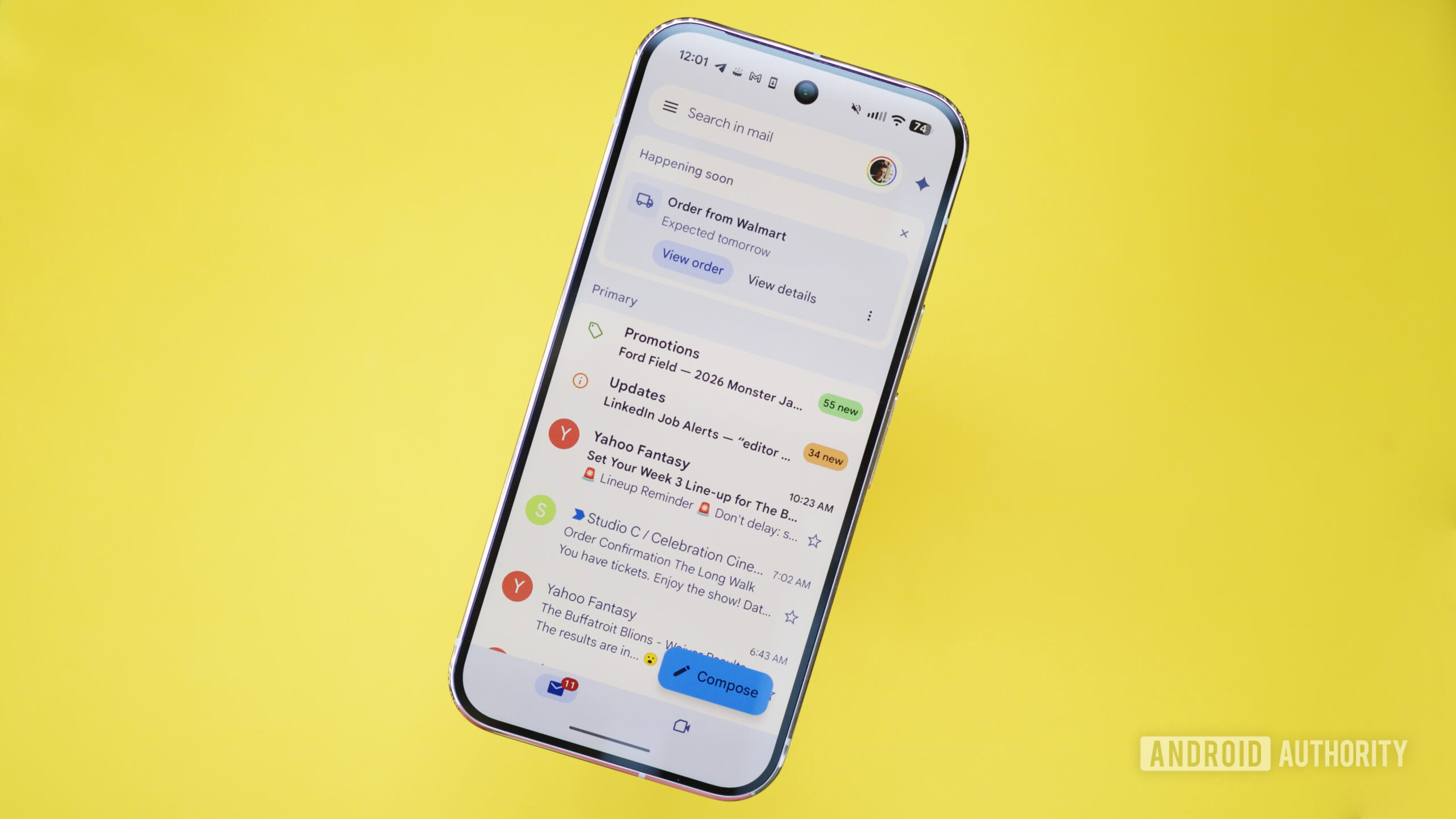
Lorsque je suis revenu pour la première fois à l’application Gmail, il y avait beaucoup de choses que j’aimais beaucoup. Le nouvel onglet d’abonnements mentionné ci-dessus est génial, les diverses animations expressives de matériel 3 semblent incroyables et l’intégration des Gémeaux a parfois été assez utile.
Cependant, il y avait un aspect de l’application Gmail que je ne pouvais absolument pas supporter: l’onglet Meet. Au bas de l’application Gmail, il y avait deux onglets, l’un pour ma boîte de réception et un autre qui a agi comme un raccourci vers Google Meet.
Si vous avez régulièrement beaucoup d’appels de rencontre, je suis sûr que le fait d’avoir un accès rapide aux appels vidéo de Google dans l’application Gmail est utile. Mais en tant que personne qui n’utilise presque jamais Google se rencontre – et surtout pas sur mon téléphone – cet onglet dans l’application Gmail était complètement inutile et rien d’autre que un espace gaspillé.
Après avoir ennuyé le bajesus de moi pendant quelques jours, j’ai décidé de parcourir les paramètres de l’application Gmail pour voir s’il y avait un moyen de le désactiver. Et voilà, il y en avait. Pour supprimer l’onglet Meet dans Gmail, tout ce que vous avez à faire est le suivant:
- Appuyez sur le bouton de menu Dans le coin supérieur gauche de l’application Gmail.
- Faites défiler vers le bas du menu et appuyez sur Paramètres.
- Appuyez sur votre adresse e-mail.
- Faites défiler vers le bas vers le Rencontrer section.
- Appuyez sur la case à côté de Afficher l’onglet Meet pour les appels vidéo.
Une fois que vous ne décochez pas cette boîte, l’application Gmail vous ramène dans votre boîte de réception – maintenant sans onglet de rencontre et sans barre de navigation inférieure à parler. Avec cette barre d’onglet disparue, vous pouvez maintenant voir plus de votre boîte de réception à l’écran à la fois, et cela rend également l’application beaucoup plus propre.
Il convient de souligner que si vous avez plusieurs adresses e-mail dans votre application Gmail, vous devrez suivre ces étapes pour chacun de vos comptes. De plus, si vous avez un compte Google Workspace, vous pouvez plutôt avoir un onglet de chat (ou en plus) de l’onglet Meet. Dans ce cas, suivez les mêmes étapes ci-dessus, mais recherchez le Général Section dans vos paramètres d’adresse e-mail et appuyez sur la case à côté de Afficher l’onglet Chat.
C’est ainsi que l’application Gmail devrait être

Autorité de Joe Maring / Android
Si j’ai utilisé Google Meet and Dat dans le cadre de ma routine normale, je peux certainement voir la valeur d’avoir des onglets dédiés pour eux dans l’application Gmail. Mais en tant que personne qui utilise rarement Meet et n’utilise jamais le chat, sa présence importante à Gmail est indésirable et inutile.
La possibilité de supprimer ces onglets n’est pas de nouveau, mais si vous êtes comme moi et que vous retournez également sur l’application Gmail pour la première fois depuis un certain temps, c’est une bonne astuce à garder à l’esprit. Ce n’est pas souvent que Google vous permet de personnaliser la barre de navigation d’une application dans cette mesure, il est donc fantastique que vous puissiez le faire ici.
Et c’est vraiment tout ce qu’il y a pour celui-ci! L’application Gmail Android est sacrément excellente à ce stade de 2025, et c’est encore mieux lorsque vous n’avez pas le bas de l’application gaspillée par une barre d’onglet que vous n’utiliserez jamais.
Merci de faire partie de notre communauté. Lisez notre politique de commentaire avant de publier.