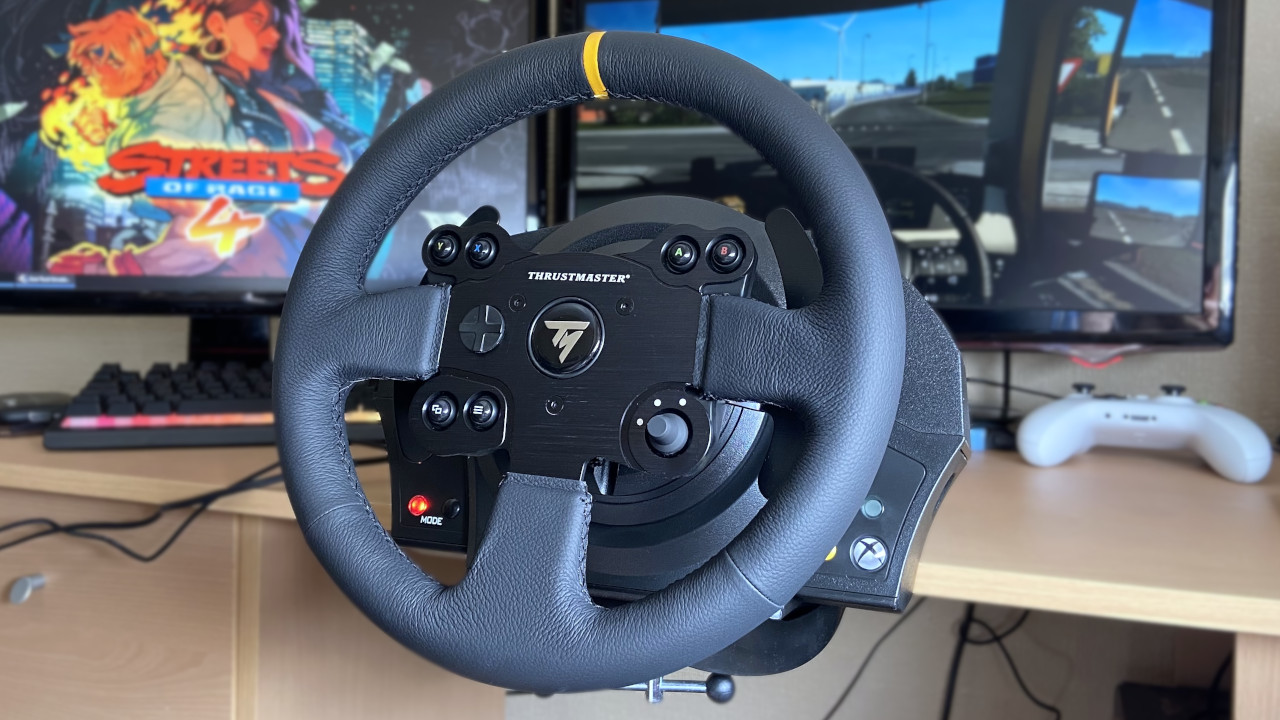
Thrustmaster fabrique certains des principaux volants de course sim pour PC et console. Dans de nombreux cas, le volant peut être utilisé sur une combinaison de PC, PS4 et Xbox, mais alors que les consoles sont généralement un simple plug-and-play, il y a un peu plus de travail à faire pour démarrer sur le PC.
Dans ce guide, je vais vous expliquer tout ce que vous devez savoir sur l’utilisation de votre volant Thrustmaster sur PC.
Comment installer les pilotes et le firmware sur votre volant Thrustmaster
Lorsque vous connectez votre volant Thrustmaster à votre Xbox ou PlayStation, c’est à peu près plug-and-play. Vous pouvez ajuster certains des paramètres du jeu pour que votre configuration se sente mieux, mais ce n’est généralement pas le cas sur le PC.
Comme de nombreux périphériques d’entrée externes, votre PC devra voir certains pilotes, et c’est également une bonne idée de s’assurer que le micrologiciel de la roue est également à jour.
- Pour télécharger les deux, rendez-vous sur Page d’assistance Thrustmaster.
- Choisissez votre roue.
- Faites défiler jusqu’à rubrique pilotes où vous trouverez un téléchargement de fichier .exe pour les pilotes et le micrologiciel combinés.
- Téléchargez-le et installez-le sur votre Ordinateur Windows.
Une fois l’application téléchargée ci-dessus installée, ouvrez-la puis connectez votre volant lorsque vous y êtes invité. Sans les pilotes installés, il y a de fortes chances que vos jeux de course ne voient pas du tout la roue.

Il est également important de vous assurer que votre volant est dans le bon mode. Les volants Xbox sous Windows devraient convenir, mais si vous utilisez un volant compatible PS4 et PC, consultez le manuel pour vous assurer que le mode correct est sélectionné pour le PC.
Lorsque vous ouvrez l’application du panneau de configuration, assurez-vous que votre roue est en surbrillance et cliquez sur les propriétés pour ouvrir la fenêtre des paramètres.
L’application affichera le firmware actuel de votre roue comme illustré. Pour rechercher et installer des mises à jour, cliquez simplement sur le vérifier la mise à jour bouton dans le coin inférieur droit.
Comment vérifier la roue avant la course

La majorité de votre processus de configuration de roue aura lieu dans chacun des différents jeux auxquels vous voulez jouer, mais il y a certaines choses à vérifier avant de commencer.
L’application Thrustmaster vous permet de vérifier l’entrée de chaque partie du volant et des pédales, de vous assurer qu’elles fonctionnent correctement et de tester la force. Il est également utile de se familiariser avec les boutons de la roue et la numérotation de chacun d’eux, car vous aurez besoin de le savoir dans les jeux.
Une fonctionnalité particulièrement utile que vous pouvez gérer ici est le verrouillage de la rotation. Si vous avez une roue avec une rotation de 1 080 degrés, comme le TS-XW et le T150, vous pouvez limiter la quantité que vous souhaitez utiliser. 1 080 degrés, c’est beaucoup, et à moins que vous ne jouiez à quelque chose comme Euro Truck Simulator 2 ou Farming Simulator 19, vous n’allez pas tout utiliser.
Les jeux de course n’ont pas vraiment besoin de beaucoup de rotation, vous pouvez donc le réduire ici à quelque chose de moins et cela se traduira par tous vos jeux.