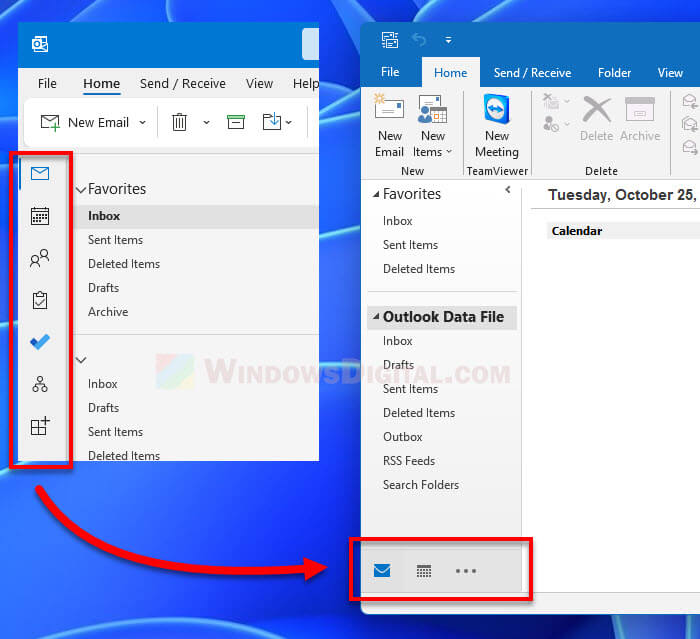
Microsoft Outlook a un volet de navigation qui ressemble à une barre d’outils qui se compose d’éléments tels que le courrier, le calendrier, les personnes, les tâches, etc. Depuis une mise à jour en 2022, le volet de navigation qui était en bas pendant de nombreuses années a été déplacé vers le côté gauche de la fenêtre d’Outlook. Cela fait partie de la nouvelle conception de la mise en page d’Outlook qui pourrait éventuellement devenir permanente.
Beaucoup d’utilisateurs comme nous qui sont tellement habitués à la façon dont les choses étaient encore préfèrent que ces boutons soient en bas comme ils l’ont été pendant des années. À tout le moins, il devrait y avoir une option qui nous permette de choisir la position de la barre de navigation. Cependant, jusqu’à présent, il n’y a pas une telle option dans l’application Office 365 Outlook après les modifications.
Heureusement, pour l’instant, il existe encore des moyens de déplacer de force le volet de navigation vers le bas.
Déplacer le volet de navigation Outlook vers le bas
Si vous avez installé la mise à jour et constatez que le volet de navigation Outlook a été déplacé vers le côté gauche de la fenêtre, vous pouvez le déplacer vers le bas en suivant l’une des méthodes ci-dessous.
Modification d’une clé de registre
C’est probablement la seule méthode qui fonctionne encore pour changer la position du volet de navigation Outlook vers le bas comme c’était le cas auparavant.
Mise en garde: Les instructions suivantes nécessitent la modification du registre Windows. La modification du registre peut entraîner de graves problèmes et peut potentiellement corrompre votre système d’exploitation si elle n’est pas effectuée correctement. Par conséquent, il est recommandé de créer un point de restauration système en tant que sauvegarde avant d’apporter des modifications. Veuillez procéder à vos risques et périls.
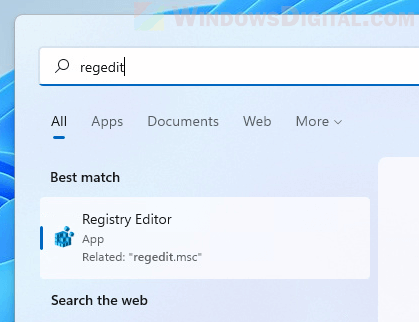
- Rechercher « regedit » ou « Éditeur de registre” via Démarrer et ouvrez le premier résultat.
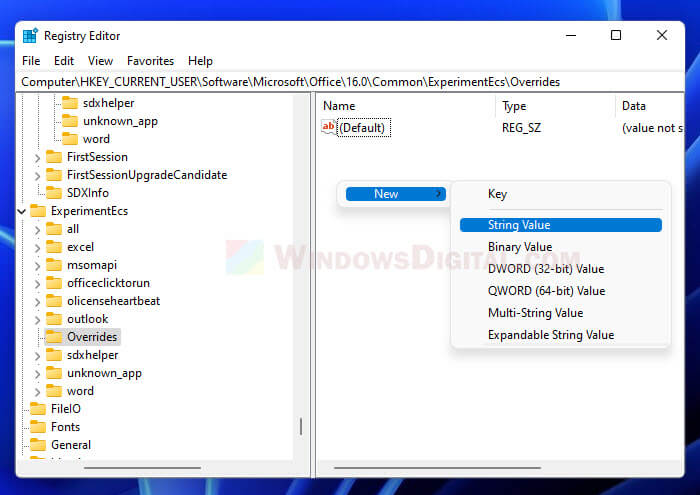
- Copiez et collez le chemin suivant dans la barre d’adresse de la fenêtre de l’Éditeur du Registre. Vous pouvez également accéder manuellement au chemin suivant via le volet gauche de l’Éditeur du Registre.
HKEY_CURRENT_USERSOFTWAREMicrosoftOffice16.0CommonExperimentEcsOverrides
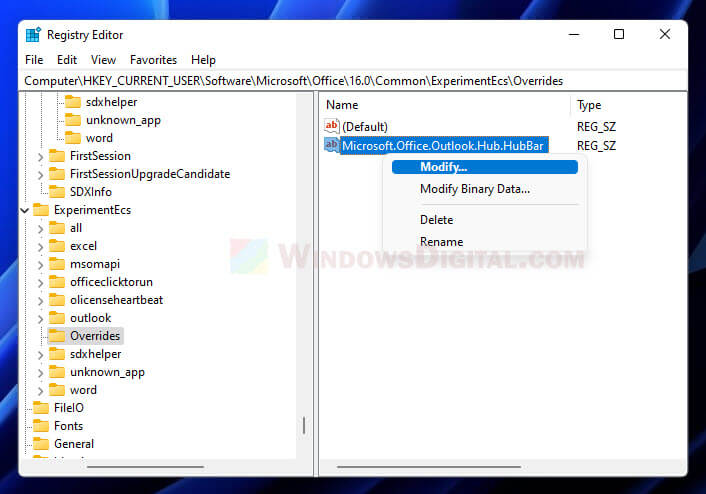
- Dans le volet de droite, si vous voyez une valeur de registre appelée « Microsoft.Office.Outlook.Hub.HubBarMicrosoft.Office.Outlook.Hub.HubBar« , passez à l’étape 5. Si vous ne voyez pas la valeur de registre, cliquez avec le bouton droit n’importe où dans le volet de droite et sélectionnez Nouveau > Valeur de chaîne.
- Ensuite, renommez la valeur de chaîne nouvellement créée en tant que
Microsoft.Office.Outlook.Hub.HubBar.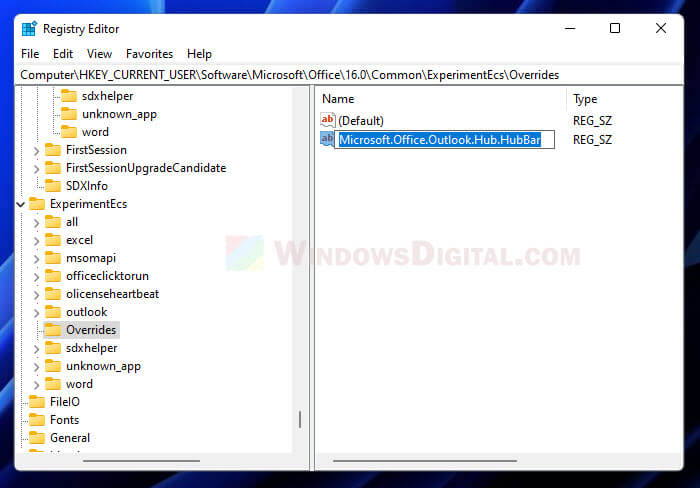
- Cliquez avec le bouton droit sur la clé de registre et sélectionnez Modifier.
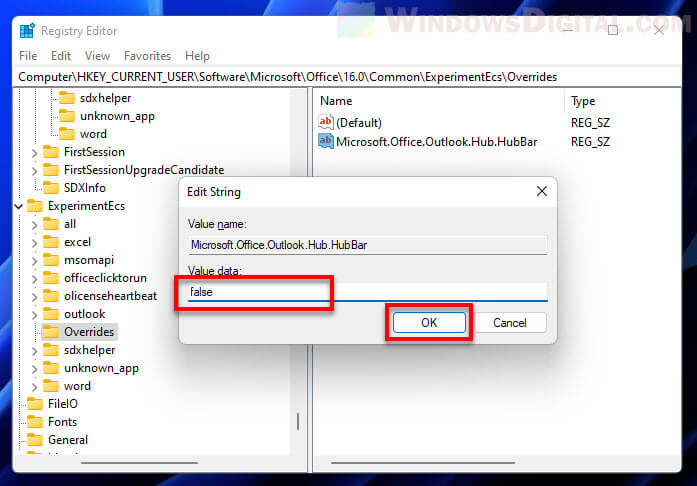
- Dans le champ de texte Données de la valeur, saisissez « faux » et cliquez sur OK pour enregistrer les modifications.
- Fermez l’Éditeur du Registre et redémarrez Outlook pour voir les modifications. Le volet de navigation devrait maintenant apparaître en bas. Dans certains cas, vous devrez peut-être redémarrer votre ordinateur pour que les modifications prennent effet.
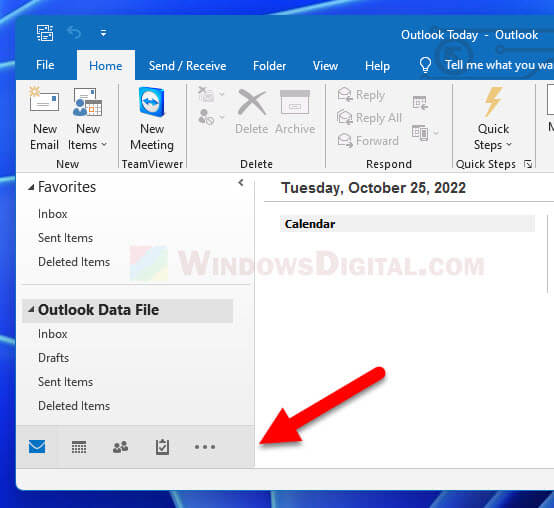
Même si la clé de registre peut (pour l’instant) ignorer les modifications de la barre Outlook Hub et rétablir la position vers le bas, car il s’agit d’une fonctionnalité expérimentale, si Microsoft décide de conclure l’expérience et d’inclure définitivement la fonctionnalité dans Outlook dans une future mise à jour, cette clé de registre peut ne plus fonctionner.
Voir également: Comment déplacer les icônes du menu Démarrer et de la barre des tâches vers la gauche dans Windows 11
Démarrer Outlook en mode sans échec
Les applications Microsoft Office 365, y compris Outlook, peuvent être lancées en mode sans échec. Dans ce mode, l’application n’aura qu’un ensemble limité de fonctionnalités. Il est généralement utilisé pour résoudre les problèmes rencontrés par les utilisateurs lorsqu’ils utilisent Outlook. Il semble que la disposition d’Outlook puisse être restaurée à sa valeur par défaut lorsque Outlook est ouvert en mode sans échec.
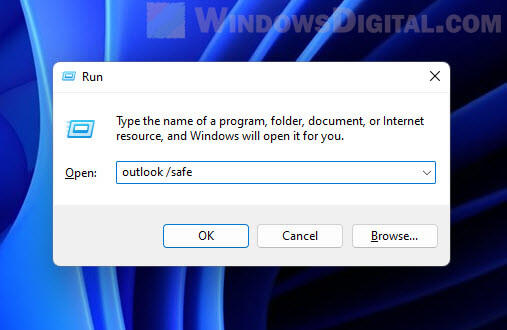
Pour exécuter Outlook en mode sans échec sous Windows 11 ou 10, fermez d’abord complètement Outlook. Puis appuyez Gagner + R touches pour ouvrir la boîte de dialogue Exécuter et tapez Outlook /safe dans le Ouvert champ. Cliquez sur D’ACCORD pour exécuter la commande et ouvrir Outlook en mode sans échec.
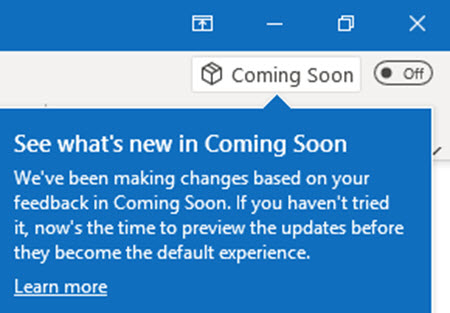
Désactivez « Prochainement »
Lorsqu’il y a de nouvelles fonctionnalités ou des modifications à venir qui sont prévues pour une future mise à jour, les utilisateurs peuvent avoir la possibilité d’essayer la fonctionnalité avant la sortie. Si vous voyez le bouton Coming soon ou Try it now dans le coin supérieur droit de la fenêtre d’Outlook, essayez de le désactiver et voyez si le volet de navigation peut être déplacé du côté gauche vers le bas.
Description du partage: Après une mise à jour, le volet de navigation d’Outlook a été déplacé vers la gauche. Voici comment déplacer le courrier, le calendrier, etc. vers le bas.