Lors de la connexion à un nouveau réseau, Windows vous invite à sélectionner son type de profil réseau (emplacement réseau) : Public ou Privé. Les profils réseau Windows font partie de Pare-feu Windows Defender avec sécurité avancée et vous permettent d’appliquer différentes règles de pare-feu en fonction du type de réseau auquel votre ordinateur est connecté. Selon le profil utilisé pour votre connexion réseau, d’autres ordinateurs peuvent ou non voir votre ordinateur sur le réseau, utiliser des dossiers et des imprimantes réseau partagés (paramètres de découverte du réseau).
Dans cet article, nous verrons comment changer le type de profil réseau de « Public » à « Privé » et vice versa dans Windows (et Windows Server) à l’aide des paramètres Windows, de PowerShell, du registre et des politiques de sécurité.
Qu’est-ce que l’emplacement réseau (profil) dans Windows ?
Une connexion réseau sous Windows (qu’elle soit Ethernet ou Wi-Fi) peut se voir attribuer l’un des trois profils réseau.
- Privé ou Réseau domestique – un profil pour un réseau de confiance (réseau domestique ou de bureau). Dans un tel réseau, l’ordinateur sera disponible pour être découvert par d’autres appareils et vous pourrez partager vos fichiers et imprimantes ;
- Public réseau (Invité/Ouvert) – un profil pour les réseaux non fiables (réseau Wi-Fi public dans le métro, le café ou l’aéroport). Vous ne faites pas confiance aux autres appareils sur un tel réseau, votre ordinateur sera caché des autres appareils du réseau et personne ne pourra accéder aux dossiers partagés et aux imprimantes sur votre ordinateur ;
- Domaine réseau – un profil pour les ordinateurs joints à un domaine Active Directory. S’applique automatiquement après avoir joint l’appareil Windows au domaine AD. Vous pouvez appliquer des stratégies de pare-feu de domaine pour ce profil.
Le service Network Location Awareness (NLA) est utilisé dans Windows pour déterminer si une connexion réseau se trouve sur un réseau public, privé ou de domaine.
Selon le type de réseau, différentes règles de pare-feu Windows s’appliquent à l’interface réseau.
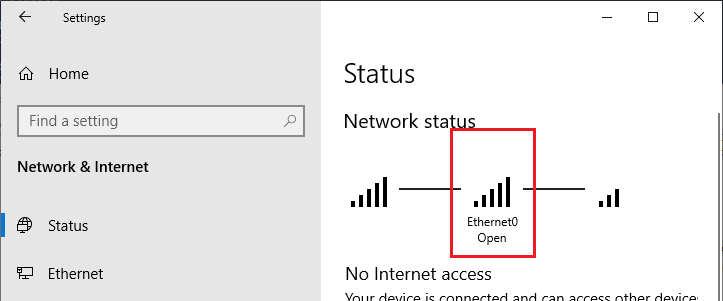
Sous Windows 10 et 11, vous pouvez voir le profil actuel (emplacement) attribué à la connexion réseau dans Paramètres -> Réseau et Internet -> État (commande d’accès rapide ms-settings:network ). L’interface réseau Ethernet0 dans mon exemple se voit attribuer le profil Public (Open).
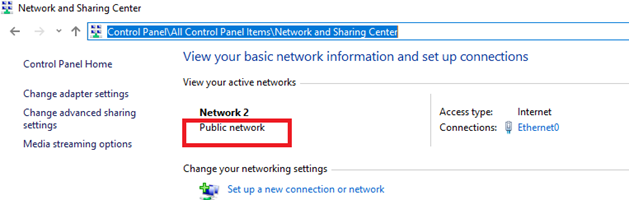
Vous pouvez vérifier le type de réseau pour les connexions réseau actives dans Windows 10 à l’aide du Panneau de configuration classique (Tous les éléments du Panneau de configurationCentre Réseau et partage).
Le profil réseau dans Windows 10 est sélectionné par l’utilisateur lorsque l’appareil est connecté au nouveau réseau pour la première fois. Une invite apparaît :
Network 2
Do you want to allow your PC to be discoverable by other PCs and devices on this network?
We recommend allowing this on your home and work networks, but not public ones.
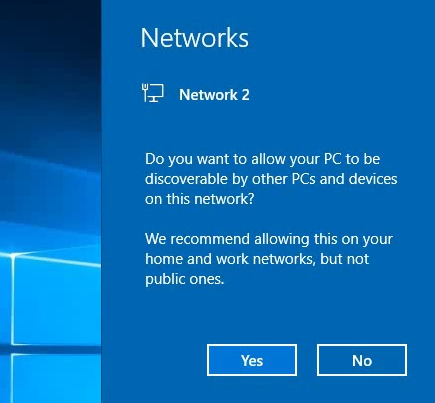
Si vous sélectionnez « Oui », le Privé profil sera attribué au réseau, ou le Public profil si vous sélectionnez « Non ». La prochaine fois que vous vous connecterez au même réseau LAN ou Wi-Fi, le profil précédemment sélectionné sera automatiquement attribué.
reg add "HKLMSYSTEMCurrentControlSetControlNetworkNewNetworkWindowOff" /f
Vous pouvez réinitialiser tous les paramètres et profils pour toutes les connexions réseau enregistrées dans Windows en sélectionnant Paramètres -> Réseau et Internet -> État -> Réinitialisation du réseau. Redémarrez ensuite l’ordinateur.
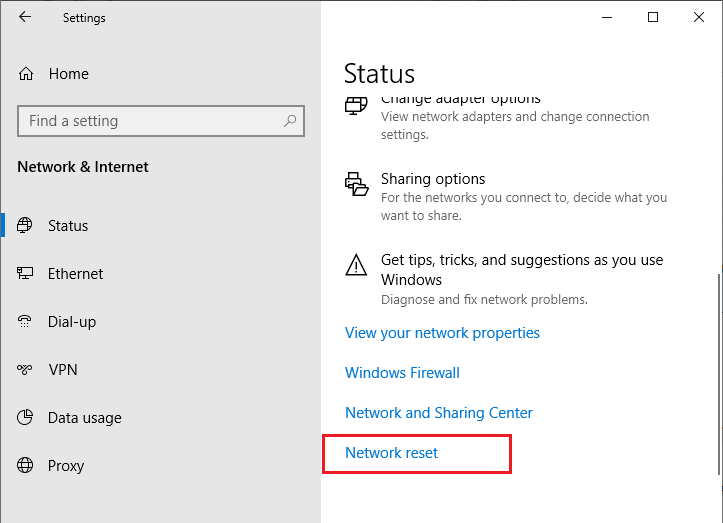
Désormais, lorsque vous vous connectez au réseau, une demande de découverte du réseau apparaît à nouveau.
Comment changer le profil réseau (emplacement) de public à privé sous Windows ?
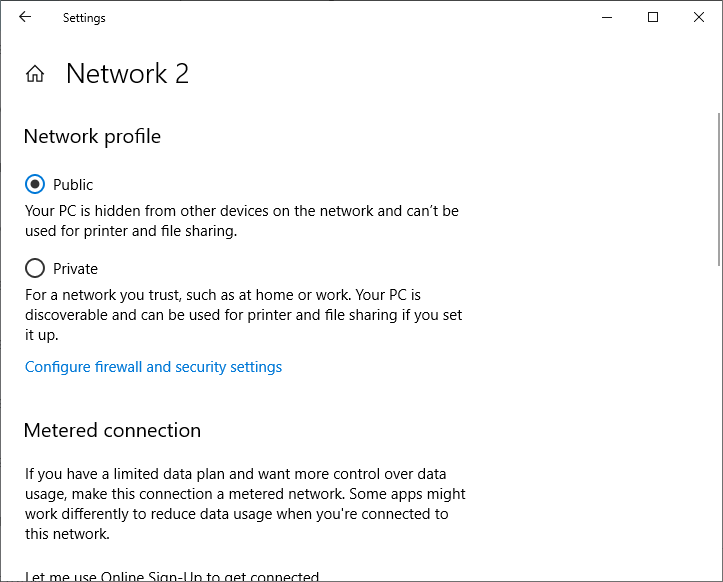
Vous pouvez modifier le type de profil réseau sur Windows 10/11 à l’aide de l’application Paramètres moderne. Allez dans « Réseau et Internet » -> « Statut » et ouvrez vos paramètres de connexion réseau.
Ici, vous pouvez basculer le profil d’emplacement réseau de Public à Privé et vice versa.
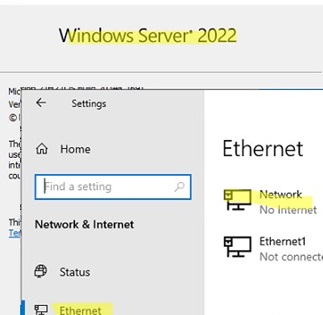
Dans Windows Server 2022/2019, l’option Propriétés est absente de l’onglet État. Par conséquent, sélectionnez la section Ethernet dans la section Réseau et Internet (ou la section Wi-Fi si le réseau sans fil est activé dans Windows Server). Sélectionnez votre connexion réseau.
Vous ne pouvez pas modifier le type de profil de connexion réseau via le Panneau de configuration classique de Windows.
Si un serveur ou un ordinateur est joint au domaine AD, vous ne pouvez pas modifier le type de réseau pour une connexion réseau de domaine. Après le redémarrage, il reviendra automatiquement au profil de réseau de domaine.
Changer l’emplacement du réseau en public ou privé avec PowerShell
Sous Windows 10/11 et Windows Server 2022/2019/2016, vous pouvez gérer les emplacements de connexion réseau à partir de PowerShell. Ouvrez la console PowerShell élevée. Répertoriez les interfaces réseau Windows et les profils réseau qui leur sont appliqués :
Get-NetConnectionProfile
Dans mon exemple, il n’y a qu’une seule carte réseau physique (Ethernet0) sur un ordinateur avec un Public emplacement réseau (dans la valeur NetworkCategory, vous pouvez voir les types de profils réseau suivants : Public, Private ou DomainAuthenticateré).
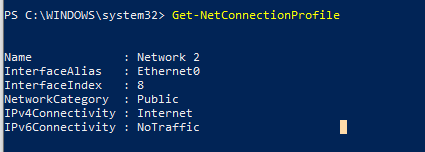
Essayons de changer le profil réseau attribué à la carte réseau. Vous devez obtenir l’index attribué à cette carte réseau. Dans cet exemple, InterfaceIndex = 8.
Name : Network 2
InterfaceAlias : Ethernet0
InterfaceIndex : 8
NetworkCategory : Public
IPv4Connectivity : Internet
IPv6Connectivity : NoTraffic
Pour changer le réseau de la carte réseau avec l’index 8 en Privé, exécutez la commande :
Set-NetConnectionProfile -InterfaceIndex 8 -NetworkCategory Private
Vérifiez que le profil réseau a changé :
Get-NetConnectionProfile -InterfaceIndex 8

Le pare-feu Windows Defender appliquera automatiquement les règles de pare-feu à la connexion réseau en fonction du profil réseau attribué sans redémarrage.
De même, vous pouvez changer l’emplacement du réseau en Public :
Set-NetConnectionProfile -InterfaceIndex 8 -NetworkCategory Public
Ou domaine :
Set-NetConnectionProfile -InterfaceIndex 8 -NetworkCategory DomainAuthenticated
Vous pouvez également modifier simultanément le profil réseau de toutes les cartes réseau de l’ordinateur :
Get-NetConnectionProfile | Set-NetConnectionProfile -NetworkCategory Private
Vous ne pourrez pas modifier le profil de connexion réseau de domaine à privé ou public sur un ordinateur joint à un domaine. Assurez-vous que votre ordinateur est joint à un domaine AD :
Get-CimInstance -ClassName Win32_ComputerSystem).PartOfDomain
Essayez de modifier l’emplacement réseau :
Set-NetConnectionProfile -InterfaceIndex 8 -NetworkCategory Public –Verbose
Une erreur apparaîtra :
Set-NetConnectionProfile : Unable to set the NetworkCategory due to one of the following possible reasons: not running PowerShell elevated; the NetworkCategory cannot be changed from 'DomainAuthenticated'; user initiated changes to NetworkCategory are being prevented due to the Group Policy setting 'Network List Manager Policies'.

Comment définir l’emplacement réseau via le registre Windows ?
Vous pouvez modifier l’emplacement réseau à l’aide de l’Éditeur du Registre. Ouvrez le regedit.exe et aller au HKEY_LOCAL_MACHINESOFTWAREMicrosoftWindows NTCurrentVersionNetworkListProfiles. Cette section du registre contient une liste de toutes les connexions réseau sur votre ordinateur. Il existe une clé de registre distincte pour chaque connexion réseau avec un nom au format GUID ({xxxxxx-xxxxx-……..}).
Afin de trouver le réseau dont vous avez besoin, parcourez toutes les clés de registre et trouvez la clé qui contient le paramètre Nom de profil avec le réseau dont vous avez besoin à partir du Centre Réseau et partage (ou la valeur Nom de la commande Get-NetConnectionProfile). Dans notre cas, l’ordinateur est connecté à Réseau 4.
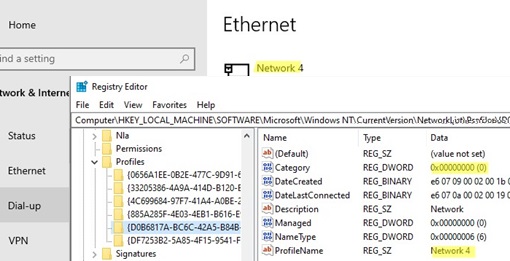
Vérifiez le nom de votre réseau dans le Nom de profil valeur de la chaîne de registre. Le type de réseau est spécifié dans le Catégorie paramètre. Les valeurs suivantes sont disponibles :
- 0 – Réseau public
- 1 – Réseau privé
- 2 — Réseau de domaine
Pour changer le type de réseau, définissez la valeur du paramètre sur celle dont vous avez besoin et redémarrez votre ordinateur.
Modifier le type de réseau à l’aide de la politique de sécurité locale
Une autre façon de modifier le type de connexion réseau consiste à utiliser l’éditeur de politique de sécurité locale.
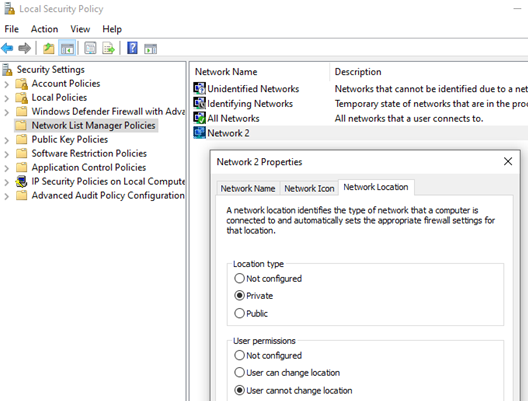
Exécutez le secpol.msc snap-in et allez à la section Stratégies du gestionnaire de liste réseau. Sur la droite, recherchez votre réseau par son nom tel qu’il est affiché dans le Centre Réseau et partage. Ouvrez les propriétés du réseau et accédez au Emplacement réseau puis modifiez le type de réseau à partir de Pas configuré à Privé et enregistrez les modifications. Pour empêcher les utilisateurs de modifier le profil d’emplacement réseau, cochez l’option « L’utilisateur ne peut pas changer d’emplacement”.
Réseau privé au lieu de domaine sur Windows Server
Dans les nouvelles versions de Windows Server 2022/2019, j’ai vu à plusieurs reprises un bogue où le serveur de domaine (ou même un contrôleur de domaine ou RODC) change lui-même le type de réseau de domaine à privé.
Pour résoudre le problème, redémarrez simplement le service Network Location Awareness (depuis le services.msc console) ou avec la commande PowerShell :
Get-Service NlaSvc| Restart-Service -Force (exécuter en tant que compte SYSTEM)
Pour résoudre ce problème sur Windows Server, vous devez configurer le type de démarrage différé pour le service Network Location Awareness. Pour ce faire, sélectionnez le Automatique (départ différé) dans les propriétés du service et enregistrez les modifications.
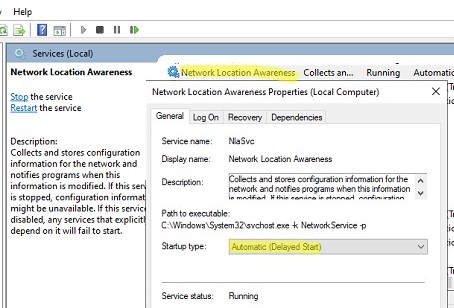
Assurez-vous qu’après un redémarrage, le type de réseau dans Windows Server est désormais toujours défini comme domaine (et non privé).
Si le problème se produit sur un contrôleur de domaine Active Directory, vous devez modifier les dépendances du service NlaSvc afin qu’il démarre après le service Serveur DNS :
sc config nlasvc depend=DNS
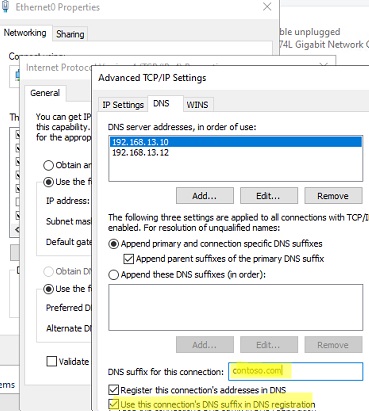
Aussi, dans certains cas, il peut être utile de forcer la définition du suffixe DNS de votre domaine dans les paramètres de la carte réseau (carte réseau -> TCP/IPv4 -> Avancé -> DNS, précisez votre nom de domaine dans le champ « Suffixe DNS pour cette connexion », et cochez l’option « Utiliser le suffixe de cette connexion dans l’enregistrement DNS ».